Como redefinir uma senha perdida do console do CloudLink se a senha secadmin estiver disponível
Yhteenveto: O artigo mostra uma maneira de redefinir uma senha perdida do console do Cloudlink usando a API REST. É possível executar a redefinição de senha a partir da Cloudlink WebGUI. O usuário deve ser capaz de fazer log-in na GUI Web como secadmin. ...
Tämä artikkeli koskee tuotetta
Tämä artikkeli ei koske tuotetta
Tämä artikkeli ei liity tiettyyn tuotteeseen.
Tässä artikkelissa ei yksilöidä kaikkia tuoteversioita.
Ohjeet
1. Abra a seção ABOUT no painel esquerdo.
2. Selecione a página REST Documentation 3
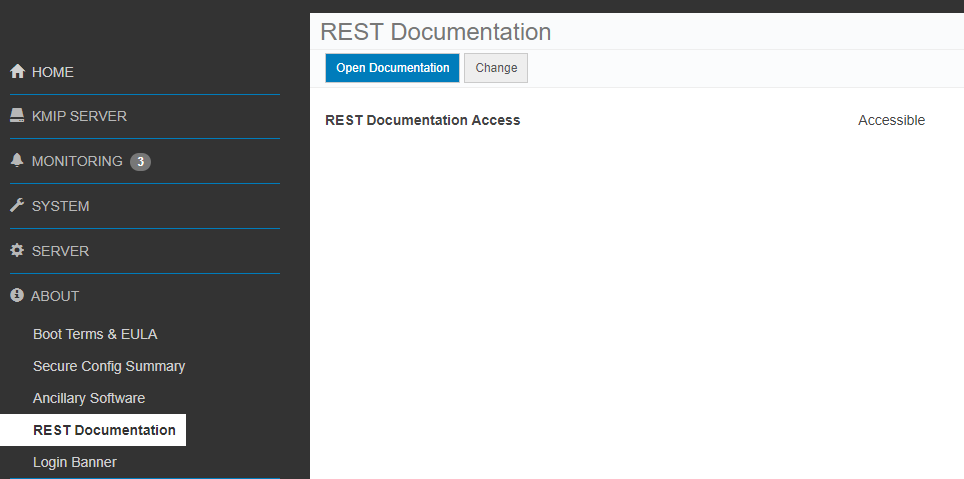
. Clique no botão Open Documentation .
A página de documentação da API REST do Cloudlink Center é aberta em uma nova guia.
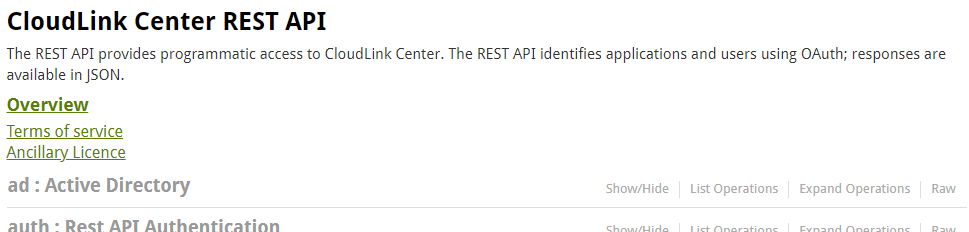
4. Role para baixo até a seção server:Server Configuration .
5. Clique em Show/Hide para expandir a seção.
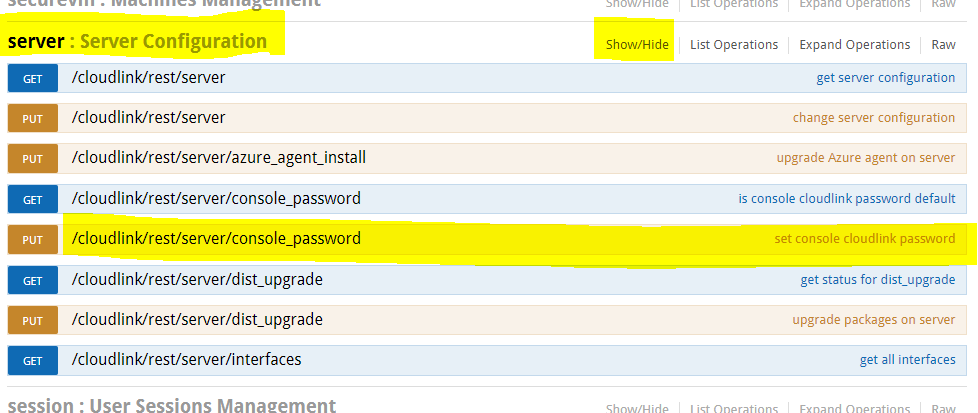
6. Clique em set console cloudlink password.
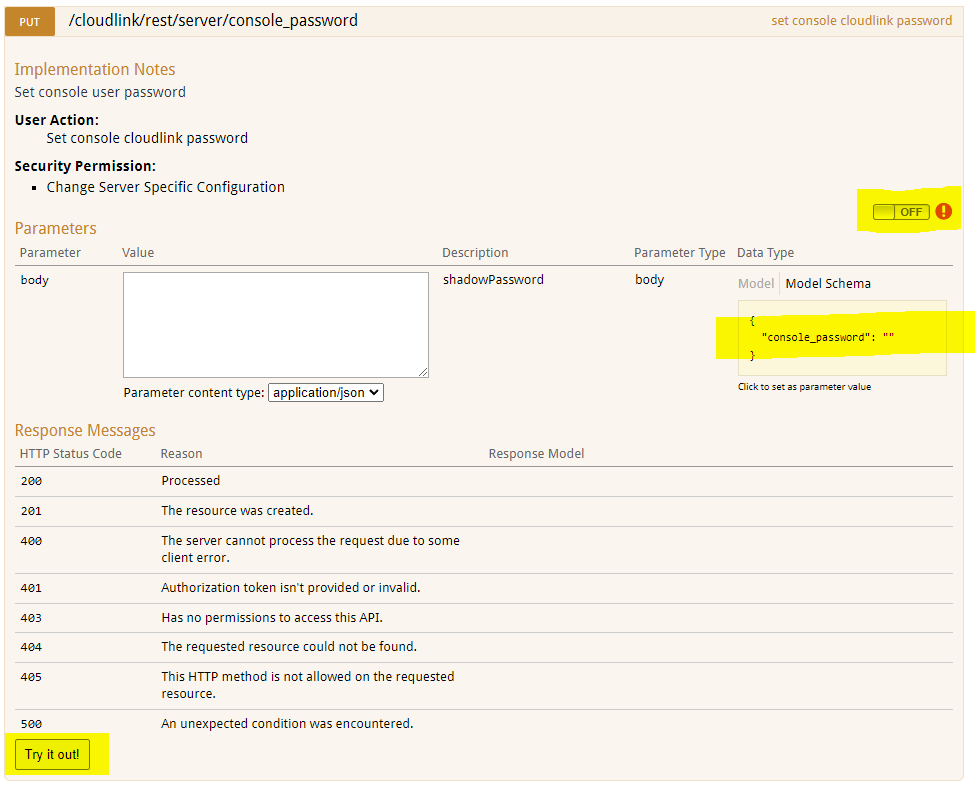
7. Clique no botão OFF para autenticar. A caixa de diálogo de seleção de escopos do OAuth 2.0 é exibida.
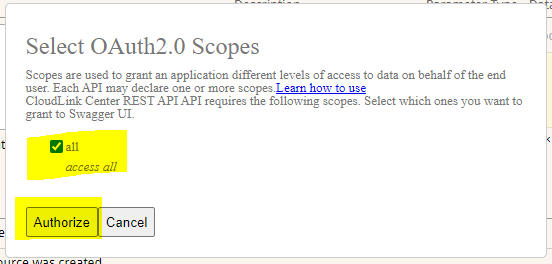
8. Selecione tudo e clique em Autorizar.
9. A tela Login é exibida. O usuário precisa inserir as credenciais secadmin. (Não presente na versão 7.1.x e posteriores.)
10. Clique na caixa amarela Model Schema . O conteúdo da caixa é copiado para o corpo da caixa branca.
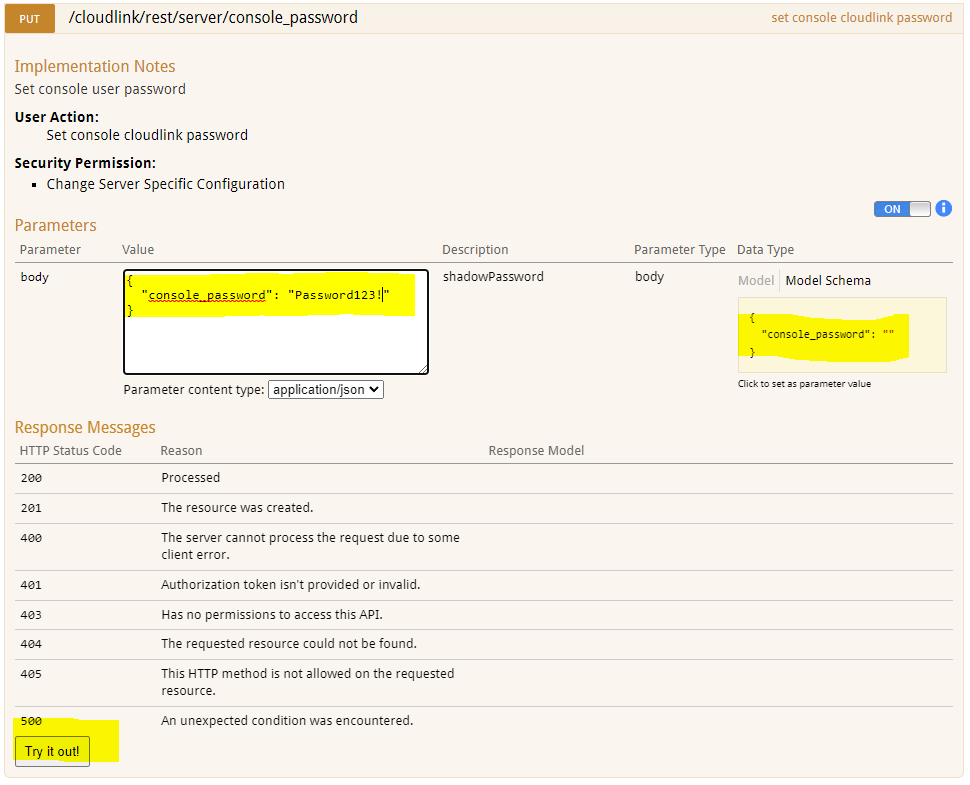
11. Digite a nova senha do console do CloudLink na caixa do corpo .
12. Clique no botão Experimentar! .
13. O resultado da ação é exibido.
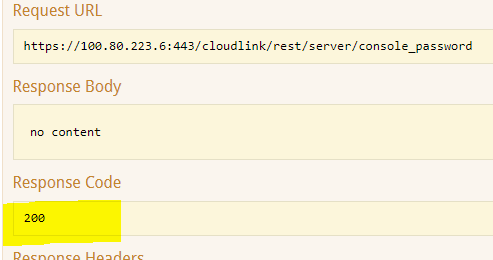
O código de resposta 200 indica uma alteração de senha bem-sucedida.
2. Selecione a página REST Documentation 3
. Clique no botão Open Documentation .
A página de documentação da API REST do Cloudlink Center é aberta em uma nova guia.
4. Role para baixo até a seção server:Server Configuration .
5. Clique em Show/Hide para expandir a seção.
6. Clique em set console cloudlink password.
7. Clique no botão OFF para autenticar. A caixa de diálogo de seleção de escopos do OAuth 2.0 é exibida.
8. Selecione tudo e clique em Autorizar.
9. A tela Login é exibida. O usuário precisa inserir as credenciais secadmin. (Não presente na versão 7.1.x e posteriores.)
10. Clique na caixa amarela Model Schema . O conteúdo da caixa é copiado para o corpo da caixa branca.
11. Digite a nova senha do console do CloudLink na caixa do corpo .
12. Clique no botão Experimentar! .
13. O resultado da ação é exibido.
O código de resposta 200 indica uma alteração de senha bem-sucedida.
Tuotteet, joihin vaikutus kohdistuu
CloudLink SecureVM, CloudLinkArtikkelin ominaisuudet
Artikkelin numero: 000203931
Artikkelin tyyppi: How To
Viimeksi muutettu: 23 helmik. 2023
Versio: 5
Etsi vastauksia kysymyksiisi muilta Dell-käyttäjiltä
Tukipalvelut
Tarkista, kuuluuko laitteesi tukipalveluiden piiriin.