Luo AZSHCI-klusteri Windowsin hallintakeskuksessa ja rekisteröi se Azuressa.
Yhteenveto: Tässä artikkelissa ja siihen liittyvässä videossa käsitellään Azure Stack HCI -klusterin luontia Windowsin hallintakeskuksessa ja klusterin rekisteröimistä Azuressa.
Tämä artikkeli koskee tuotetta
Tämä artikkeli ei koske tuotetta
Tämä artikkeli ei liity tiettyyn tuotteeseen.
Tässä artikkelissa ei yksilöidä kaikkia tuoteversioita.
Ohjeet
Esitietojen tarkistus:
Ennen kuin jatkat lukemista, on suositeltavaa tutustua seuraaviin käsitteisiin:
Seuraavien tekniikoiden käytännön tuntemus on edellytys:
Tässä oppaassa/esittelyssä käytetään neljää Hyper-V-virtuaalikonetta, joissa on seuraavat yksityiskohdat:
WAC1 :een on asennettu sekä Microsoft Edge- että Google Chrome -selain. Kumpaa tahansa voidaan käyttää tämän oppaan seuraamiseen. Internet Explorer on poistettu WAC1 :ssä seuraavalla DISM-komennolla:
AZSHCIOS-N1 ja AZSHCIOS-N2 on asennettu Azure Stack HCI -käyttöjärjestelmän kanssa, jonka voi ladata täältä:
https://azure.microsoft.com/en-us/contact/azure-stack-hci/
AZSHCIOS-N1:ssä ja AZSHCIOS-N2:ssa on kummassakin kaksi virtuaalista verkkokorttia: Yksi on liitetty ulkoiseen Hyper-V-virtuaalikytkimeen, jota käytetään hallintaan, ja toinen yksityiseen Hyper-V-virtuaalikytkimeen, jota käytetään tallennus-/laskentaliikenteeseen.
AZSHCIOS-N1 : ssä ja AZSHCIOS-N2: ssa on erillinen virtuaalinen SCSI-ohjain, jossa on 4 VHDX-asemaa, joita käytetään Storage Spaces Direct (S2D) -palveluun.
Sisäkkäinen virtualisointi on otettu käyttöön virtuaalikoneissa AZSHCIOS-N1 ja AZSHCIOS-N2 suorittamalla seuraavat komennot virtuaalikoneita isännöivässä Hyper-V-palvelimessa:
Hyper-V-rooli on lisätty virtuaalikoneisiin AZSHCIOS-N1 ja AZSHCIOS-N2 alla olevalla DISM-komennolla:
Kaikkien virtuaalikoneiden käyttöjärjestelmä on päivitetty uusimpaan saatavilla olevaan kumulatiiviseen käyttöliittymään ennen tämän esittelyn aloittamista.
1. Azure Stack HCI -klusterin luominen Windowsin hallintakeskuksessa:
2. Voit tarkistaa Azure Stack HCI -klusterin rekisteröinnin tilan Azuressa seuraavasti:
3. Azure Stack HCI -klusterin rekisteröinti Azuressa:
Tässä esittelyssä käytetään 30 päivän Azure-kokeilutilausta. Tilaustunnus löytyy kirjautumalla Azure-portaaliin ja napsauttamalla Azure-palvelut-kohdassa olevaa Tilaukset-kuvaketta.
4. Mistä tiedän, että tämä toimi?
Ennen kuin jatkat lukemista, on suositeltavaa tutustua seuraaviin käsitteisiin:
- Mikä on AZSHCI
- Miksi AZSHCI: n rekisteröinti Azuressa on tarpeen?
- Mikä on Windowsin hallintakeskus?
- Azuren kokeilukäyttöoikeus


Seuraavien tekniikoiden käytännön tuntemus on edellytys:
- Hyper-V
- Vikasietoklusterit
- Storage Spaces Direct
- PowerShell
- DISM
Tässä oppaassa/esittelyssä käytetään neljää Hyper-V-virtuaalikonetta, joissa on seuraavat yksityiskohdat:
- VM1 = DC1 = Windows Server 2022 -toimialueen ohjauskone > 2 Gt RAM-muistia > , 30 Gt VHDX
- VM2 = WAC1 = Windows Server 2019 Windowsin hallintakeskus > 4 Gt RAM-muistia > , 30 Gt VHDX
- VM3 = AZSHCIOS-N1 = Azure Stack HCI OS > 8 Gt RAM-muistia > , 30 Gt VHDX + 4 x 200 Gt VHDX:iä (S2D)
- VM4 = AZSHCIOS-N2 = Azure Stack HCI OS > 8 Gt RAM-muistia > , 30 Gt VHDX + 4 x 200 Gt VHDX:iä (S2D)
WAC1 :een on asennettu sekä Microsoft Edge- että Google Chrome -selain. Kumpaa tahansa voidaan käyttää tämän oppaan seuraamiseen. Internet Explorer on poistettu WAC1 :ssä seuraavalla DISM-komennolla:
dism /online /Remove-Capability /CapabilityName:Browser.InternetExplorer~~~~0.0.11.0
AZSHCIOS-N1 ja AZSHCIOS-N2 on asennettu Azure Stack HCI -käyttöjärjestelmän kanssa, jonka voi ladata täältä:
https://azure.microsoft.com/en-us/contact/azure-stack-hci/
AZSHCIOS-N1:ssä ja AZSHCIOS-N2:ssa on kummassakin kaksi virtuaalista verkkokorttia: Yksi on liitetty ulkoiseen Hyper-V-virtuaalikytkimeen, jota käytetään hallintaan, ja toinen yksityiseen Hyper-V-virtuaalikytkimeen, jota käytetään tallennus-/laskentaliikenteeseen.
AZSHCIOS-N1 : ssä ja AZSHCIOS-N2: ssa on erillinen virtuaalinen SCSI-ohjain, jossa on 4 VHDX-asemaa, joita käytetään Storage Spaces Direct (S2D) -palveluun.
Sisäkkäinen virtualisointi on otettu käyttöön virtuaalikoneissa AZSHCIOS-N1 ja AZSHCIOS-N2 suorittamalla seuraavat komennot virtuaalikoneita isännöivässä Hyper-V-palvelimessa:
Set-VMProcessor -VMName <VMName> -ExposeVirtualizationExtensions $true
Hyper-V-rooli on lisätty virtuaalikoneisiin AZSHCIOS-N1 ja AZSHCIOS-N2 alla olevalla DISM-komennolla:
DISM /Online /Enable-Feature /All /FeatureName:Microsoft-Hyper-V
Kaikkien virtuaalikoneiden käyttöjärjestelmä on päivitetty uusimpaan saatavilla olevaan kumulatiiviseen käyttöliittymään ennen tämän esittelyn aloittamista.
1. Azure Stack HCI -klusterin luominen Windowsin hallintakeskuksessa:
- Avaa Windows Admin Center -yhdyskäytäväpalvelimessa WAC1:ssä Windows Admin Center.
- Valitse vasemmasta yläkulmasta Lisää ja valitse sitten Palvelinklusterit-kohdassaLuouusi.
- Valitse klusterin tyypiksiAzureStackHCI ja valitse Create.
- Valitse Edellytykset-näytössä Seuraava.
- Anna Lisää palvelimia -näytössä järjestelmänvalvojan tunnistetiedot, joilla muodostetaan yhteys klusteriin kuuluviin palvelimiin (tässä esittelyssä AZSHCIOS-N1 ja AZSHCIOS-N2).
- Kirjoita Lisää palvelimia -näytössä solmujen tietokoneen nimet ja valitse Lisää. Kun palvelimet näyttävät olevan valmiita, valitse Seuraava.
- Kun palvelinten tila on valmis, valitse Next.
- Anna Join Domain (Liity toimialueeseen) -näytössä tunnistetiedot, joilla palvelimet liitetään toimialueeseen, valitse Applychanges ja sitten Next.
- Valitse Asenna tarvittavat ominaisuudet -näytössä Asennal ja sitten Seuraava.
- Valitse Asenna päivitykset -näytössä Seuraava.
- Valitse Asenna laitteistopäivitykset -näytössä Seuraava.
- Valitse Käynnistä palvelimet uudelleen -näytössä Käynnistä palvelimet uudelleen ja sitten Seuraava.
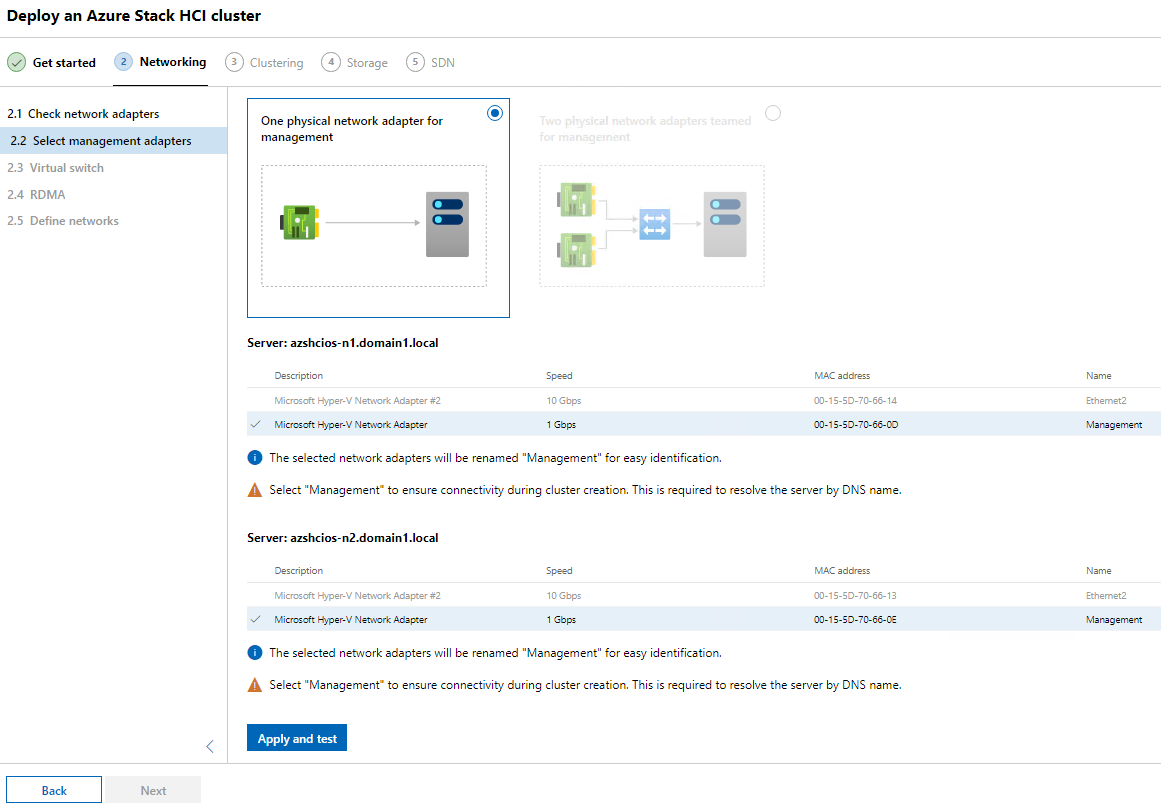
- Valitse Valitse isäntäverkon määritystapa -näytössä Määritäisäntäverkkomanuaalisesti ja valitse sitten Seuraava.
- Valitse Tarkista verkkosovittimet -näytössä Seuraava.
- Valitse Yksi fyysinen verkkosovitin hallintaa varten, valitse hallintasovitin kustakin isännästä, valitse Käytäjatestaaja valitse sitten Seuraava.
- Valitse Virtuaalikytkin-näytössä Ohitavirtuaalikytkimenluonti-valintaruutu ja valitse Seuraava.
- Valitse RDMA-määritysnäytössä Next (ohita).
- Kirjoita Määritäverkot -näytössä tallennussovittimien nimi, IP-osoite ja aliverkon peite ja valitse Käytä ja testaa. Napsauta Seuraava: Klusterointi.
- Valitse Vahvista klusteri - näytössä Validate ja odota vahvistuksen valmistumista. Jos näin käy, valitse Seuraava.
- Anna Create the cluster -näytössä klusterille nimi ja IP-osoite ja valitse Create cluster. Kun klusteri on luotu, valitse Seuraava: Varastointi.
- ValitseValinnaisesti poista kaikki olemassa olevat tiedot -näytössä Seuraava.
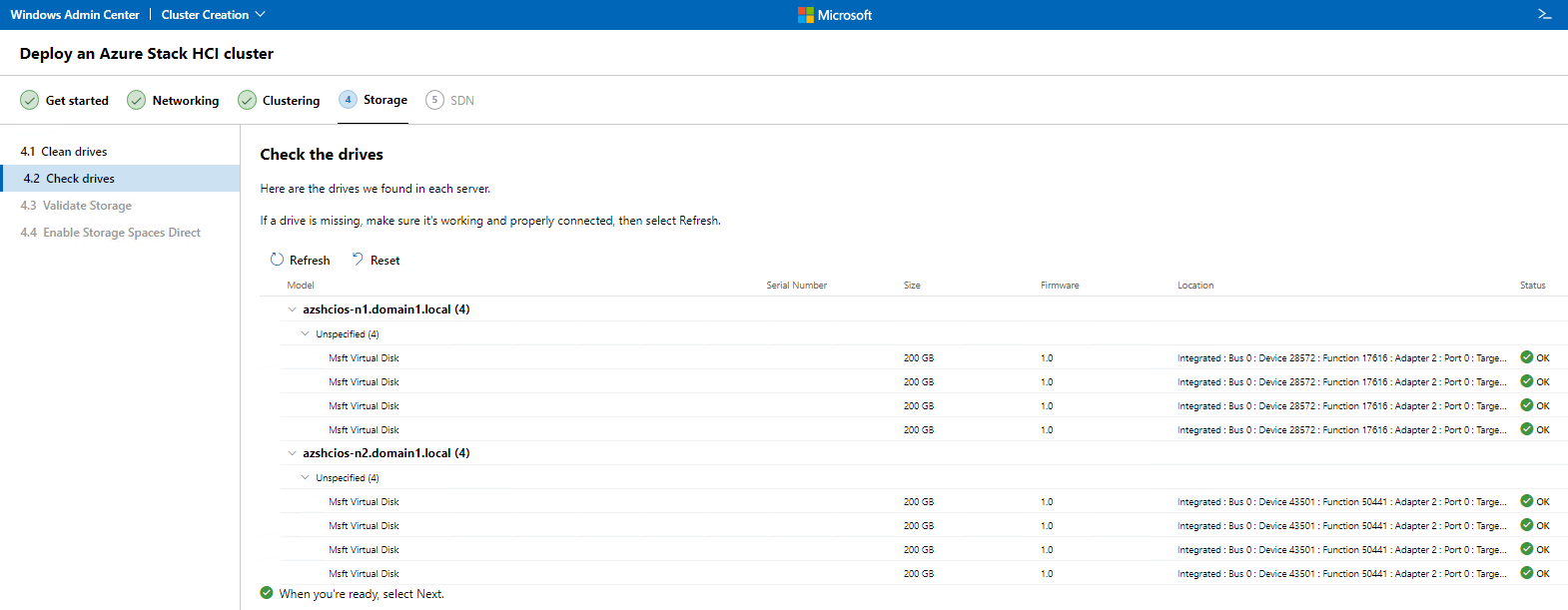
- Laajenna ja tarkastele Azure Stack HCI -solmuihin määritettyjä asemia Storage Spaces Directissä (S2D) napsauttamalla ja tarkastele sitten Tarkistaasemat -näytössä.
- Ota Storage Spaces Direct käyttöön valitsemalla Enable Storage Spaces Direct -näytössä Enable Storage Spaces Direct.
- Kun tämä on valmis, valitse Next:SDN ja valitse Deploy the Network Controller (Ota verkko-ohjain käyttöön) -näytössä Skip.
2. Voit tarkistaa Azure Stack HCI -klusterin rekisteröinnin tilan Azuressa seuraavasti:
- Avaa Windowsin hallintakeskus ja avaa klusterin koontinäyttö napsauttamalla Kaikki yhteydet -kohdassa luodun Azure Stack HCI -klusterin hyperlinkkiä (tässä esittelyssä Cluster1.domain1.local).
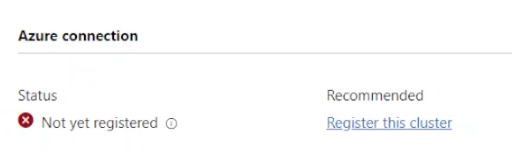
- Koontinäytön Azure-yhteys-kohdassa tila näkyy "Ei vielä rekisteröity".
3. Azure Stack HCI -klusterin rekisteröinti Azuressa:
- Avaa hallintatietokoneessa, johon Windows Admin Center on asennettu (tässä esittelyssä WAC1), Powershell ja lataa tarvittava moduuli ja valmistele se suorittamalla alla oleva komento:
- Install-Module -Name Az.StackHCI
- Vahvista kehotteet luottaa pakettiin ja asentaa NuGet, jos ne tulevat näkyviin.
- Rekisteröi Azure Stack HCI -klusteri azure-tilaukseen suorittamalla seuraava komento:
-
Register-AzStackHCI -SubscriptionId "<Subscription ID>" -ComputerName AZSHCIOS-N1
-
Tässä esittelyssä käytetään 30 päivän Azure-kokeilutilausta. Tilaustunnus löytyy kirjautumalla Azure-portaaliin ja napsauttamalla Azure-palvelut-kohdassa olevaa Tilaukset-kuvaketta.
4. Mistä tiedän, että tämä toimi?
- Palaa Windowsin hallintakeskuksen All connections -kohtaan napsauttamalla Azure Stack HCI -klusteriobjektin hyperlinkkiä avataksesi klusterin 1 koontinäytön.
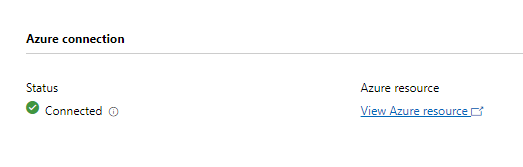
- Koontinäytön Azure-yhteys-kohdassa juuri luotu klusteri näkyy nimellä Connected.
Tuotteet, joihin vaikutus kohdistuu
Dell EMC Cloud For Microsoft Azure StackTuotteet
Integrated System for Microsoft Azure Stack Hub 14G, Dell Hybrid Cloud System for MicrosoftArtikkelin ominaisuudet
Artikkelin numero: 000204313
Artikkelin tyyppi: How To
Viimeksi muutettu: 15 toukok. 2026
Versio: 7
Etsi vastauksia kysymyksiisi muilta Dell-käyttäjiltä
Tukipalvelut
Tarkista, kuuluuko laitteesi tukipalveluiden piiriin.