Błąd narzędzia SupportAssist OS Recovery podczas klonowania dysku przy użyciu zewnętrznego nośnika USB
Yhteenveto: W komunikacie o błędzie aplikacji SupportAssist OS Recovery: "Httpsboot -Failed to Initialize network connection" (Httpsboot -Failed to Initialize network connection) występuje podczas próby przeprowadzenia klonowania dysku przy użyciu zewnętrznego urządzenia pamięci masowej USB (opcja trzeciej opcji klonowania dysku). ...
Oireet
Aplikacja SupportAssist OS Recovery wyświetla komunikat o błędzie "Httpsboot -Failed to Initialize network connection".
Modele, których dotyczy problem:
- Precision 3561
- XPS 8940
- Latitude 7320
Kroki wymagane do odtworzenia problemu:
- Uruchom Aplikacja SupportAssist OS Recovery.
- Po uruchomieniu pulpitu wybierz opcję Utwórz kopię zapasową plików/klonowania dysku>Disk Cloning>USB Storage Device.
- Wykonaj klonowanie dysku, podłączając zewnętrzne urządzenie USB z wystarczającą ilością miejsca, aby sklonować cały dysk źródłowy.
- Kontynuuj proces klonowania, w którym kopiuje dane z wewnętrznego dysku twardego do urządzenia pamięci masowej USB i po zakończeniu wyłączania systemu.
- Wymień wewnętrzny dysk twardy na nowy i ponownie uruchom komputer z pamięci masowej USB i wykonaj proces klonowania z pamięci masowej USB na nowo zainstalowany dysk wewnętrzny.
Po zakończeniu klonowania uruchom ponownie platformę i pojawi się poniższy komunikat o błędzie (Rysunek 1 [tylko w języku angielskim]).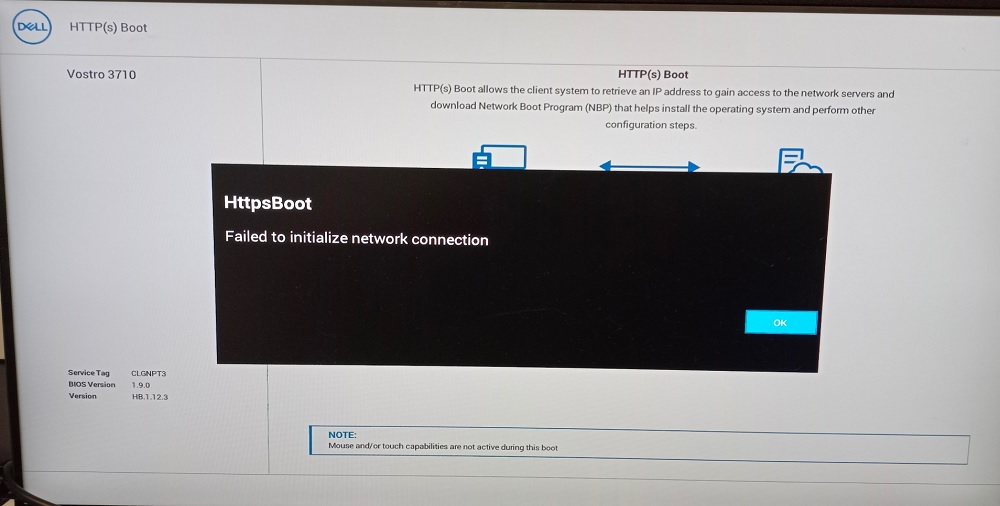
Rysunek 1: Httpsboot - Failed to Initialize network connection error (Httpsboot -Failed to Initialize network connection error message (Httpsboot -Failed to Initialize network connection error( Http
Syy
Błąd występuje podczas próby sklonowania istniejącego dysku twardego i zastąpienia go nowym dyskiem twardym. Dzieje się tak po przypadkowym zainstalowaniu nowego dysku twardego bez prawidłowego ustawienia domyślnych opcji rozruchu.
Błąd występuje podczas klonowania dysku (wybór opcji klonowania trzeciego dysku) w celu skopiowania źródła danych komputera do urządzenia pamięci masowej USB. Wymiana dysku twardego platformy na nowy, co powoduje utratę wszystkich wpisów rozruchowych znajdujących się na oryginalnym dysku twardym.
Ponieważ opcja BIOS ma wpis rozruchowy HTTPS, automatycznie staje się pierwszym domyślnym wpisem w systemie. W związku z tym otrzymujemy sekwencję wpisu rozruchu HTTPS, a następnie wpis rozruchu UEFI dla sklonowanego zewnętrznego dysku twardego. Proces klonowania dysku wskazuje na uruchomienie platformy, ale ponieważ wpis domyślny jest teraz ustawiony na rozruch HTTPS. Powoduje niemożność przejścia do następnej części procesu klonowania dysku.
Tarkkuus
- Po zakończeniu klonowania dysku (opcja trzeciego klonowania dysku) zamiast rozruchu z platformy naciśnij klawisz F12 podczas rozruchu, aby przejść do menu rozruchu.
- W menu rozruchu wybierz pozycję Menedżer rozruchu systemu Windows.
- Wskazówki dotyczące powrotu do systemu Windows na platformie.
Rozwiązanie długoterminowe:
Rozwój oprogramowania firmy Dell musi dodać dodatkowe czynności na stronach interfejsu użytkownika klonowania dysków. Oznacza to, że po zakończeniu klonowania dysku (opcja klonowania trzeciego dysku) przed ponownym uruchomieniem. Najpierw uruchom menu rozruchu i wybierz pozycję Menedżer rozruchu systemu Windows.