Live Optics | Kubernetes | Luo palvelutili Kubectlissä
Yhteenveto: Kubectl-palvelutilin luominen Live Opticsia varten.
Tämä artikkeli koskee tuotetta
Tämä artikkeli ei koske tuotetta
Tämä artikkeli ei liity tiettyyn tuotteeseen.
Tässä artikkelissa ei yksilöidä kaikkia tuoteversioita.
Ohjeet
Live Optics Kubernetes -kokoelman viimeistelemiseen on käytettävä tiliä, jolla on vähintään vain luku -oikeudet API-päätepisteisiin, joita Live Optics käyttää.
Tässä artikkelissa kuvataan, miten:
- Luo palvelutili
- Luo käyttäjärooli, jolla on vähintään vain luku -käyttöoikeus ohjelmointirajapintaan
- Sido käyttäjärooli palvelutiliin
- Luo tilille kubeconfig-tiedosto, jota Live Optics käyttää keräämiseen
Ennen aloittamista
- Lataa ja asenna kubectl.exe etäklusteriin seuraavien ohjeiden mukaisesti: https://kubernetes.io/docs/tasks/tools/install-kubectl-linux/
HUOMAUTUS: Käytettävissä on kolme asennustapaa jakelusta ja käytetystä paketista riippuen. Käyttäjän on määritettävä, mitä menetelmää kokoonpanossa käytetään. - Varmista, että ohjelmistoversio on yhden pienen versioeron sisällä klusterista (jos kubectl.exe on jo asennettu järjestelmään)
- Lataa liitteenä oleva YAML-tiedosto (liveoptics-read-api-permissions.yaml), joka sijaitsee tämän artikkelin lopussa
- Lataa liitteenä oleva Kubeconfig-tiedosto (kube_config_template.txt), joka sijaitsee tämän artikkelin lopussa
HUOMAUTUS: Artikkelissa käytetyt kuvakaappaukset ovat esimerkiksi vain tarkoituksia. Varmista, että käytät oikeita kirjautumistietoja, kuten IP-osoitteita ja porttinumeroita omassa ympäristössäsi.
- Kopioi YAML-tiedosto etäklusteriin SCP:n avulla. Kohdista haluamasi polkuun. Tässä esimerkissä käytetään kirjautuneen käyttäjän kotipolkua.
scp <path to liveoptics-read-api-permissions.yaml> <remote_userid>@<remote_host>:<target_path>
- Muodosta SSH-yhteys etäklusteriin seuraavalla komennolla:
ssh -l <username> <remote hostname/IP>
Voit käyttää mitä tahansa SSH-asiakasohjelmaa. Tässä esimerkissä käytetään Windowsin integroitua SSH-komentoa.
- Käytä tähän artikkeliin liitettyä YAML-tiedostoa seuraavalla komennolla:
sudo kubectl apply -f liveoptics-read-api-permissions.yaml
Tämä luo:
- Palvelutili (liveoptics-read-api)
- Tunnus (liveoptics-read-api-token)
- Rooli (liveoptics-read-api-access)
- Roolisidonta (liveoptics-read-api-binding)
YAML-tiedoston luomalla roolilla on Get-, List- ja Watch -oikeudet seuraaviin resursseihin:- Sovellukset/replikajoukot
- Sovellukset/tilajoukot
- Metrics.k8s.io/*
- Solmut
- Solmut/tila
- Pysyvätvolyymit
- Persistentvolumeclaims
- Palot
- Storage.k8s.io/*
- Snapshot.storage.k8s.io/*
- Voit noutaa vaiheessa 3 automaattisesti luodut tunnustiedot seuraavalla komennolla. Tunnuksen nimi näkyy vaiheessa 3. Tässä esimerkissä tunnuksen nimi on liveoptics-read-api-token.
sudo kubectl describe secret <token name>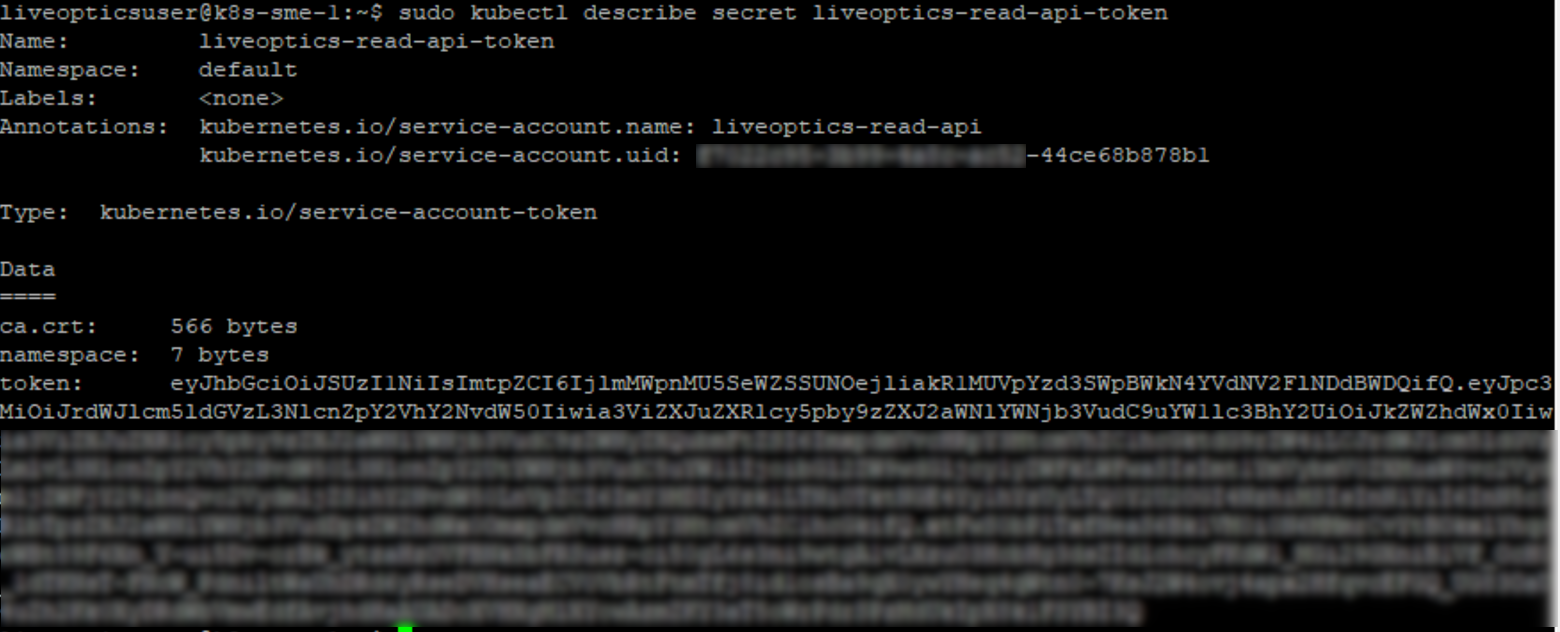
- Kopioi tunnuksen koko teksti (ilman välilyöntejä) ja tallenna se vaihetta 7 varten.

- Seuraavaksi sinun on noudettava klusterin varmenteen myöntäjän tiedot. Näytä varmennetiedot seuraavalla komennolla. Kopioi ja tallenna se seuraavaa vaihetta varten.
sudo kubectl config view --raw -o jsonpath='{.clusters[0].cluster.certificate-authority-data}'
- Avaa Kubeconfig-mallitiedosto tekstieditorissa.
Korvaa <CA-tiedot> edellisessä vaiheessa kopioimillasi varmennetiedoilla.
Korvaa <palvelimen URL-osoite> klusterin URL-osoitteella ja varmista, että lisäät portin numeron.
Korvaa <tunnistetiedot> vaiheessa 5 kopioidulla tunnuksella.
Seuraavassa esimerkissä näkyy valmis Kubeconfig-mallitiedosto.
- Tallenna tiedosto haluamaasi sijaintiin. Nyt voit aloittaa Kubernetes-kokoelman Live Optics -keräimen avulla. Lisätietoja on kohdassa Kubernetes-kokoelman täydentäminen.
Lisätietoja
Jos sinulla on kysyttävää, ota yhteys Live Optics -tukeen osoitteessa liveoptics.support@dell.com.
Tuotteet, joihin vaikutus kohdistuu
LiveOpticsArtikkelin ominaisuudet
Artikkelin numero: 000228870
Artikkelin tyyppi: How To
Viimeksi muutettu: 03 maalisk. 2026
Versio: 4
Etsi vastauksia kysymyksiisi muilta Dell-käyttäjiltä
Tukipalvelut
Tarkista, kuuluuko laitteesi tukipalveluiden piiriin.