Dellin luotettujen laitteiden tulosten tuominen Absolute-funktioon mukautettujen laitekenttien avulla
Yhteenveto: Tässä artikkelissa on ohjeet DTD (Dell Trusted Device) -laitteiden tuontiin Absolute-ohjelmistoon asiakkaan laitekenttien (CDF) avulla.
Tämä artikkeli koskee tuotetta
Tämä artikkeli ei koske tuotetta
Tämä artikkeli ei liity tiettyyn tuotteeseen.
Tässä artikkelissa ei yksilöidä kaikkia tuoteversioita.
Ohjeet
Tuotteet, joita asia koskee:
- Dell Trusted Device
- Absolute
Ympäristöt, joita tämä koskee:
- OptiPlex
- Latitude
- Precision-työasema
- XPS
Sisällysluettelo
- Mukautetun laitekentän (CDF) luomisen vaiheet
- Dell Get-TrustedDeviceResults -komentosarjan käyttöohjeet
Mukautetun laitekentän (CDF) luomisen vaiheet
- Siirry asetuksiin>Mukautetut kentät>Laitekenttien hallinta

- Valitse Luo mukautettu laitekenttä

- Lisää alla luetellut Custom Device Field -otsikot . Varmista, että Teksti on valittuna. Toista tämä kaikille jäljellä oleville kentille.
DtdBvResultSummary
DtdProductVersion
DtdBvResultErrorCode
DtdBvResultIndicatesTampering
DtdSelDriverIsRunning

- Kun otsikot on täytetty, ne näkyvät Mukautetut laitekentät -luokassa.

Dell Get-TrustedDeviceResults -komentosarjan käyttöohjeet
Näiden ohjeiden avulla tarkastetaan Dell Trusted Device -asennus ja komponentit. Se palauttaa valitun tietojen alijoukon Absolute-konsoliin CDF:n kautta.
Suorita Dell Trusted Device Import -komentosarja:
- Siirry kohtaan Laitteet.

- Etsi tai suodata Windows-laitteita, joissa haluat suorittaa komentosarjan.
- Valitse laitteet ja napsauta Suorita komentosarja...

- Kirjoita hakukenttään Dell Trusted Device Import, niin komentosarja tulee näkyviin.

- Jatka valitsemalla Dell Trusted Device Import -komentosarja .
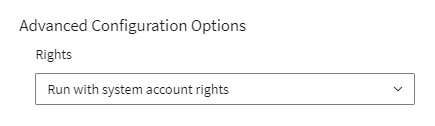
- Varmista, että Rights on määritetty järjestelmätilin oikeuksilla . Tämä on oletusasetus.
- Aloita komentosarja valitsemalla oikeassa alakulmassa Suorita X-laitteissa . Ajan myötä tulokset tulevat näkyviin.

Lisätietoja Dell Trusted Device -komentosarjan tulosten tarkastelemisesta on artikkelissa Dellin luotetun laitteen tulosten tarkasteleminen absoluuttisessa muodossa.
Jos haluat ottaa yhteyttä tukeen, katso luettelo Dell Data Securityn kansainvälisen tuen puhelinnumeroista.
TechDirectissä voit luoda teknisen tukipyynnön verkossa.
Lisätietoja ja resursseja on Dell Security Community Forum -keskustelufoorumilla.
Tuotteet, joihin vaikutus kohdistuu
Absolute, OptiPlex, XPS, Latitude, XPS, Fixed Workstations, Mobile Workstations, Dell Trusted DeviceArtikkelin ominaisuudet
Artikkelin numero: 000240629
Artikkelin tyyppi: How To
Viimeksi muutettu: 11 marrask. 2024
Versio: 6
Etsi vastauksia kysymyksiisi muilta Dell-käyttäjiltä
Tukipalvelut
Tarkista, kuuluuko laitteesi tukipalveluiden piiriin.