Live Optics | Kubernetes | Täydennä kokoelma
Yhteenveto: Tässä artikkelissa kuvataan, miten Kubernetes-tiedonkeruu viimeistellään.
Tämä artikkeli koskee tuotetta
Tämä artikkeli ei koske tuotetta
Tämä artikkeli ei liity tiettyyn tuotteeseen.
Tässä artikkelissa ei yksilöidä kaikkia tuoteversioita.
Ohjeet
Ennen aloittamista
- Sinulla on oltava Live Optics -keräin. Katso lisätietoja kohdasta Live Optics -keräystoiminnon lataaminen.
- Sinulla on oltava olemassa oleva kubeconfig-tiedosto tai sinun on luotava tiedosto uudella palvelutilillä. Lisätietoja on kohdissa Palvelutilin luominen RedHat OpenShift -ympäristöille ja Palvelutilin luominen kubectl-komennoilla.
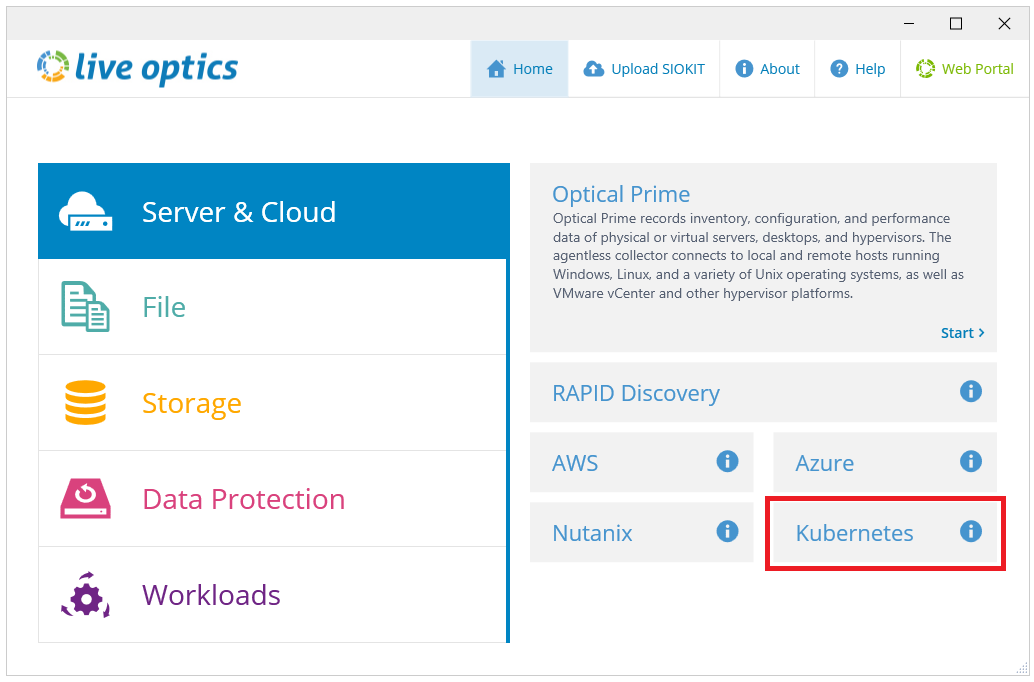
- Avaa Live Optics -keräystoiminto ja valitse Server & Cloud. Valitse resurssityyppien luettelosta Kubernetes.
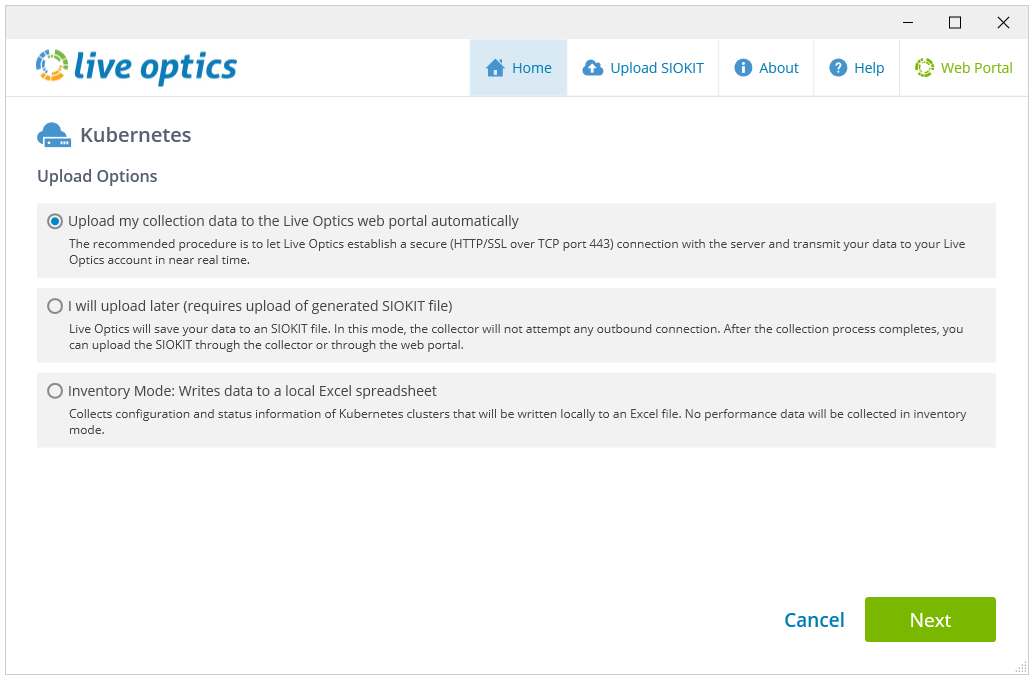
- Valitse Upload Options (Latausasetukset) -näytössä haluamasi lataustapa ja valitse Next.
- Lataa keräystiedot Live Optics -verkkoportaaliin automaattisesti on oletusarvoisesti valittuna.
- Lataan myöhemmin (vaatii luodun SIOKIT-tiedoston lataamisen) - keräilijä ei yritä lähtevää yhteyttä. Sen sijaan salattu SIOKIT-tiedosto luodaan ja tallennetaan paikallisesti. Tämä on ladattava manuaalisesti Live Optics -verkkopalveluun myöhemmin.
- Inventaariotilassa kerätään Kubernetes-klustereiden määritys- ja tilatietoja. Microsoft Excel -tiedosto luodaan ja tallennetaan paikallisesti. Live Optics -verkkopalveluun ei lähetetä tietoja eikä suorituskykytietoja kerätä.
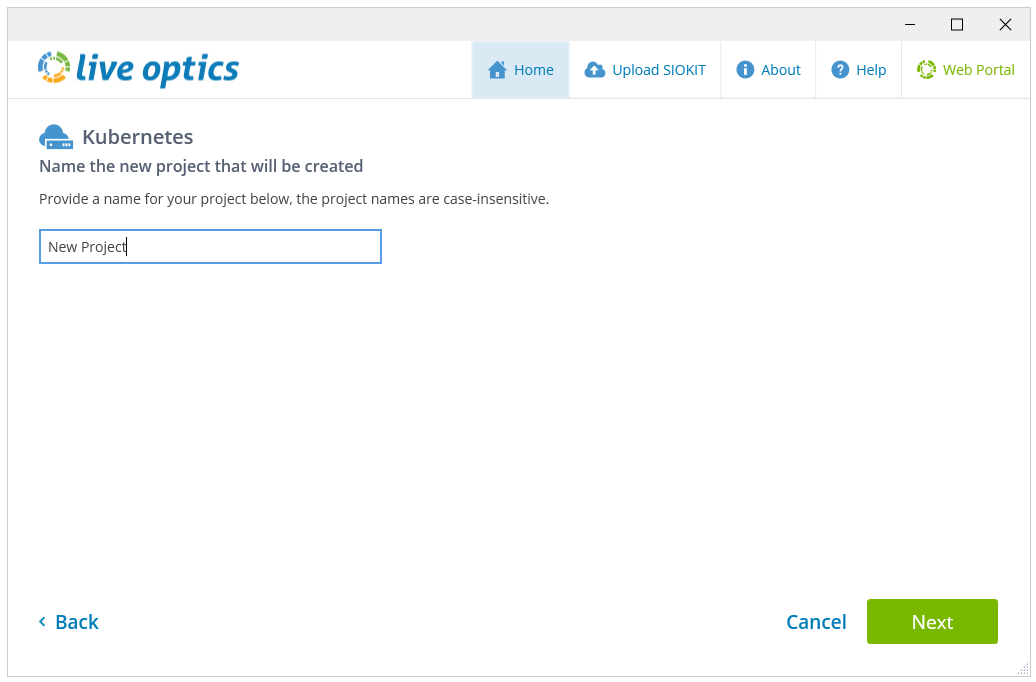
- Anna projektille nimi. Tämä nimi näkyy Live Optics -portaalissa skannauksen jälkeen. Jatka valitsemalla Seuraava.
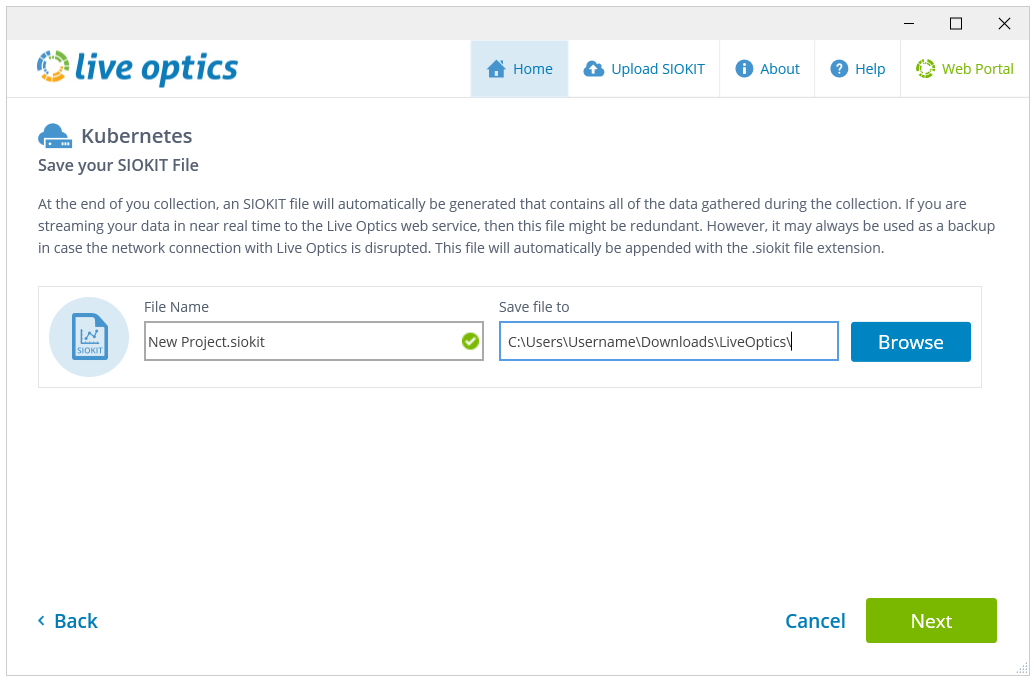
- Jos valitset ensimmäisen tai toisen vaihtoehdon Latausasetukset-näytössä, SIOKIT-tiedosto luodaan. Voit halutessasi muuttaa tiedostonimeä täällä. Valitse Seuraava.
- Valitse seuraavassa näytössä Etsi Kubeconfig-tiedosto selaamalla ja valitse tiedosto, jota haluat käyttää. Aloita kerääminen valitsemalla Aloita.
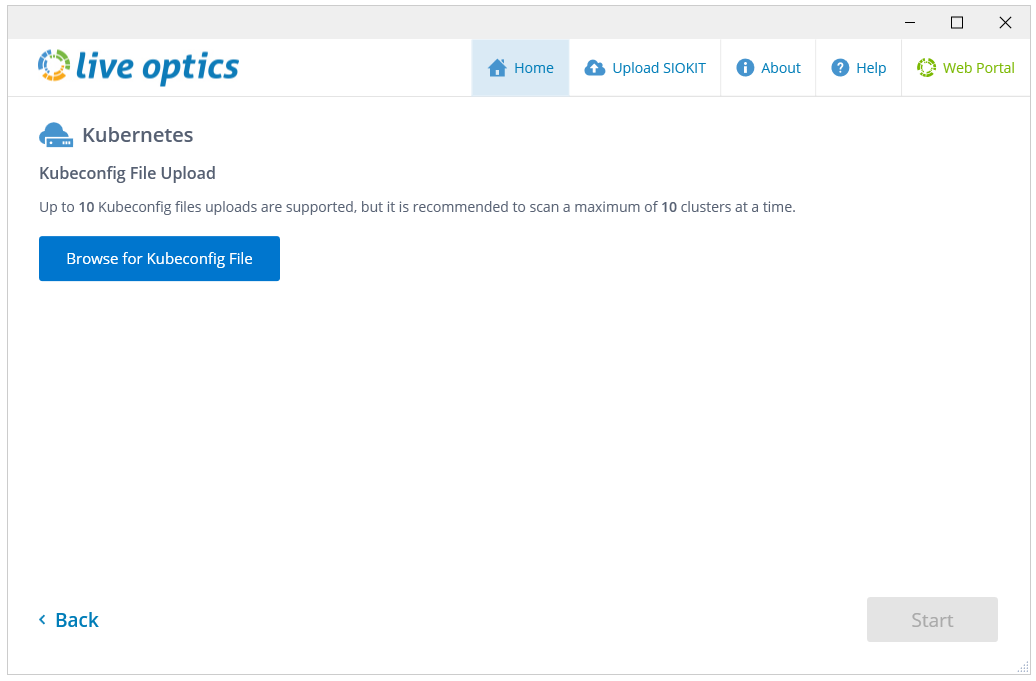
- Tarkistus alkaa. Edistymispalkki näyttää skannauksen tilan.
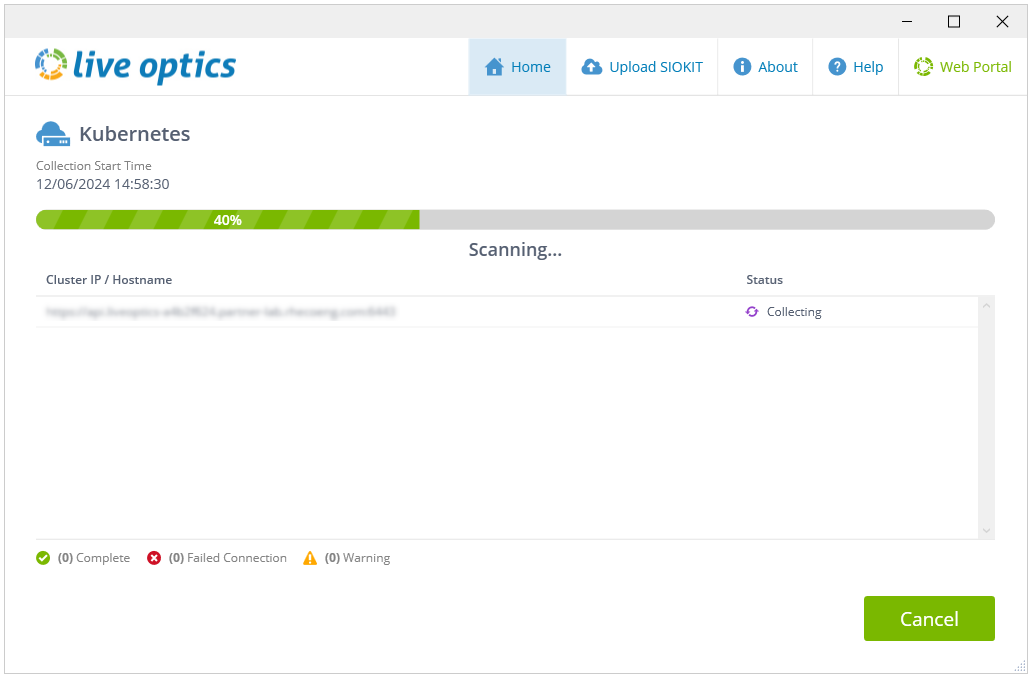
- Kun tarkastus on valmis, näyttöön tulee seuraava näyttö:
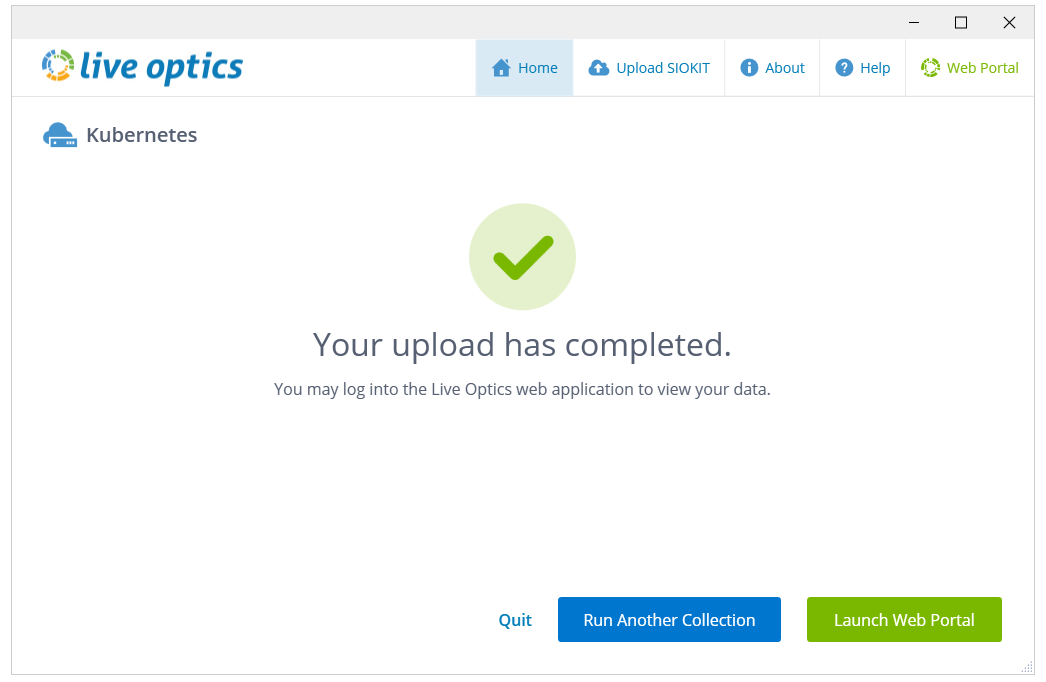
- Avaa Live Optics -verkkoportaali valitsemalla Käynnistä verkkoportaali. Jos valitsit (vaiheessa 2):
- Lataa keräystiedot Live Optics -verkkoportaaliin automaattisesti – tulokset lähetetään automaattisesti Live Optics -verkkoportaaliin, ja niitä voidaan tarkastella ja ladata välittömästi.
- Lataan tiedoston myöhemmin (edellyttää luodun SIOKIT-tiedoston lataamista) – skannaus tallennettiin SIOKIT-tiedostoon, joka on ladattava Live Optics -verkkoportaaliin, jotta tulokset näkyvät. Lisätietoja on kohdissa SIOKIT-tiedoston lataaminen Live Optics -keräystyökaluun ja SIOKIT-tiedoston lataaminen Live Optics -portaalissa.
HUOMAUTUS: Suosittelemme, että lataat SIOKIT-tiedostoja Live Optics -keräimen avulla, koska tiedostojen kokorajoitus on 750 Mt, kun käytät Live Optics -portaalia SIOKIT-tiedostojen lataamiseen.
- Lataa keräystiedot Live Optics -verkkoportaaliin automaattisesti – tulokset lähetetään automaattisesti Live Optics -verkkoportaaliin, ja niitä voidaan tarkastella ja ladata välittömästi.
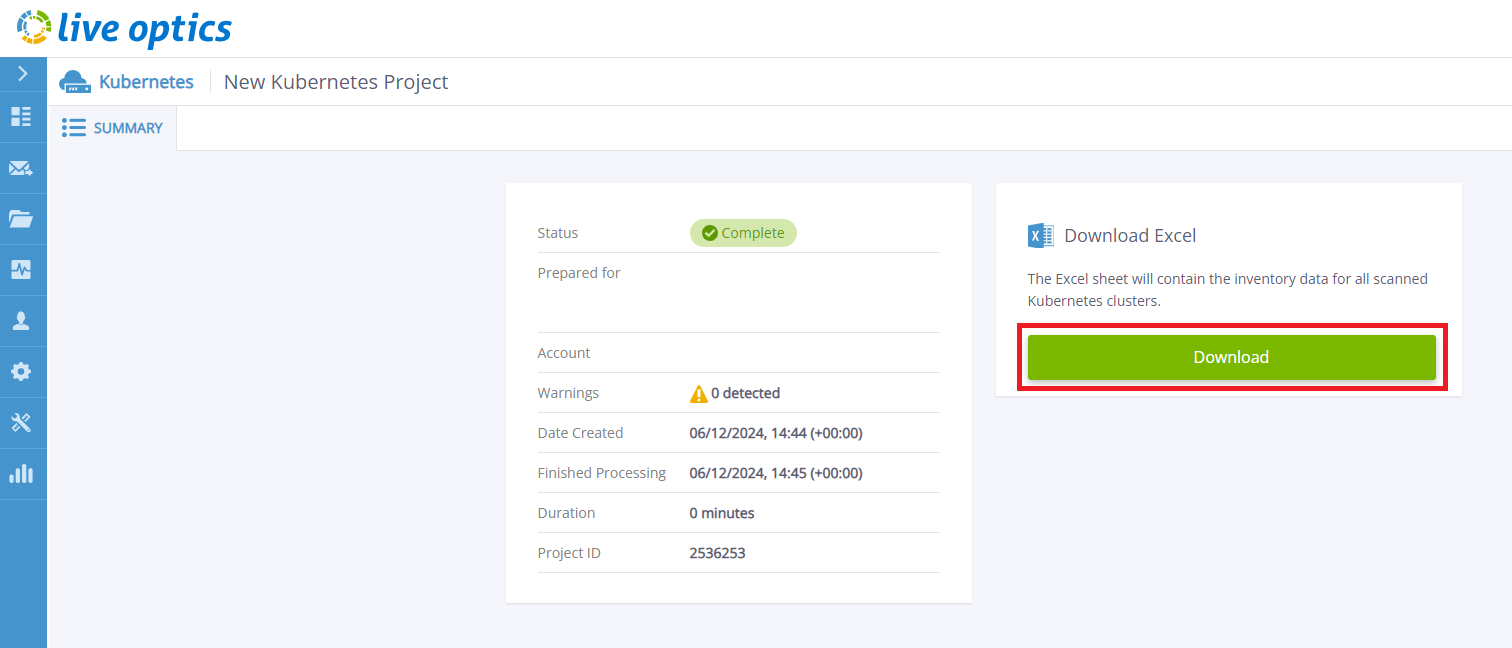
- Voit tarkastella projektin tuloksia kirjautumalla Live Optics -verkkoportaaliin ja valitsemalla projektin pääkoontinäytössä näkyvästä Viimeisimmät projektit -luettelosta.
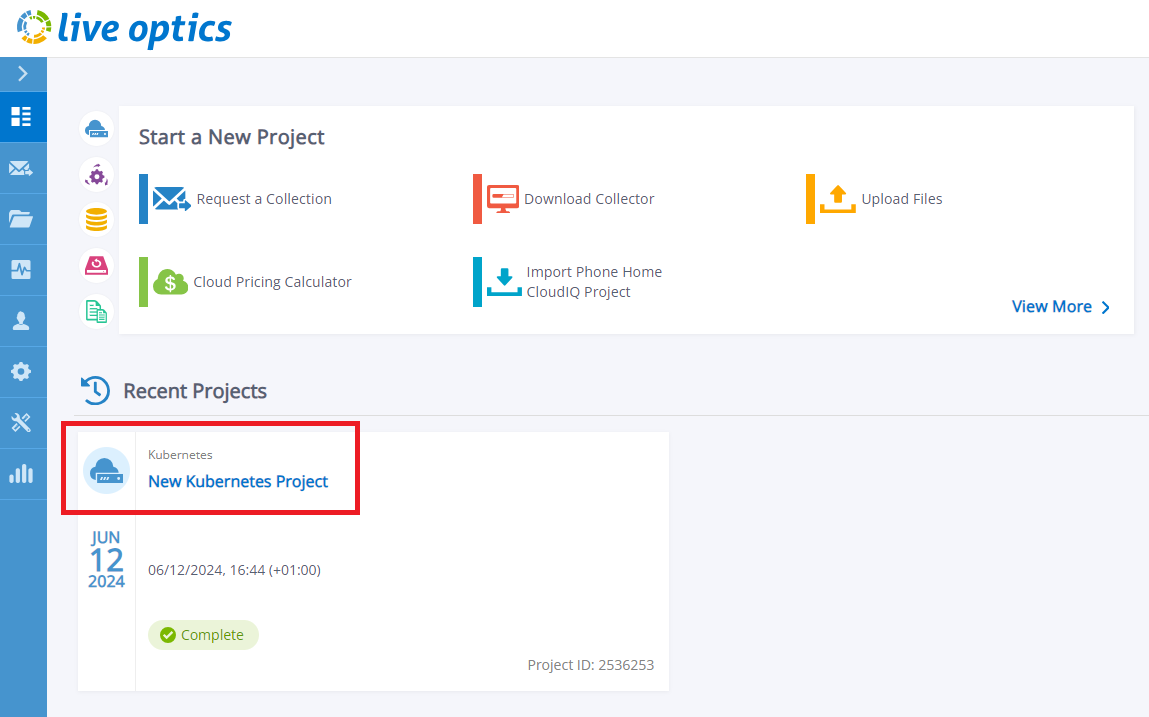
- Avaa projekti osoittamalla sen otsikkoa. Lataa tulokset sisältävä Microsoft Excel -raportti napsauttamalla Lataa-painiketta.
Lisätietoja
Jos sinulla on kysyttävää, ota yhteys Live Optics -tukeen osoitteessa liveoptics.support@dell.com.
Tuotteet, joihin vaikutus kohdistuu
Active Fabric ControllerArtikkelin ominaisuudet
Artikkelin numero: 000297829
Artikkelin tyyppi: How To
Viimeksi muutettu: 22 tammik. 2026
Versio: 2
Etsi vastauksia kysymyksiisi muilta Dell-käyttäjiltä
Tukipalvelut
Tarkista, kuuluuko laitteesi tukipalveluiden piiriin.