PowerFlex: Kuinka vaihtaa kiintolevy manuaalisesti
Yhteenveto: Tässä tietämyskannan artikkelissa kerrotaan, miten kiintolevy vaihdetaan manuaalisesti ohjelmistopuolella, jos ohjattu aseman vaihtotoiminto ei toimi. Siinä selitetään PowerFlex-ohjelmiston edellytykset, vaiheet ja miten asema lisätään takaisin PowerFlex-ohjelmistoon. ...
Ohjeet
PowerFlex 4.X:
- Kirjaudu PowerFlex Manageriin
- Siirry kohtaan Estä >SDS:t
- Valitse käyttöturvallisuustiedote, johon ongelma vaikuttaa.
- SDS: n topologia avautuu näytön oikeaan reunaan. Valitse x Devices, jossa X on kyseisen SDS:n levyjen määrä
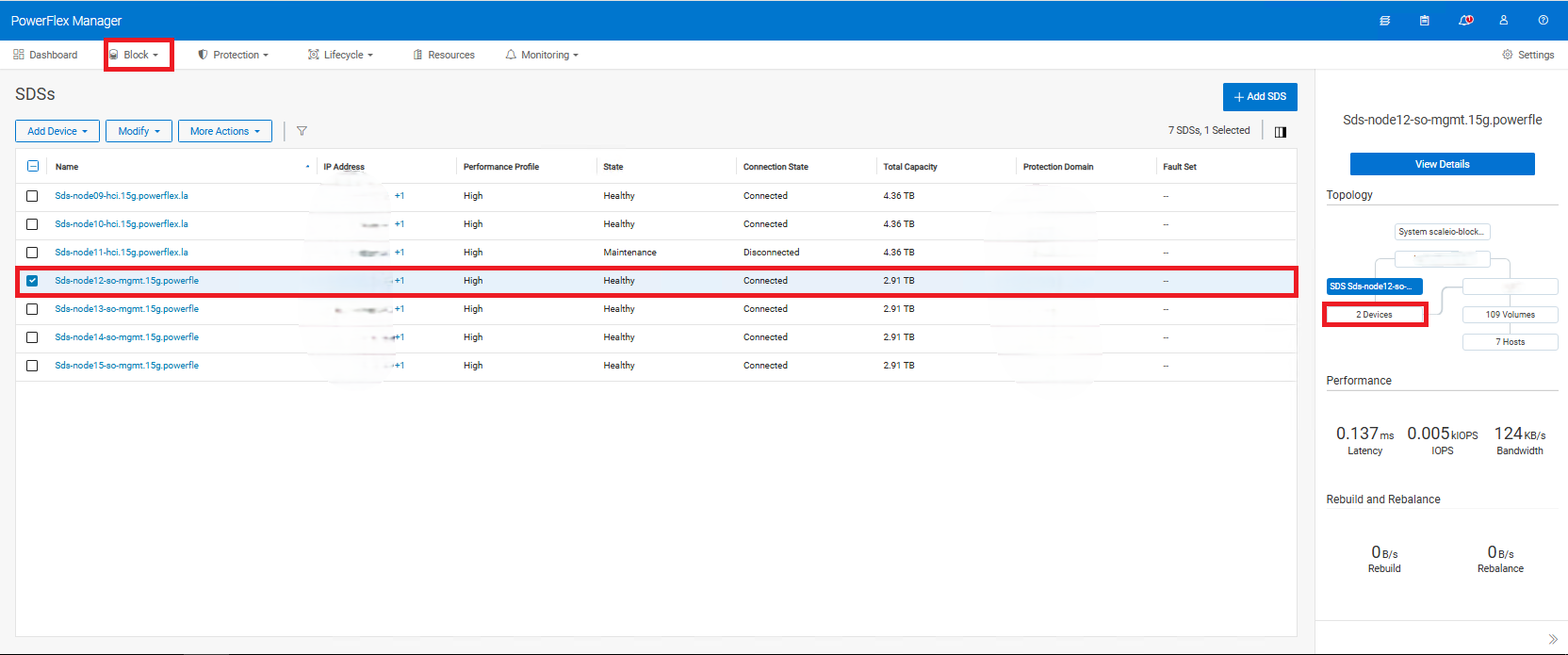
- Paikanna laite, jota ongelma koskee. Kirjoita laitteen nykyinen polku muistiin (esimerkiksi
/dev/sda) ja tallennusvarannon (SP) nimeä (jos käytössä on useita tallennuspisteitä), käytetään vaiheessa 12c
Tässä esimerkissä tallennusvarannon nimi on SP-NVME-1 alla olevan kuvan mukaisesti
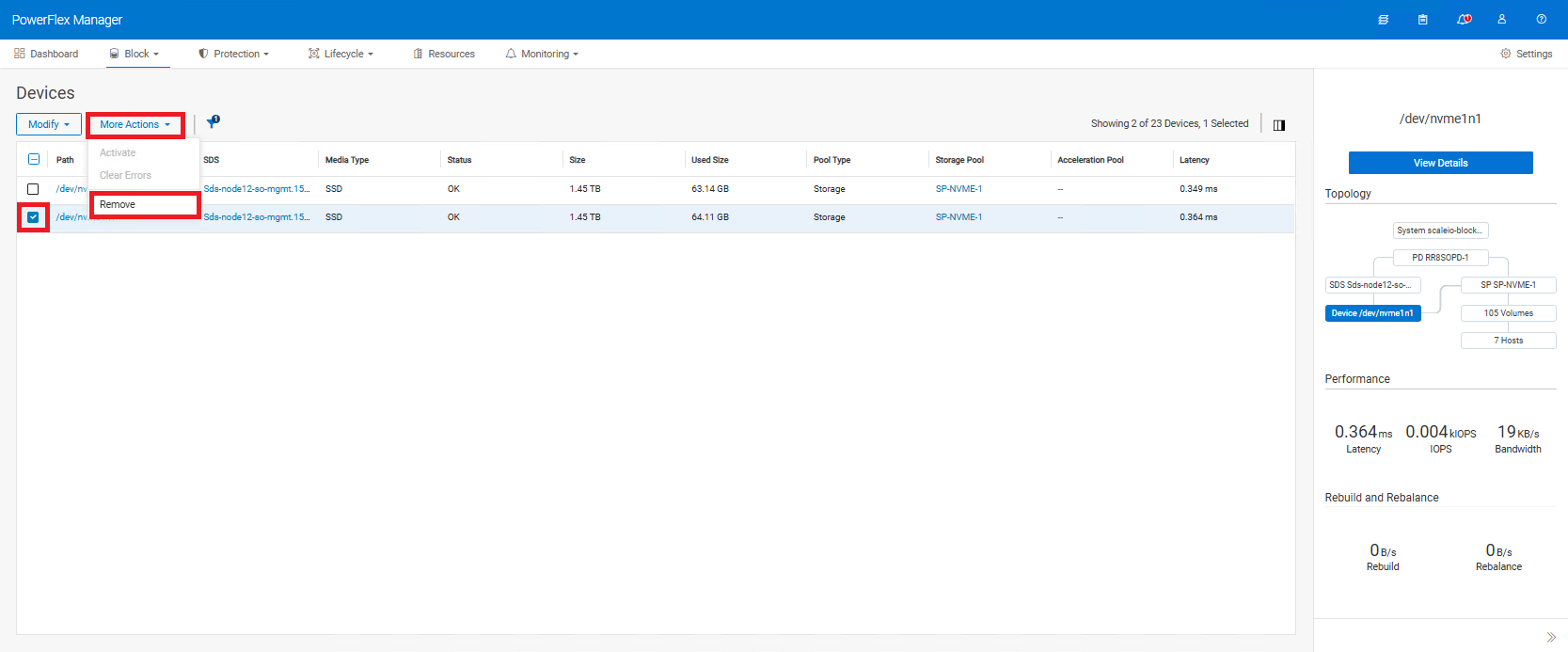
- Valitse laite >, jota ongelma koskee Vasen yläkulma>Lisää toimintoja> Poista
(Et voi poistaa asemaa, jos solmu on suojatussa huoltotilassa. Poista se suojatusta huoltotilasta aseman poistamiseksi.)
7. Vaihda asema fyysisesti
Fyysisen vaihdon jälkeen:
- Tarkista uuden levyn laitepolku komennoilla
lsblktailsscsi
Käytä komentoa LS -l /dev/disk/by-id/ Uuden laitepolun yhdistäminen levyn sarjanumeroon (valinnainen)
-
- Jos uuden laitteen laitepolku on sama kuin poistetun levyn, käytämme samaa polkua.
- Jos uudella laitteella on eri laitepolku, sinulla on 2 vaihtoehtoa
-
-
- Lisää uusi levy uuden laitteen polun kautta. Tämä on vain kosmeettista eikä vaikuta tietoihin. Voidaan tehdä, kun palvelin on käynnissä Uudelleenkäynnistystä ei tarvita (suositus)
- Aseta SDS-solmu välittömään tai suojattuun ylläpitotilaan ja käynnistä uudelleen. Uusi laitepolku päivittyy alkuperäiseksi poluksi (valinnainen)
-
- Jos käytössä on CloudLink, uusi laite on salattava ennen kuin se lisätään takaisin SDS:ään (polku salauksen muuttumisen jälkeen on
/dev/mapper/svm_xxx) siirry jäljempänä olevaan kohtaan Aseman uudelleensalaus Cloud Linkin kautta saadaksesi lisätietoja. - Kirjaudu takaisin PowerFlex Managerin verkkokäyttöliittymään
- Poista käyttöturvallisuustiedote tarvittaessa pika- tai suojatusta ylläpitotilasta
- Lisää asema takaisin käyttöturvallisuustiedotteeseen:
-
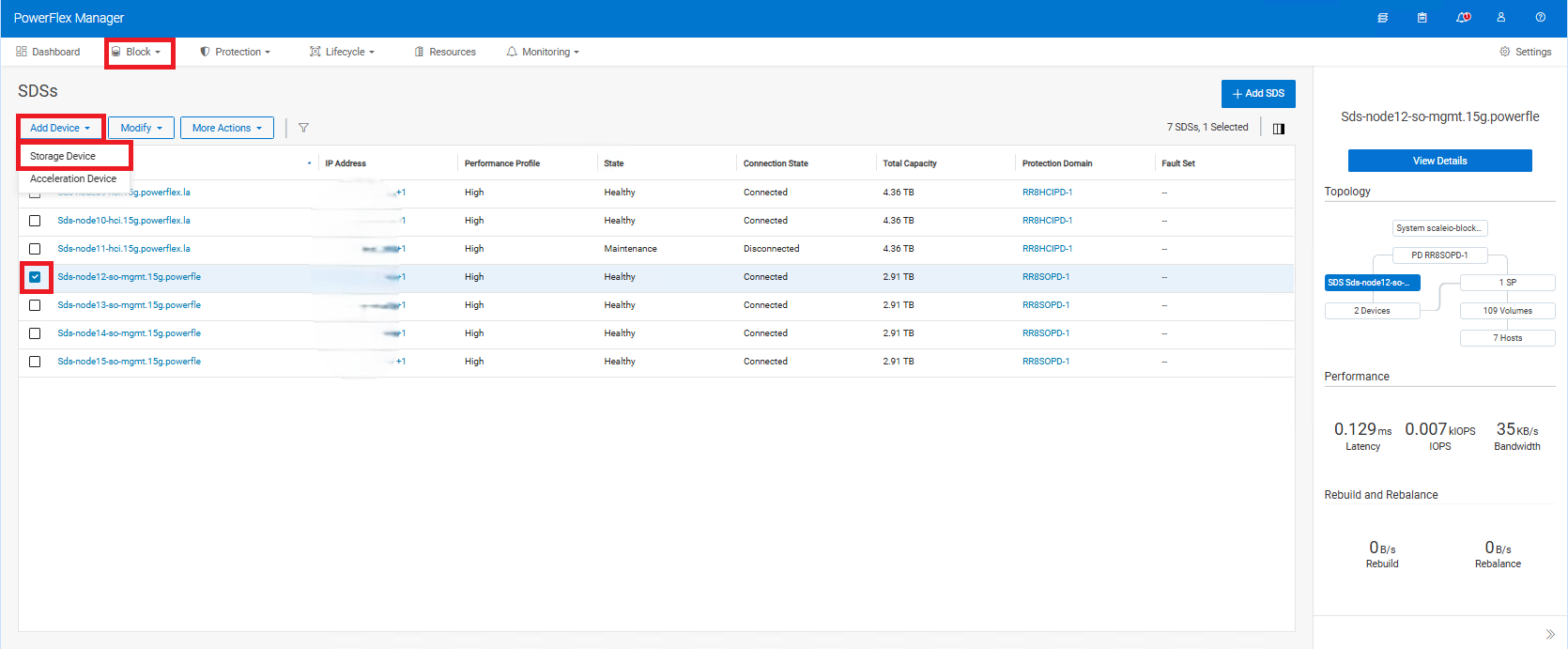
- Estää > Käyttöturvallisuustiedotteet > Etsi käyttöturvallisuustiedote, > joihin ongelma vaikuttaa Napsauta valintaruutua
- Valitse vasemmasta yläkulmasta Lisää laitteen > tallennuslaite
-
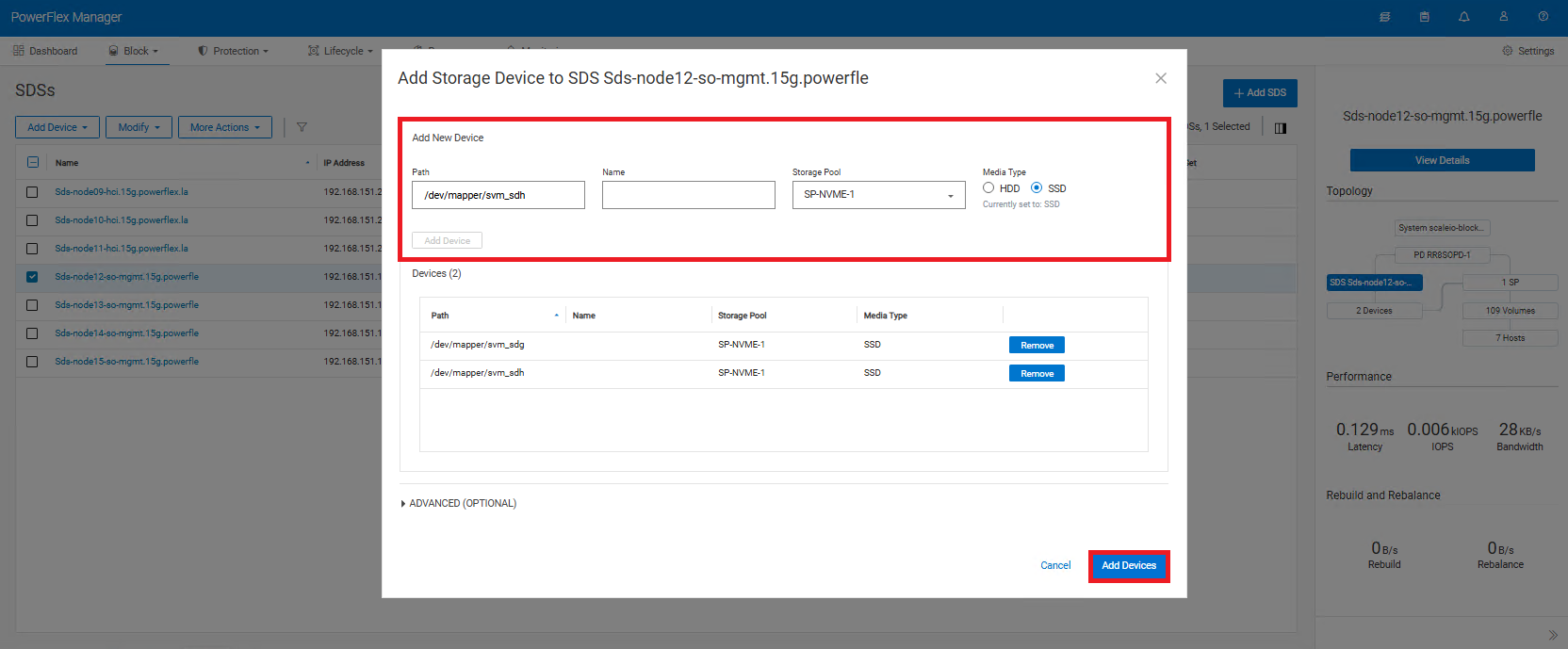
- Anna uuden aseman oikea polku
- Nimikenttä on valinnainen, ja se voidaan jättää tyhjäksi
- Valitse tallennusvaranto , joka huomioitiin ennen vaihtoa > Valitse tallennusvälineen tyyppi> Valitse Lisää laite.
- Toista tämä vaihe muille laitteille, jotka olet saattanut vaihtaa. (Voit lisätä useita laitteita alla olevan kuvakaappauksen mukaisesti)
- Valitse oikeasta alakulmasta Lisää laitteita
-
- Varmista Running storage jobs -kohdassa, että levyä tasapainotetaan uudelleen.
Aseman uudelleensalaaminen Cloud Linkin avulla
Aseman salaus voidaan tehdä SSH- tai graafisen käyttöliittymän kautta, molemmat vaihtoehdot on kuvattu:
Käytä vain yhtä seuraavista kahdesta menetelmästä (älä molempia)
- Komentorivin SSH :n käyttäminen SDS:ään:
- Suorita alla oleva komento SDS-solmussa ,
svm encrypt /dev/XXXXX
Laitteen polku muuttuu kohteesta /dev/XXXX että /dev/mapper/svm_XXXX
- Palaa alkuperäisiin vaiheisiin, joita noudatit yllä
- CLC-käyttöliittymän käyttäminen Kirjaudu Cloud Linkiin
- Napsauta vasemmalla olevaa Agents >Machines -painiketta
- Etsi kone, jolla työskentelet, ja valitse valintaruutu
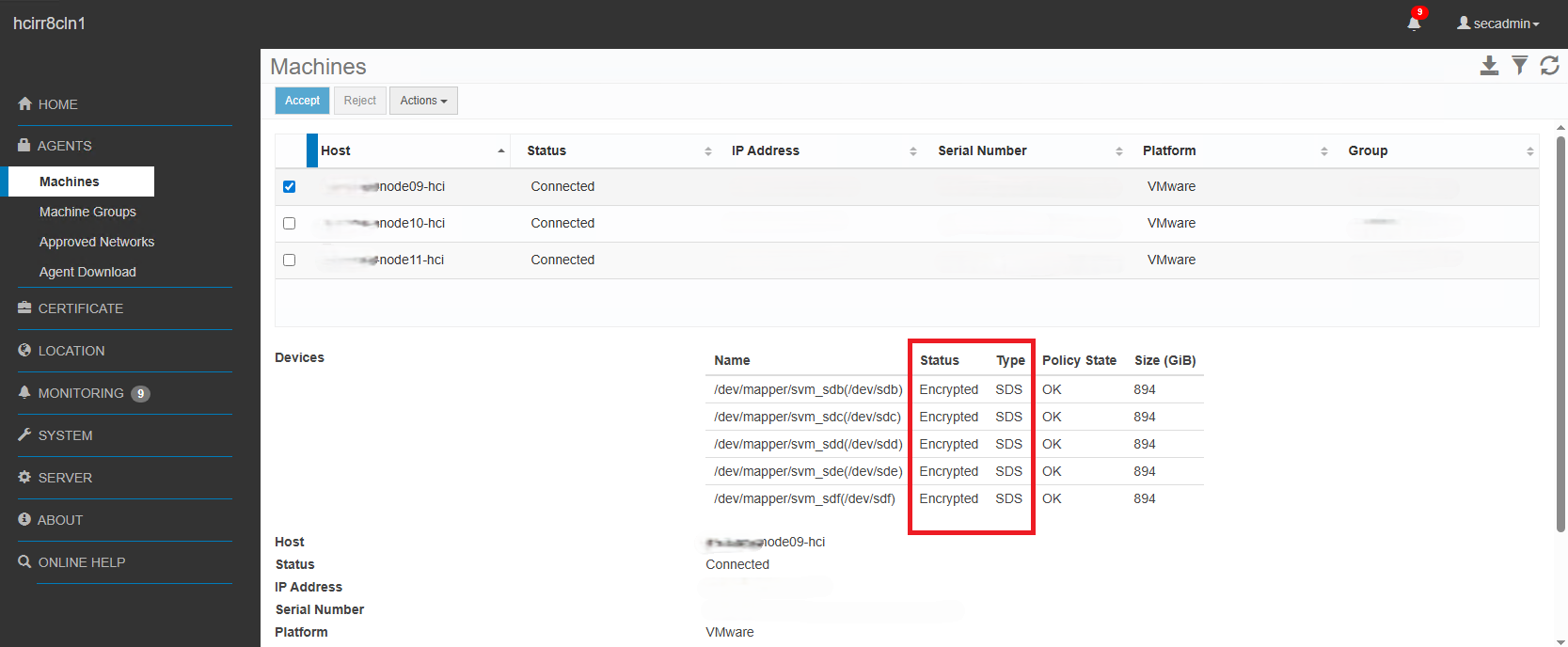
- Klikkaa yläreunasta Toimintojen > salaus
- valitse avattavasta valikosta korvaavan aseman polku ja valitse Salaa
- Laitteet-osion tilan pitäisi muuttua salatuksi ja SDS:ksi
- Palaa alkuperäisiin vaiheisiin, joita noudatit yllä
Lisätietoja
PowerFlex 3.X:
Varmista ennen fyysistä vaihtoa, että asema on irrotettu Presentation Server -käyttöliittymässä:
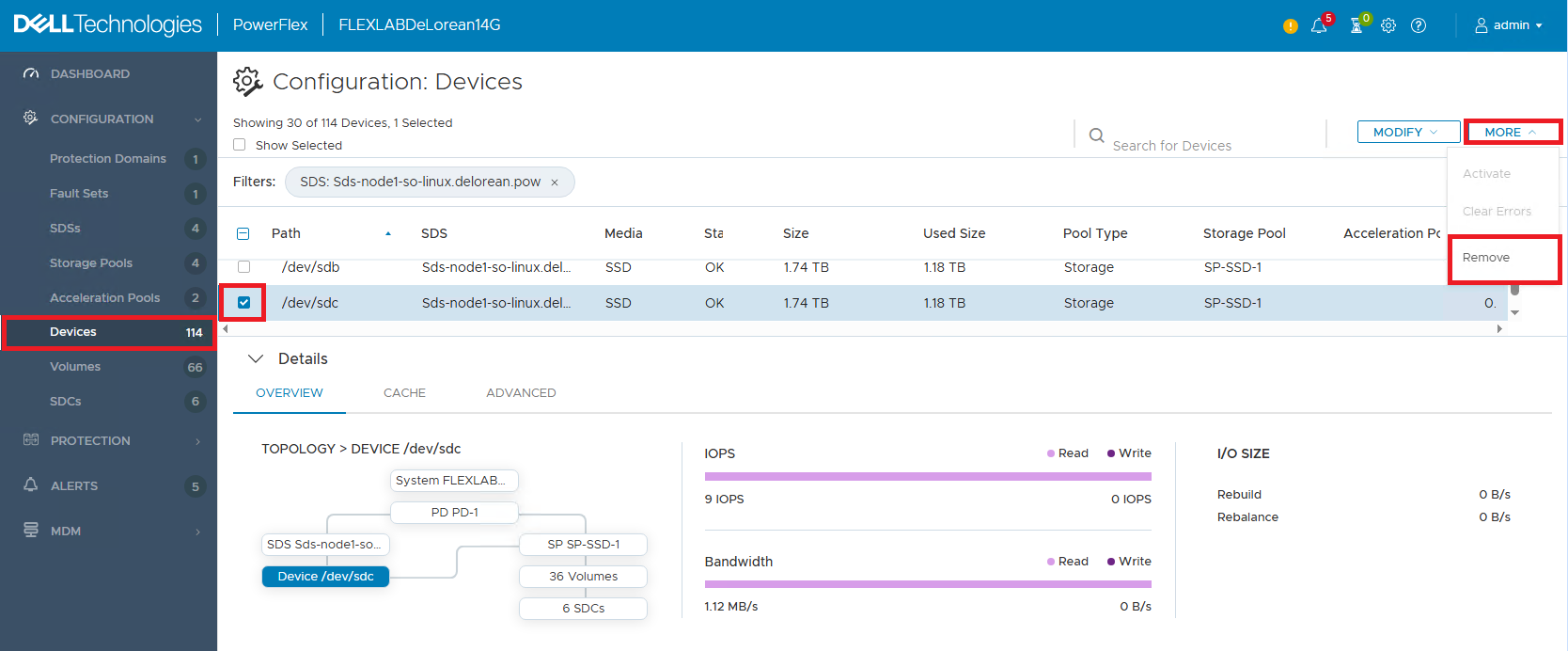
- Kokoonpano > Laitteet> löytävät ja vahvistavat viallisen laitteen
- Muista merkitä muistiin polun nimi ja tallennusvaranto, jossa asema on
- Valitse sitten viallinen laite > Oikea yläkulma > Valitse Lisää > Poista
(Et voi poistaa asemaa, jos solmu on suojatussa huoltotilassa. Poista se suojatusta huoltotilasta aseman poistamiseksi.)
- Vaihda asema fyysisesti
Fyysisen vaihdon jälkeen:
- Tarkista uuden levyn laitepolku komennoilla
lsblktailsscsi
Käytä komentoa ls -l /dev/disk/by-id/ Uuden laitepolun yhdistäminen levyn sarjanumeroon (valinnainen)
-
- Jos uuden laitteen polku on sama kuin poistetun levyn, käytämme samaa polkua
- Jos uudella laitteella on eri laitepolku, sinulla on 2 vaihtoehtoa
-
-
- Lisää uusi levy uuden laitteen polun kautta. Tämä on vain kosmeettista eikä vaikuta tietoihin. Voidaan tehdä, kun palvelin on käynnissä Uudelleenkäynnistystä ei tarvita (suositus)
- Aseta SDS-solmu välittömään tai suojattuun ylläpitotilaan ja käynnistä uudelleen. Uusi laitepolku päivittyy alkuperäiseksi poluksi (valinnainen)
-
- Jos käytössä on CloudLink, uusi laite on salattava ennen kuin se lisätään takaisin SDS:ään (polku salauksen muuttumisen jälkeen on
/dev/mapper/svm_xxx) siirry edellä olevaan kohtaan Re-Encrypting a Drive via Cloud Link saadaksesi lisätietoja. - Kirjaudu takaisin esityspalvelimen verkkokäyttöliittymään
- Poista käyttöturvallisuustiedote tarvittaessa pika- tai suojatusta ylläpitotilasta
- Lisää laite takaisin esityspalvelimeen oikean polun avulla:
-
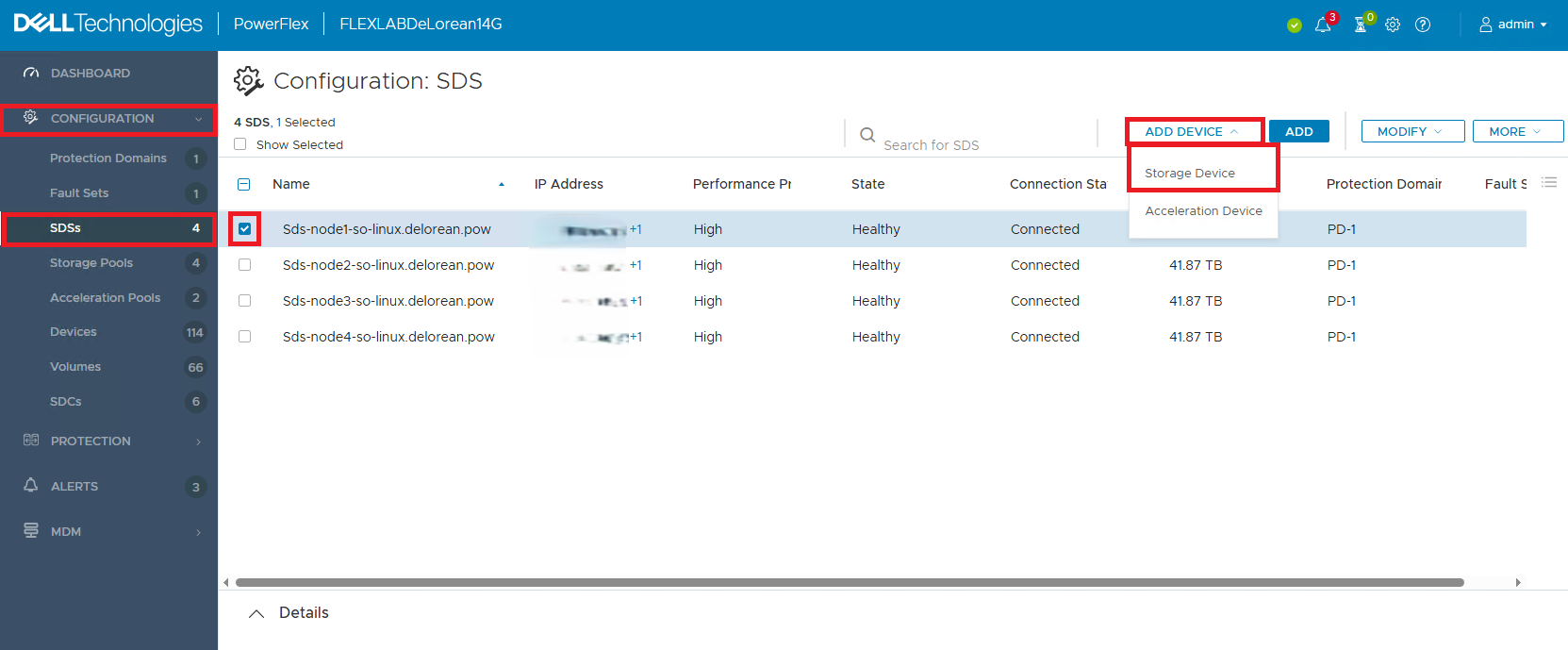
- Kokoonpano >Käyttöturvallisuustiedotteet > Napsauta asianmukaisen käyttöturvallisuustiedotteen > vieressä olevaa valintaruutua Valitse oikeasta yläkulmasta Lisää laitteen > tallennuslaite
-
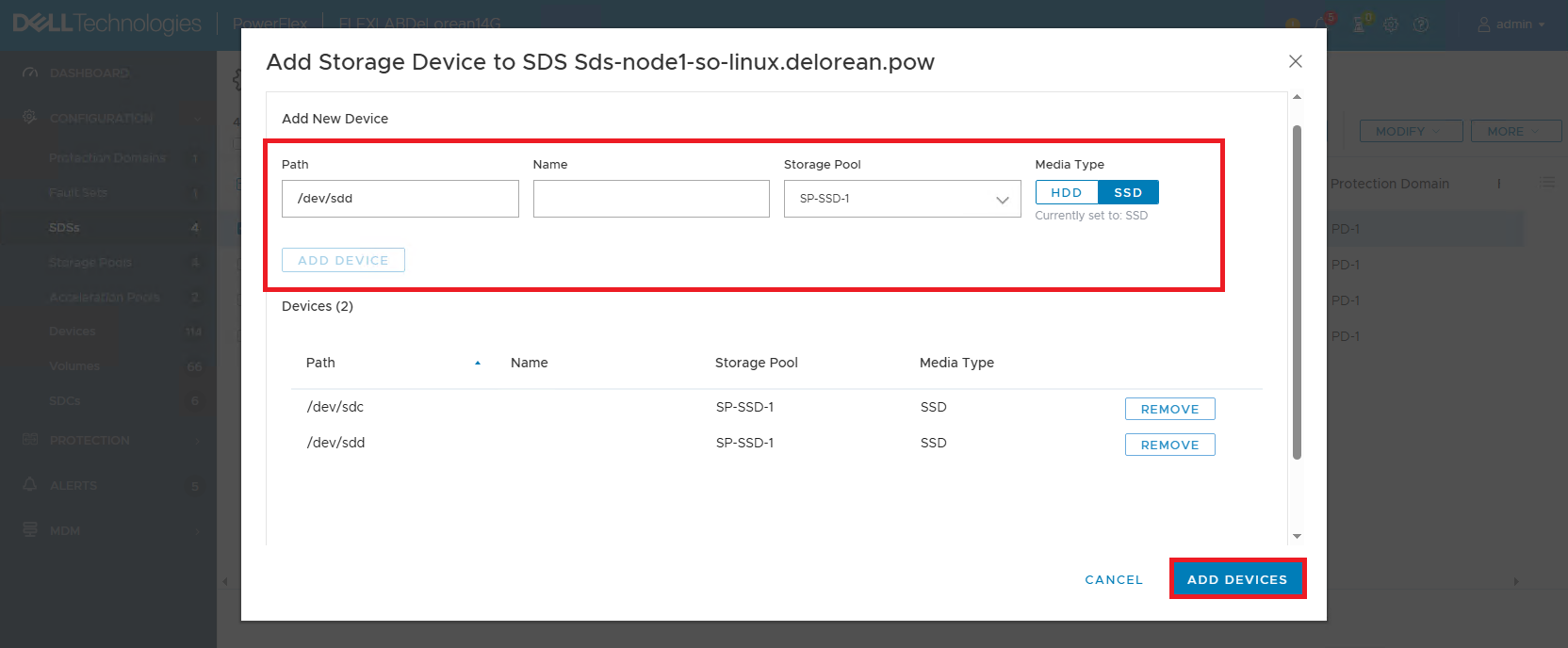
- Anna oikea polku, joka uusi asema on > Älä laita nimeä toiseen ruutuun - pidä se tyhjänä > Valitse tallennusvaranto, joka huomioitiin ennen vaihtoa > Valitse Median tyyppi > Valitse Lisää laite. Toista tämä kaikille muille laitteille, jotka olet saattanut vaihtaa. (Voit lisätä useita laitteita alla olevan kuvakaappauksen mukaisesti)
-
- Valitse oikeasta alakulmasta Lisää laitteita
-
- Varmista koontinäyttönäkymässä, että I/O-tasapainotus toimii.