NVP-vProxy: Tietojen suojauksen palautusasiakkaan vianmääritysopas
Yhteenveto: Tämä artikkeli sisältää yleiskatsauksen varmuuskopioinnin järjestelmänvalvojille ja NetWorker-tuelle VMware File Level Restore (FLR) -palautuksen (Data Protection Restore Client) ja SQL-sovellustietojen suorittamiseen käytettävän DPRC (Data Protection Restore Client) -ohjelmiston vianmääritykseen. ...
Ohjeet
Data Protection Restore Client (DPRC) on verkkokäyttöliittymä, jonka avulla voidaan suorittaa NetWorker VMware Protection (NVP) -tiedostotason palautus (FLR) ja SQL-sovellusten mukainen (MSVMAPPAGENT) palautus.
Pohjois-Koreaa käytetään verkkoselaimella käyttämällä: https://<NETWORKER-SERVER-ADDRESS>:9090/flr
Käytettävissä on kaksi todennustilaa, jotka määrittävät, mistä palautuksen voi tehdä:
- Käyttäjä: FLR- tai APP-palautus voidaan suorittaa vain suoraan virtuaalikoneen (VM) verkkoselaimesta. Luettelossa näkyvät vain virtuaalikoneiden varmuuskopiot.
- Järjestelmänvalvoja: FLR- tai APP-palautuksen voi tehdä mille tahansa virtuaalikoneelle toiseen virtuaalikoneeseen vCenterissä.
FLR voidaan suorittaa muista NetWorker-käyttöliittymistä:
- NetWorker Management Console (NMC)
- NetWorker Web User Interface (NWUI) -käyttöliittymä
DPRC tarjoaa VMware-järjestelmänvalvojille ja käyttäjille mahdollisuuden suorittaa virtuaalikoneiden tietojen omatoimisia palautuksia ilman järjestelmänvalvojan pääsyä edellä mainittuihin NetWorker-hallintaliittymiin.
SQL APP-consistent (MSVMAPPAGENT) -palautukset voidaan suorittaa vain DPRC:stä.
Lisätietoja DPRC:n käytöstä on NetWorker VMware Integration Guide -oppaassa. NetWorker-dokumentaatio on saatavilla seuraavalla osoitteella: NetWorker-tuki | Oppaat ja asiakirjat (Sinun on kirjauduttava sisään Dell-tukitililläsi).
Ensimmäiset vianmääritystoimet:
- NetWorker-palvelinversion ja käyttöjärjestelmän selvittäminen: NetWorker: NetWorker-ohjelmistoversion tunnistamistavat
- Tunnista vCenter-versio.
- Valitse VMware vSpheressä vCenter (ylin objekti) luettelosta ja valitse Yhteenveto-välilehti:
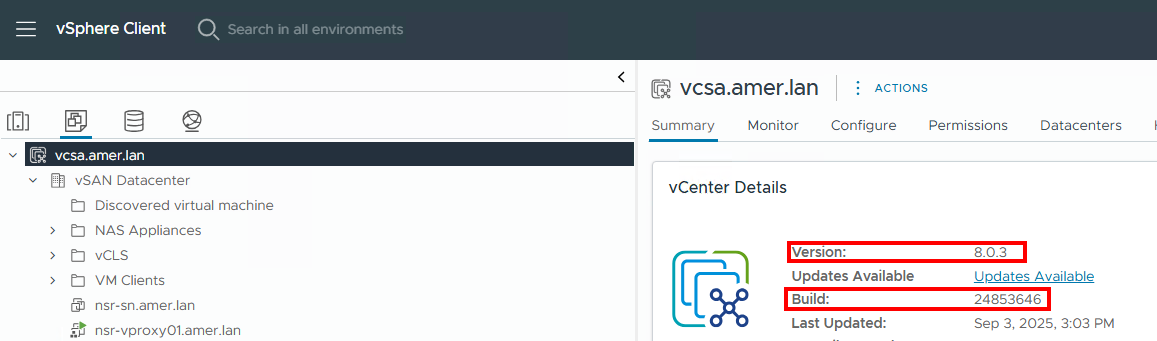
- Valitse VMware vSpheressä vCenter (ylin objekti) luettelosta ja valitse Yhteenveto-välilehti:
- Tarkista NetWorker-yhteensopivuusoppaasta, että NetWorker-versio tukee VMware-versiota ja että VM-käyttöjärjestelmä tukee FLR:ää: E-Lab Interoperability Navigator 2.0-HOME (Sinun on kirjauduttava sisään Dell-tukitililläsi).
- Tutustu NetWorker VMware Integration Guide -oppaan vProxy FLR Limits -osaan ja varmista, että virtuaalikoneessa ei ole kokoonpanoja, jotka estävät FLR-tuen. NetWorker-dokumentaatio on saatavilla seuraavalla osoitteella: NetWorker-tuki | Oppaat ja asiakirjat (Sinun on kirjauduttava sisään Dell-tukitililläsi).
- Jos kyseessä on FLR-ongelma, tarkista, voiko FLR:n suorittaa NMC:stä tai NWUI:sta. Siinä määritetään, koskeeko ongelma erityisesti DPRC:tä vai laajempaa NetWorkeriin vaikuttavaa ongelmaa. Jos tämä onnistuu, tämä tarjoaa FLR-kiertotavan Pohjois-Korean ongelman tutkinnan ajaksi.
- Data Domain -tyyppisessä laitteessa on oltava palautettavia varmuuskopioita (tai klooneja): NVP-vProxy: Data Protection Restore Client ei näytä joitakin varmuuskopioita (tai mitään varmuuskopioita)
Kirjaaminen:
Data Protection Restore Client (DPRC) kirjaa tiedot seuraavaan NetWorker-palvelimessa olevaan tiedostoon:
- Linux:
/nsr/authc/logs/flr-server.log - Windows (oletusasennuspolku):
C:\Program Files\EMC NetWorker\nsr\authc-server\tomcat\logs\flr-server.log
Normaali kirjaamistaso on INFO, joissakin tilanteissa tämä saattaa olla riittämätöntä, jotta virheenkorjaus voidaan ottaa käyttöön, suorita seuraavat toimet:
- Muokkaa
flr-server logback.xmlTiedosto tekstinkäsittelyohjelmassa:
- Linux:
/nsr/authc/webapps/flr/WEB-INF/classes/logback.xml - Windows (oletusasennuspolku):
C:\Program Files\EMC NetWorker\nsr\authc-server\tomcat\webapps\flr\WEB-INF\classes\logback.xml
- Muuta
root levelalk.INFOettäDEBUGja tallenna muutokset:
<?xml version="1.0" encoding="UTF-8"?>
<configuration>
    <appender name="STDOUT" class="ch.qos.logback.core.ConsoleAppender">
        <encoder>
            <pattern>%d{HH:mm:ss.SSS} [%thread] %-5level %logger{55} - %msg%n</pattern>
        </encoder>
    </appender>

  <appender name="FILE" class="ch.qos.logback.core.FileAppender">
    <file>${catalina.base}/logs/flr-server.log</file>
    <append>true</append>
    <encoder>
      <pattern>%d{yyyy-MM-ddTHH:mm:ss.SSS} [%thread] %-5level %logger{25}.%M %L - %msg%n</pattern>
    </encoder>
  </appender>

    <root level="DEBUG">
        <appender-ref ref="FILE"/>
        <appender-ref ref="STDOUT"/>
    </root>
</configuration>
- Käynnistä NetWorker-palvelinpalvelut uudelleen:
systemctl restart networker

or

nsr_shutdown
systemctl start networker
net stop nsrd
net start nsrd
Toista ongelma Korean demokraattisessa tasavallassa,
flr-server.log sisältää DEBUG-viestejä. Kun virheenkorjausta ei enää tarvita, toista yllä olevat vaiheet ja palaa root level Takaisin INFO.
Todennusongelmat:
NetWorker-todennuspalvelimen (AUTHC) lokit on tarkistettava todennusongelmien varalta:
| Lokipolku | Tarkoitus |
|
Sisältää NetWorker-todennuspalvelun suojauksen tarkistussanomat. Virheenkorjaus vaaditaan usein, jotta tähän tiedostoon kirjautuminen on mahdollista. |
|
Sisältää NetWorker-todennuspalvelun suojauksen tarkistussanomat. |
|
Sisältää upotetun Apachen käyttöoikeustiedot httpd Web-palvelin. |
AUTHC-virheenkorjaus voidaan ottaa käyttöön myös: NetWorker: Kuinka ottaa AUTHC DEBUG käyttöön vianmääritystä varten
Toiminnalliset ongelmat:
Lisäksi vcui.log, Browser Inspect Console- ja NetWorker REST API -lokeista voidaan tarkistaa toimintaongelmat:
- Napsauta selaimessa hiiren kakkospainikkeella ikkunassa ja napsauta Tarkasta; tai paina
CTRL+SHIFT+I. (Tarkat vaihtoehdot voivat vaihdella selaimesta riippuen.) - Valitse Tarkasta-konsolissa Verkko-välilehti:

- Suorita Pohjois-Koreassa toiminto, joka aiheuttaa ongelman. Tarkastetun konsolin Nimi-sarakkeessa luetellaan suoritetut toiminnot.
- Napsauta ongelman aikana näkyviin tulevaa toimintoa ja tarkista Otsikot-välilehti. Yleistiedot osoittavat, mikä API-toiminto suoritetaan ja tulos.
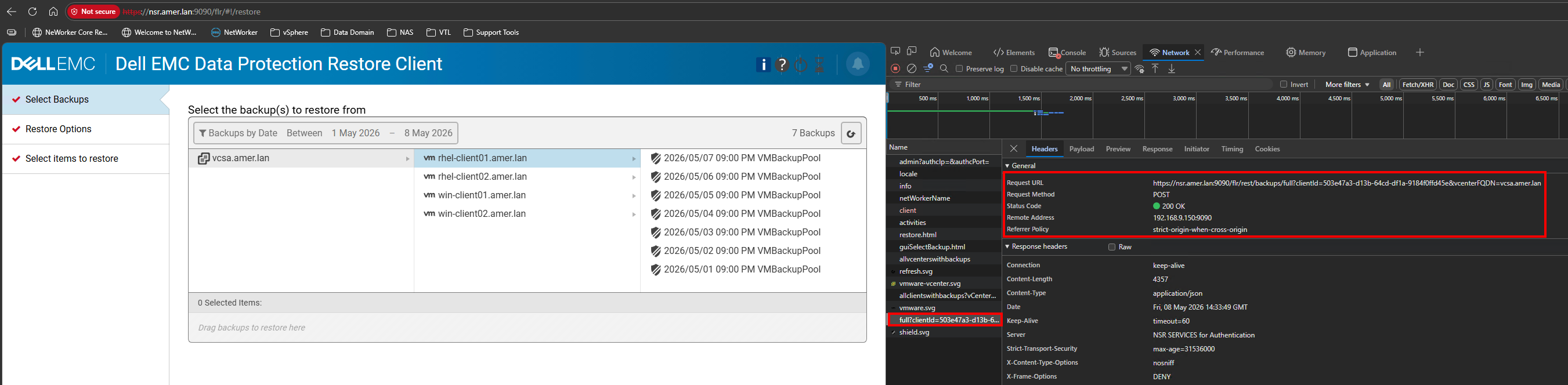
- Katso toiminnon lisätietoja myös Tietosisältö- ja Vastaus-välilehdistä.
NetWorker-lisäkirjaukset:
NetWorker-palvelimen REST API -lokeihin on sisällytettävä myös kirjaaminen, joka vastaa vSphere-laajennuksen tai VCUI:n toimintoja. REST API -loki on seuraavassa NetWorker-palvelinsijainnissa:
- Linux:
/nsr/logs/restapi/restapi.log - Windows (oletusasennuspolku):
C:\Program Files\EMC NetWorker\nsr\logs\restapi\restapi.log
REST API:n virheenkorjaus voidaan ottaa käyttöön myös: NetWorker: REST API -virheenkorjauksen ottaminen käyttöön
Yleiset NetWorker-lokit: NetWorker: Lokitiedostot ja sijainnit
Lisätietoja
Seuraavassa artikkelissa on tietoja palautustoimintoja koskevista lokeista: NVP-vProxy -luokitteluopas: NetWorker VMware Protection vProxy, luokittelu ja lokin yleiskatsaus