Installere Ubuntu Linux på Dell-datamaskinen
Résumé: Denne artikkelen inneholder informasjon om hvordan du utfører en ren installasjon av Ubuntu Linux-operativsystemet på Dell-datamaskinen.
Cet article concerne
Cet article ne concerne pas
Cet article n’est associé à aucun produit spécifique.
Toutes les versions du produit ne sont pas identifiées dans cet article.
Instructions
Innholdsfortegnelse:
- Vil du installere Ubuntu på Dell-datamaskinen din?
- Ting du bør vite og kontrollere før du setter i gang en installering
- Sett opp Ubuntu-installasjonen
- Installer Ubuntu på datamaskinen din
- Konfigurere Ubuntu-installasjonen
- Installasjonen er fullført
Vil du installere Ubuntu på Dell-datamaskinen din?
Vil du installere Ubuntu på Dell-datamaskinen din? Det er et par ting du må bestemme deg for, og få tak i, før du fortsetter med guiden nedenfor.
Merk: Hvis du installerer et annet operativsystem enn det opprinnelige som ble levert med datamaskinen, gjør du det på egen risiko. Dell kan ikke sertifisere at maskinvaren er kompatibel, og vi kan kanskje ikke støtte datamaskinen i den konfigurasjonen.
Dell leverer ikke de fleste driverne for Ubuntu siden alle de nødvendige driverne er samlet i installasjonsmediet for operativsystemet. Derfor anbefaler vi at du bekrefter at datamaskinen din er kompatibel med installasjonsversjonen fra Canonical.
Dell leverer ikke de fleste driverne for Ubuntu siden alle de nødvendige driverne er samlet i installasjonsmediet for operativsystemet. Derfor anbefaler vi at du bekrefter at datamaskinen din er kompatibel med installasjonsversjonen fra Canonical.
Har du sjekket om Canonical har sertifisert datamaskintypen din for Ubuntu?
-
Hvis ikke, gå til Canonical-nettstedet
og sjekk om Canonical har testet og støtter modellen din.
-
Hvis du har bekreftet at datamaskinen støttes, går du videre til neste trinn.
Merk: Ble datamaskinen din levert med Ubuntu? Hvis ikke, og du har et problem som krever teknisk støtte, kan du bli bedt om å gjenopprette datamaskinen til standard tilstand. (inkludert operativsystemet.) Hvis dette ikke løser problemet, vil det være begrenset støtte tilgjengelig på dette tidspunktet.
Har du en kopi av det nyeste DVD- eller USB-installasjonsmediet fra Canonical? Disse inneholder de nyeste oppdateringene og feilrettingene for dette operativsystemet.
Du kan laste ned riktig Ubuntu ISO fra: Canonical
Hvis du kjøpte datamaskinen fra Dell med Ubuntu installert, finnes det gjenopprettingsimager på datamaskinen. Hvis du vil ha mer informasjon, kan du se følgende artikkel i Dells kunnskapsbase: Slik gjenoppretter du et Dell Ubuntu-image på Dell-datamaskinen
Ting du bør vite og kontrollere før du setter i gang en installering
Det er tre ting du må ta hensyn til før du installerer Ubuntu:
Hvilken type maskinvare installerer du på, og påvirker det installasjonen din?
Type eller format på lagringsmediet ditt kan påvirke hvordan du installerer Ubuntu på datamaskinen. Det betyr noe om du installerer på:
- Et nytt M2-kort
- En standard SATA-harddisk (Serial AT Attachment)
- De samme SATA-harddiskene som er satt opp i en Intel Matrix Redundant Arrays of Inexpensive Disks (RAID)-konfigurasjon
Kontroller at datamaskinens maskinvare lar deg gjøre den typen installasjon du trenger. Alternativt kan du lese gjennom artikkelen nedenfor for å lære hvordan du velger riktig installasjonsmetode for maskinvaren din:
Merk: USB 2.0 og eldre flyttbare medieenheter støttes ikke på datamaskiner som bruker de nye Intel Sky-Lake-prosessorene. Brikkesett for nye prosessorenheter (CPU) støtter ikke USB 2.0-huben.
Hvilken type BIOS er konfigurert på datamaskinen, og påvirker det installasjonen?
Forskjellen på BIOS-konfigurasjonene Legacy og UEFI (Unified Extensible Firmware Interface) kan være avgjørende for om en installasjon lykkes eller mislykkes. Du finner mer informasjon om dette temaet i artiklene nedenfor:
- Slik installerer du Ubuntu Developer Edition 14.04 på en Dell-datamaskin konfigurert for BIOS for Unified Extensible Firmware Interface (UEFI)
- Oppdatere Dell BIOS i et Linux- eller Ubuntu-miljø
Merk: Vær oppmerksom på at den nyeste generasjonen av Dell-datamaskiner har fjernet eldre støtte fra BIOS.
Trykk på F2-tasten ved oppstart for å åpne BIOS-oppsettskjermbildene. Sørg for at:
- BIOS er angitt til UEFI
- SATA-operasjon er angitt til Advanced Host Controller Interface (AHCI)
- Deaktiver alternativet for eldre Skrivebeskyttet minne (ROM)
- Deaktiver sikker oppstart
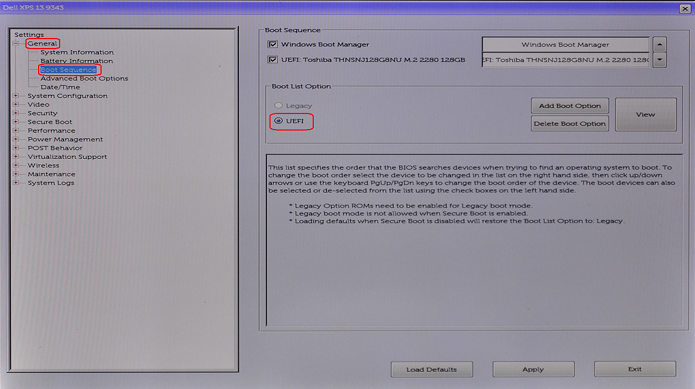
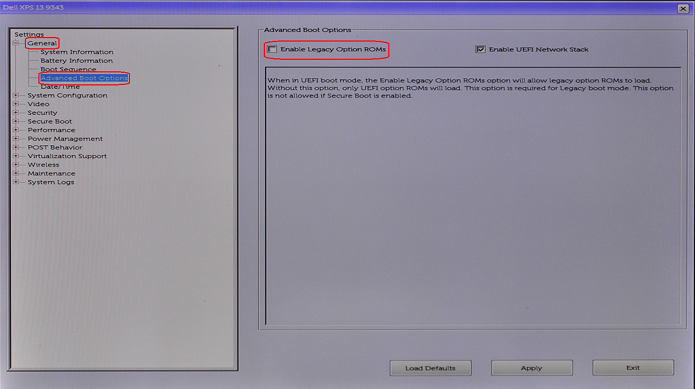
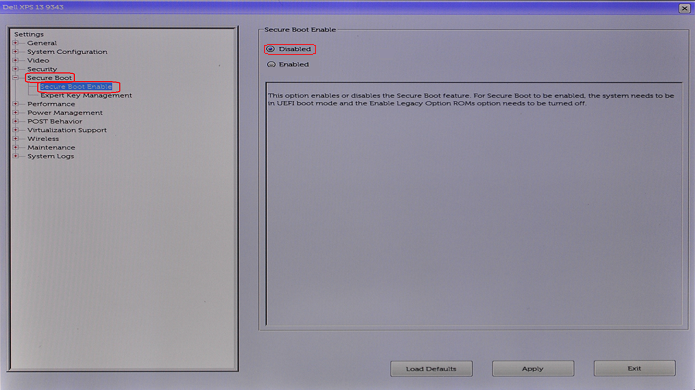
Merk: Ikke alle Dell BIOS-er har samme utseende, og sidenavnene kan endres avhengig av modelltypen. Disse generelle instruksjonene fungerer imidlertid på alle Dell BIOS-versjoner som støtter en Ubuntu-installasjon.
Hvilken versjon av Ubuntu ønsker du å installere?
I likhet med alle andre operativsystemer prøver Ubuntu hele tiden å forbedre bruken og ytelsen. Forskjellen med Ubuntu er at du til enhver tid har to oppdateringsalternativer:
- Den første er den nyeste Long-Term Support (LTS)-utgivelsen.
-
Denne oppdateringen er tilgjengelig annethvert år, og Canonical støtter den fullt ut med oppdateringer i fem år. Den anses som en testet og stabil build.
- Den andre er den nyeste normale utgaven.
-
Denne oppdateringen er tilgjengelig hver sjette måned, og Canonical støtter den bare med oppdateringer i ni måneder. Disse utgivelsene anses å være banebrytende, men de kan ha problemer. Testere og utviklere bruker vanligvis disse oppdateringene.
Hvis du ønsker å oppgradere til en ny versjon av Ubuntu, sjekk ut artikkelen: Slik oppgraderer du Ubuntu-operativsystemet til den nyeste versjonen.
Sett opp Ubuntu-installasjonen
-
Sett Ubuntu-disken inn i DVD-stasjonen eller koble oppstartbar USB til en port på datamaskinen.
-
Trykk raskt på F12-tasten når Dell-logoen vises under oppstart. Dette tar deg til menyen Boot Once (Start én gang).
-
Du kan bruke markør- eller piltastene til å navigere i menyen og velge ditt valg. Du kan velge å enten starte opp fra USB eller starte opp fra DVD-stasjon. Når valget er valgt, trykker du på ENTER-tasten.
-
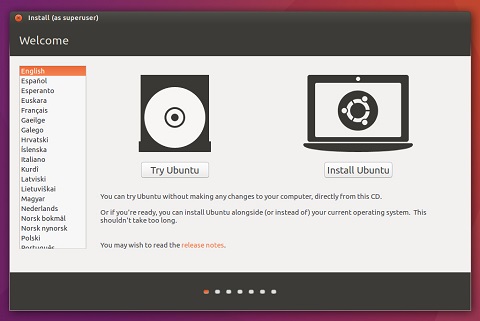
Når datamaskinen starter på nytt, velger du Prøv Ubuntu alternativ. Dette alternativet sjekker om Ubuntu kan se maskinvaren din.
-
Når du er klar til å fortsette, klikker du på knappen Install Ubuntu (Installer Ubuntu). Installasjonsveiviseren vises og veileder deg gjennom noen valg.
-
Velg installeringsspråk, og klikk på Continue (Fortsett).
-
Vinduet Keyboard layout (Tastaturoppsett) vises. Velg riktig tastaturoppsett for datamaskinen, og klikk på Fortsett.
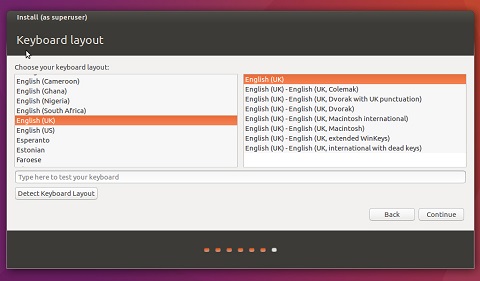
Merk: Hvis du er usikker på hva oppsettet ditt er, kan du nå velge knappen Oppdag tastaturoppsett for å få hjelp.
-
Vinduet Preparing to install Ubuntu (Forbereder Ubuntu-installering). Velg det aktuelle alternativet, og klikk på Continue (Fortsett).
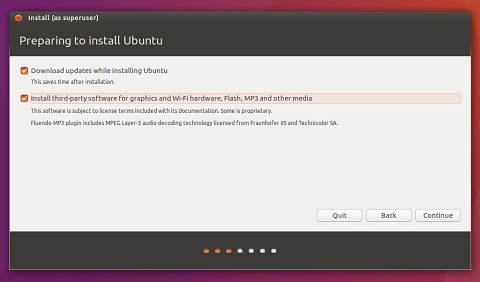
Merk: Vi anbefaler at du både har en kablet nettverkskontakt og en strømkabel koblet til under installasjonen.
Installer Ubuntu på datamaskinen din
-
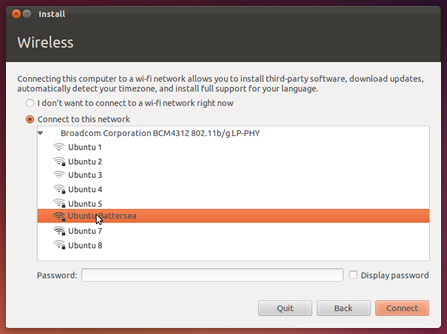
Hvis du ikke har en kablet tilkobling, blir du bedt om å konfigurere en trådløs Wi-Fi-tilkobling.
-
Vinduet for installasjonstype vises. Flere alternativer er tilgjengelige.
-
Hvis du vil installere Ubuntu med dobbeltoppstart i tillegg til andre operativsystemer, bør du lese veiledningen i koblingen nedenfor før du velger alternativet Something Else (Noe annet):
-
Hvis du vil installere Ubuntu over hele harddisken, klikker du på Erase disk and install Ubuntu (Slett disk og installer Ubuntu). Velg deretter harddisken du vil installere Ubuntu på, og gå til trinn 3.
Merk: Denne handlingen sletter alle data og operativsystemer som er på disken. -
Hvis du vil sette opp forskjellige egendefinerte partisjoner manuelt på harddisken, kan du se veiledningen nedenfor før du velger alternativet Noe annet:
-
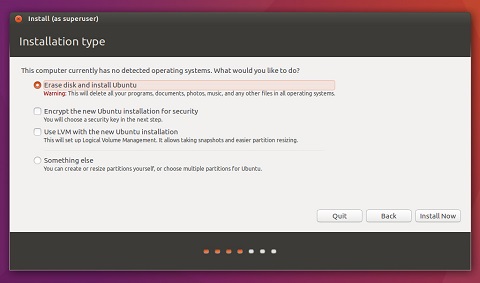
- Klikk på Install Now (Installer nå). Fra dette punktet kan du ikke avbryte installasjonen.
Konfigurere Ubuntu-installasjonen
-
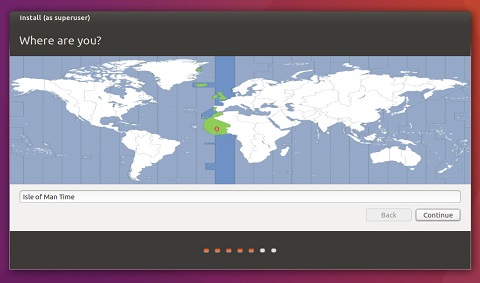
Deretter må du konfigurere noen konfigurasjonsinnstillinger, og starte med Hvor er du?
-
Velg posisjonen din fra alternativene på kartet, eller skriv den inn i tekstboksen og klikk Fortsett.
-
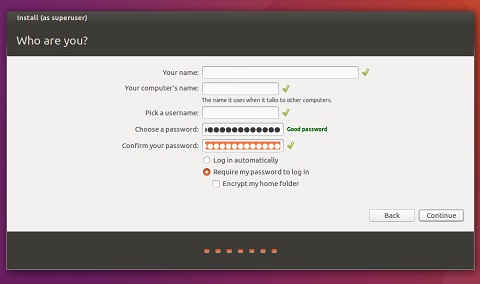
Skriv inn din personlige informasjon i Hvem er du?
-
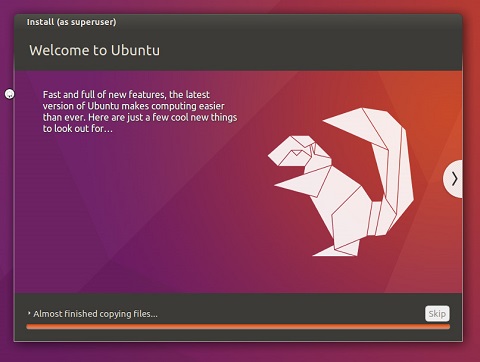
Mens operativsystemet installeres, blar skjermen gjennom skjermbilder som gir deg ytterligere informasjon om Ubuntu.
Installasjonen er fullført
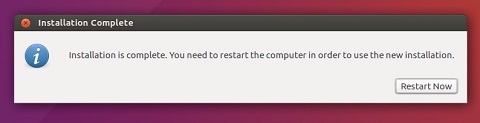
Når installasjonsveiviseren er ferdig, vises et vindu med meldingen Installation complete (Installasjonen er fullført). Klikk Restart Now (Start på nytt nå) for å starte datamaskinen på nytt.
Ubuntu er nå installert. Se følgende artikkel i Dells kunnskapsbase: Slik konfigurerer du Ubuntu Linux etter at det først er installert på Dell-datamaskinen for innledende råd om oppsett.
Merk: Hvis det oppstår problemer etter at du har fullført installasjonen, er den enkleste og raskeste løsningen å kjøre installasjonen på nytt. Også for fremtiden kan denne artikkelen være gunstig: Last ned og lag Ubuntu Recovery Image.
Informations supplémentaires
Tilleggsinformasjon:
MERK: Canonical tilbyr programvarestøtte på følgende måter:
Dell gir teknisk støtte via følgende koblinger:
Dell gir teknisk støtte via følgende koblinger:
Produits concernés
Alienware, Dell All-in-One, Dell Pro All-in-One, Dell Pro Max Micro, Dell Pro Max Slim, Dell Pro Max Tower, Dell Pro Micro, Dell Pro Slim, Dell Pro Tower, Dell Slim, Dell Tower, Inspiron, Legacy Desktop Models, OptiPlex, Vostro, XPS, G Series
, Chromebook, G Series, Alienware, Dell Laptops, Dell Plus, Dell Pro, Dell Pro Max, Dell Pro Plus, Dell Pro Premium, Inspiron, Latitude, Dell Pro Rugged, Vostro, XPS, Legacy Laptop Models, Fixed Workstations, Mobile Workstations, Dell Pro Max Micro XE FCM2250
...
Propriétés de l’article
Numéro d’article: 000131655
Type d’article: How To
Dernière modification: 04 nov. 2025
Version: 21
Trouvez des réponses à vos questions auprès d’autres utilisateurs Dell
Services de support
Vérifiez si votre appareil est couvert par les services de support.