Guide de démontage/retrait des composants remplaçables par l’utilisateur (CRU) sur les systèmes OptiPlex 7070 Ultra
Résumé: Cet article constitue un guide pour le retrait de ces pièces de l’ordinateur de bureau Dell OptiPlex 7070 Ultra, que, selon Dell, n’importe quel utilisateur peut lui-même retirer et remplacer. ...
Cet article concerne
Cet article ne concerne pas
Cet article n’est associé à aucun produit spécifique.
Toutes les versions du produit ne sont pas identifiées dans cet article.
Symptômes
Ces guides vous guident pas à pas pour retirer en toute sécurité les composants remplaçables par l’utilisateur (CRU) sur les systèmes OptiPlex 7070 Ultra. (Les pièces remplaçables par l’utilisateur sont les composants du système qui peuvent être retirées ou remplacées sans l’aide d’un technicien). Ces manuels incluent également des images auxquelles vous pouvez vous référer.
Sommaire :
Guide de retrait
Si vous ne trouvez pas les informations dont vous avez besoin, reportez-vous au manuel système.
L’article ci-dessous fournit des informations sur les pratiques à prendre en compte avant d’utiliser des équipements électriques.
Instructions de suppression
 Remarque : cliquez sur le titre de la section que vous souhaitez ouvrir ci-dessous afin d’en afficher le contenu.
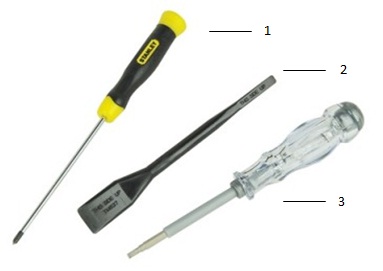
| 1 | Petit tournevis cruciforme | 2 | Pointe en plastique |
| 3 | Petit tournevis à tête plate |
 Remarque : Faites attention si vous utilisez un grand tournevis cruciforme ou à tête plate, vous risquez d’endommager la tête des vis. Il devient alors impossible de retirer les vis sans outils spéciaux, dont nos ingénieurs sur site ne disposent pas.
-
Instructions à suivre avant de retirer le capot avant :
-
Veillez à sauvegarder toutes les données avant d'installer ou de désinstaller tout matériel.
-
Débranchez également de l'ordinateur tous les câbles de téléphone, câbles de réseau et câbles USB.
-
Déconnectez l'ordinateur et tous les périphériques qui y sont reliés de leur prise secteur.
-
-
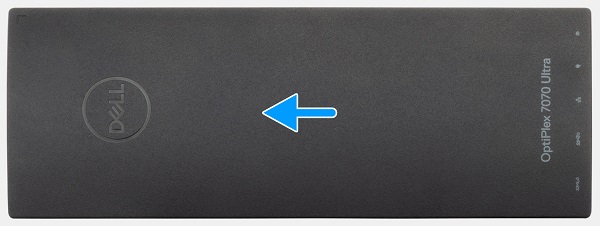
Une fois le système à l’arrière, poussez le capot avant vers la partie supérieure de l’ordinateur jusqu’à ce qu’il se dégage du châssis.
-
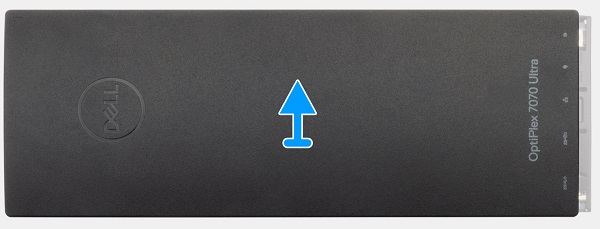
Soulevez le capot pour le retirer de l’ordinateur.
-
Instructions à suivre avant de retirer le disque dur de 2,5 pouces :
-
Veillez à sauvegarder toutes les données avant d'installer ou de désinstaller tout matériel.
-
Débranchez également de l'ordinateur tous les câbles de téléphone, câbles de réseau et câbles USB.
-
Déconnectez l'ordinateur et tous les périphériques qui y sont reliés de leur prise secteur.
-
Retirez le capot avant.
-
-
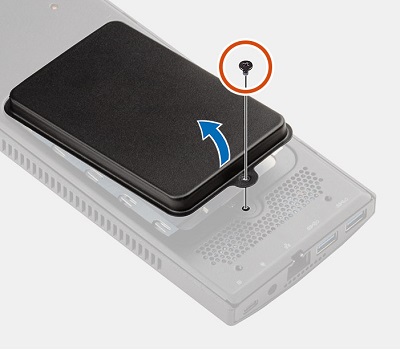
Le disque dur se trouve à l’arrière du système dans un panneau pivotant. Retirez la vis qui fixe l’assemblage de disque dur à l’arrière du système et ouvrez la porte avec le disque dur.
-
Soulevez la languette de fixation du connecteur ZIF, débranchez le câble et dégagez-le du logement situé sur le châssis, puis retirez le disque dur et la porte du système.
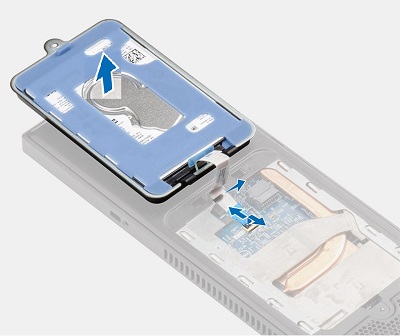
 Remarque : Notez l’acheminement du câble du disque dur avant de le retirer. N’oubliez pas que vous devrez réexécheminer ce câble lorsque vous branchez le nouveau disque dur et que vous ne souhaitez pas pincer et endommager le câble ruban.
-
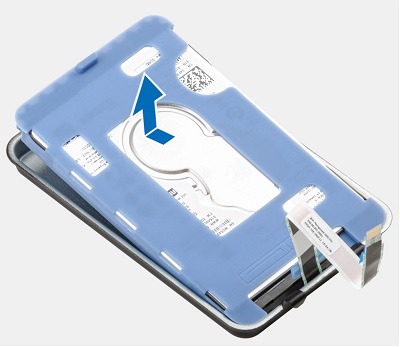
Tirez sur la languette bleue en caoutchouc de la housse de protection située sur le côté opposé au câble du disque dur, puis soulevez le module de disque dur pour le retirer de la porte de l’assemblage.
-
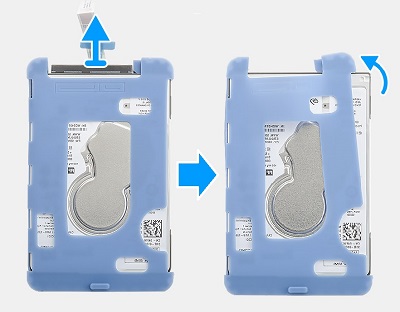
Débranchez le câble du disque dur tirez un coin du côté ouvert de la housse de protection à partir de la partie inférieure du disque dur.
-
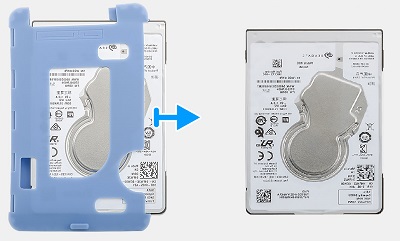
Une fois que vous avez un côté du disque dur hors de l’extrémité ouverte de la housse de protection, retirez-la du disque dur.
-
Instructions à suivre avant de retirer la carte SSD M.2 :
-
Veillez à sauvegarder toutes les données avant d'installer ou de désinstaller tout matériel.
-
Débranchez également de l'ordinateur tous les câbles de téléphone, câbles de réseau et câbles USB.
-
Déconnectez l'ordinateur et tous les périphériques qui y sont reliés de leur prise secteur.
-
Retirez le capot avant.
-
-
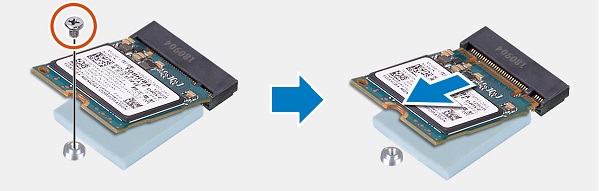
Le connecteur SSD se trouve dans le coin inférieur droit du système. Retirez la vis unique qui fixe l’extrémité de la carte SSD au châssis.
-
Lorsque la carte s’éjecte en l’inclinant, retirez-la du connecteur et retirez-la de l’ordinateur.
-
Instructions à suivre avant de retirer la mémoire :
-
Veillez à sauvegarder toutes les données avant d'installer ou de désinstaller tout matériel.
-
Débranchez également de l'ordinateur tous les câbles de téléphone, câbles de réseau et câbles USB.
-
Déconnectez l'ordinateur et tous les périphériques qui y sont reliés de leur prise secteur.
-
Retirez le capot avant.
-
-
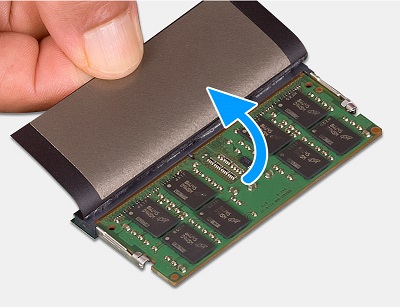
La mémoire se trouve au centre du système. Soulevez le panneau absorbeur pour le retirer de la partie supérieure de la mémoire DIMM.
-
Tirez sur les languettes situées de part et d’autre du module DIMM pour libérer la mémoire DIMM et soulevez-la pour la retirer de son logement et de l’ordinateur.
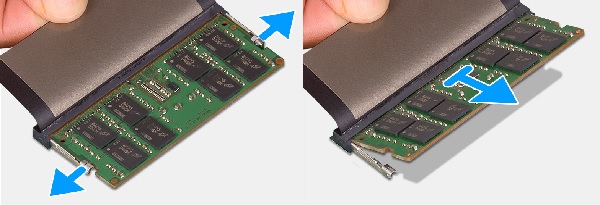
 Remarque : Répétez les étapes 2 et 3 pour les autres barrettes de mémoire DIMM qui se trouvent dans le système.
-
Instructions à suivre avant de retirer le ventilateur système :
-
Veillez à sauvegarder toutes les données avant d'installer ou de désinstaller tout matériel.
-
Débranchez également de l'ordinateur tous les câbles de téléphone, câbles de réseau et câbles USB.
-
Déconnectez l'ordinateur et tous les périphériques qui y sont reliés de leur prise secteur.
-
Retirez le capot avant.
-
-
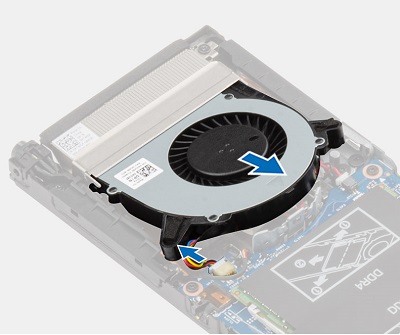
Le ventilateur système se trouve sur le bord supérieur du châssis. Dégagez le ventilateur du crochet de fixation et débranchez le câble de la pile bouton de la carte mère.
-
Soulevez le ventilateur système pour le retirer de l’ordinateur.
-
Instructions à suivre avant de retirer la pile bouton :
-
Veillez à sauvegarder toutes les données avant d'installer ou de désinstaller tout matériel.
-
Débranchez également de l'ordinateur tous les câbles de téléphone, câbles de réseau et câbles USB.
-
Déconnectez l'ordinateur et tous les périphériques qui y sont reliés de leur prise secteur.
-
Retirez le capot avant et le ventilateur système.
-
-
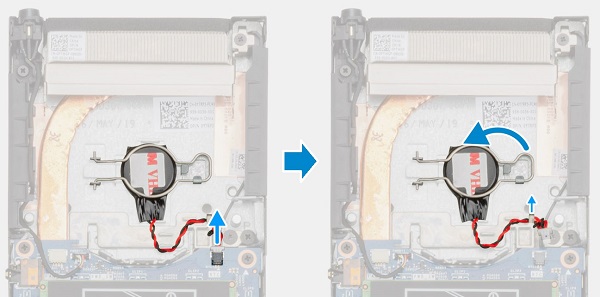
La pile bouton se trouve sous le ventilateur du système. Une fois le système retiré, débranchez le câble de la pile bouton de la carte mère. Dégagez le clip de fixation de son crochet de fixation et faites-le pivoter complètement.
-
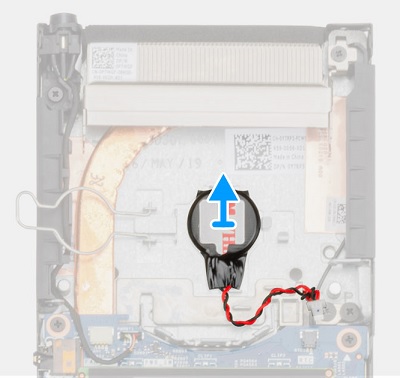
Soulevez la batterie pour la retirer de l’ordinateur.
-
Instructions à suivre avant de retirer la carte sans fil WiFi :
-
Veillez à sauvegarder toutes les données avant d'installer ou de désinstaller tout matériel.
-
Débranchez également de l'ordinateur tous les câbles de téléphone, câbles de réseau et câbles USB.
-
Déconnectez l'ordinateur et tous les périphériques qui y sont reliés de leur prise secteur.
-
Retirez le capot avant.
-
-
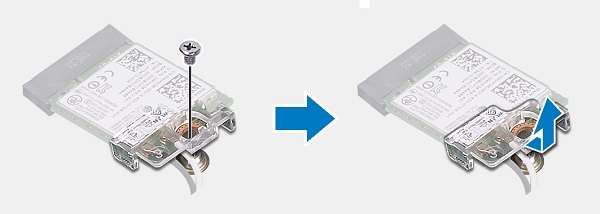
La carte WLAN se trouve en bas à gauche du châssis. Retirez la vis unique du support qui fixe la carte à la carte mère et retirez le support.
-
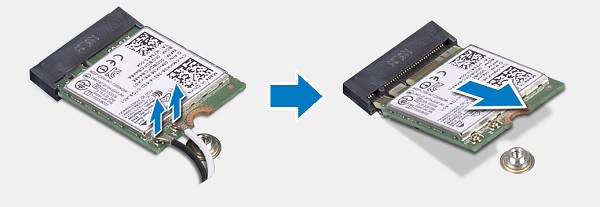
Débranchez les câbles d’antenne (il s’agit de petits connecteurs à pression et avec une petite pression.) de la carte, puis soulevez la carte pour la retirer de son support et de l’ordinateur.
| Si vous avez besoin d’une aide supplémentaire, contactez le support technique Dell. | |
| Contactez-nous | |
Cause
Sans objet
Résolution
Sans objet
Produits concernés
OptiPlex 7070 UltraPropriétés de l’article
Numéro d’article: 000138512
Type d’article: Solution
Dernière modification: 29 sept. 2023
Version: 7
Trouvez des réponses à vos questions auprès d’autres utilisateurs Dell
Services de support
Vérifiez si votre appareil est couvert par les services de support.