Instalowanie systemu Ubuntu Developer Edition 14.04 na komputerze firmy Dell Skonfigurowany dla systemu BIOS UEFI (Unified Extensible Firmware Interface)
Résumé: Procedura instalowania systemu Ubuntu Developer Edition 14.04 na komputerach firmy Dell z systemem BIOS UEFI (Unified Extensible Firmware Interface).
Cet article concerne
Cet article ne concerne pas
Cet article n’est associé à aucun produit spécifique.
Toutes les versions du produit ne sont pas identifiées dans cet article.
Instructions
Najpierw upewnij się, że system BIOS jest ustawiony na UEFI, wyłącz opcję "Legacy option ROMS" i włącz bezpieczny rozruch (opcja Secure Boot jest opcjonalna). (Rysunki 1-3)

Rysunek 1

Rysunek 2
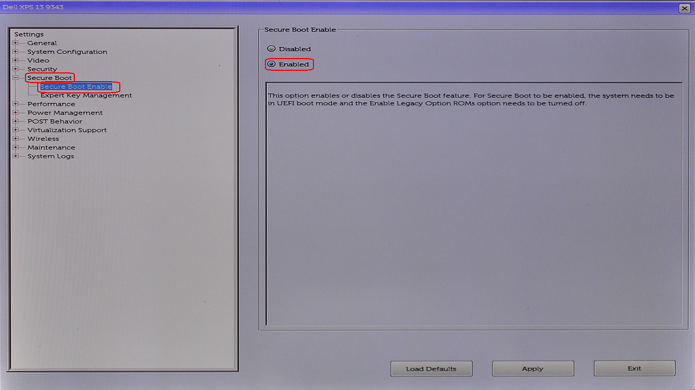
Rysunek 3
Wykonaj czynności opisane poniżej, aby zainstalować system Ubuntu 14.04/15.04 na komputerze firmy Dell i skonfigurować system BIOS w celu korzystania z narzędzia SHIMx64.EFI (wymagane do normalnej pracy):
-
Pobierz i utwórz rozruchowy dysk USB z systemem Ubuntu Linux
. (Możesz użyć aplikacji innych firm, takich jak Rufus
UWAGA: Firma Dell nie zaleca ani nie wspiera aplikacji takich jak Rufus. Korzystasz z aplikacji innych firm na własne ryzyko.
-
Po zakończeniu instalacji systemu UBUNTU z dysku USB i ponownym uruchomieniu systemu, gdy pojawi się logo firmy Dell, naciśnij F2, aby przejść do systemu BIOS. W systemie BIOS wybierz opcję Boot Sequence.
-
Na wyświetlonym ekranie sekwencji startowej kliknij przycisk Add Boot Option . Zostanie wyświetlone okno Add Boot Option . Wpisz nazwę w polu tekstowym Boot Option Name (Nazwa opcji rozruchu), na przykład Ubuntu. Kliknij przycisk znajdujący się po lewej stronie pola tekstowego File Name (Nazwa pliku). Zostanie wyświetlone okno EFI Boot Selection . (rysunek 4).
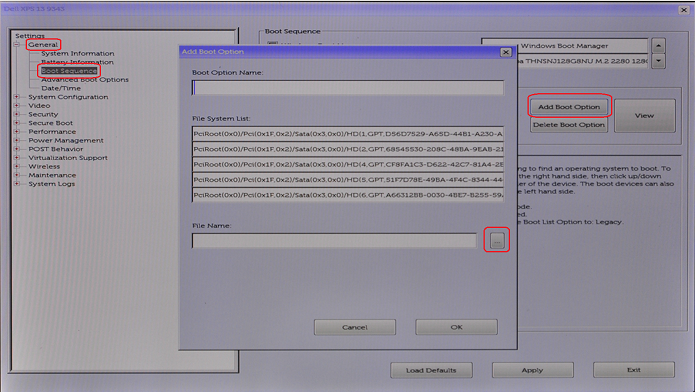
Rysunek 4
-
W menu rozwijanym File System wybierz opcję "FS0:" Następnie, korzystając z sekcji Directories , przejdź do momentu, gdy będziesz mógł wybrać plik SHIMx64.EFI w sekcji Files . (Rysunki 5-7)

Rysunek 5
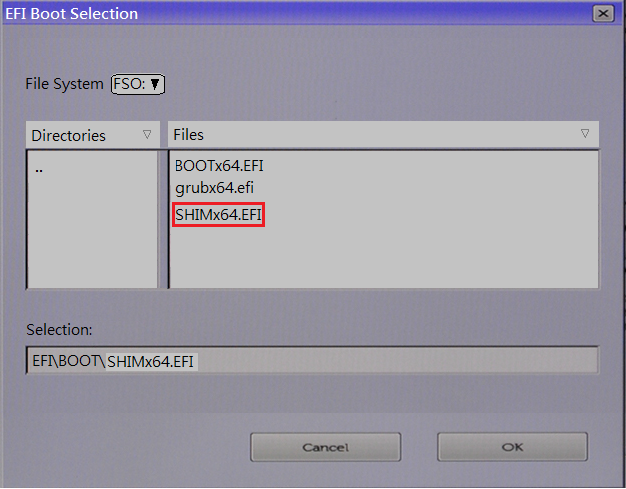
Rysunek 6
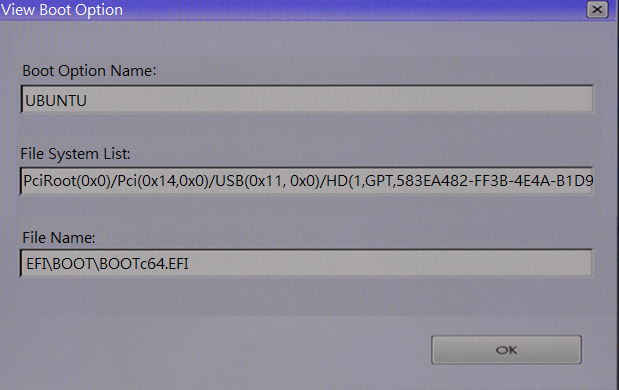
Rysunek 7
-
Wpisz nazwę w polu tekstowym Boot Option Name (Nazwa opcji rozruchu), na przykład Ubuntu. Kliknij przycisk OK. Kliknij przycisk Zastosuj. (Rysunek 8).
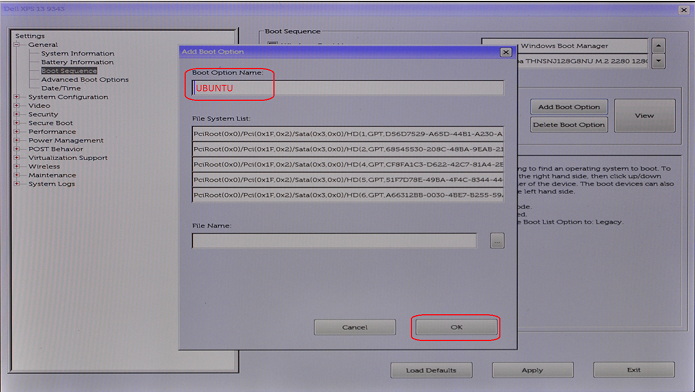
Rysunek 8
-
Zamknij system BIOS i powinieneś być teraz w stanie uruchomić system UBUNTU z dysku rozruchowego.
UWAGA: Firma Dell przeszła na wersję 16.04 i nowsze systemu Ubuntu w przypadku nowszych systemów. W przypadku problemów z nowszym systemem lub wersją systemu Ubuntu skorzystaj z poniższego łącza, aby wyświetlić listę najczęściej używanych artykułów na temat systemu Ubuntu w witrynie pomocy technicznej firmy Dell.
Informations supplémentaires
 Minął okres gwarancji? Żaden problem. Odwiedź witrynę Dell.com/support i wpisz kod Dell Service Tag, a następnie zapoznaj się z naszymi ofertami.
UWAGA: Oferty są dostępne tylko dla właścicieli komputerów z USA, Kanady, Wielkiej Brytanii i Francji. Nie dotyczy serwerów i pamięci masowych.
Produits concernés
XPS 13 9343Propriétés de l’article
Numéro d’article: 000141125
Type d’article: How To
Dernière modification: 30 juil. 2025
Version: 9
Trouvez des réponses à vos questions auprès d’autres utilisateurs Dell
Services de support
Vérifiez si votre appareil est couvert par les services de support.