Installation du pilote de ligne de commande Windows 10 pour support Dell sans pilote NVMe
Résumé: Étapes à suivre pour utiliser la fonctionnalité de ligne de commande afin d’installer les pilotes Windows 10.
Cet article concerne
Cet article ne concerne pas
Cet article n’est associé à aucun produit spécifique.
Toutes les versions du produit ne sont pas identifiées dans cet article.
Symptômes
Installation du pilote de ligne de commande Windows 10
Dell travaille sur un problème lié à notre support d’installation pour Windows 10, car il n’inclut pas de pilotes pour les disques NVMe. Ce problème est aggravé par la nouvelle disposition des supports d’installation de Windows 10, qui n’inclut plus l’écran de sélection des disques pour le chargement des pilotes avant la configuration du système d’exploitation.
Le système se bloque à 16 % ou 17 % lors de l’installation, que vous choisissiez de choisir « Sauvegarder les fichiers » ou « Tout supprimer ». Vous pouvez y remédier en chargeant les pilotes NVMe.
Les supports Dell incluent des pilotes RAID de base. Ainsi, si le RAID est supprimé et les partitions effacées, Windows 10 peut être réinstallé sans pilotes supplémentaires.
Confusion due à la disposition du support Dell, car les seules options lors du démarrage à partir du support Windows 10 sont « Réinitialiser votre ordinateur personnel » et « Récupérer à partir d’un lecteur ». Vous trouverez des instructions sur l’utilisation du support Windows 10 dans l’article suivant (Installation de Windows 10 à partir du fichier ISO Dell ), car l’option Recover remplace les anciennes options d’installation. C’est exactement la même chose si vous utilisez un lecteur USB qui a été créé à partir de l’ISO de notre site Web.
Article à noter si les disques NVMe se trouvent dans une baie RAID :
- Pour installer Windows 10 à l’aide d’un support Dell en présence de disques NVMe et SATA , voir Forum aux questions concernant les disques SSD (Solid-State Drives) NVMe
Chargement manuel du pilote à partir de l’invite de commandes PE
 Remarque : Avant de commencer l’installation du pilote, utilisez un utilitaire tel que 7zip pour extraire les fichiers d’installation du fichier du pilote .exe téléchargé à partir du site de support Dell. Décompressez le fichier dans un dossier sur une clé USB distinct du support d’installation de Windows 10 et assurez-vous que la clé USB est branchée au système nécessitant des pilotes.
Utilisez le pilote IRST dans les images ci-dessous pour cet exemple.
- Démarrez à partir du support Dell Windows 10 et sélectionnez les langues pour accéder à l’écran d’accueil (Figure 1, en anglais uniquement).
Écran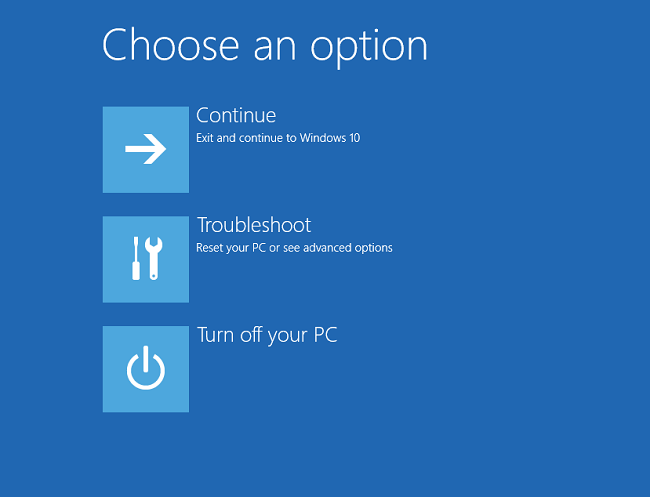
des options de support sous Windows 10Figure 1
- Sélectionnez l’invite de commandes Troubleshoot > Advanced Options > (Figure 2, en anglais uniquement).
Options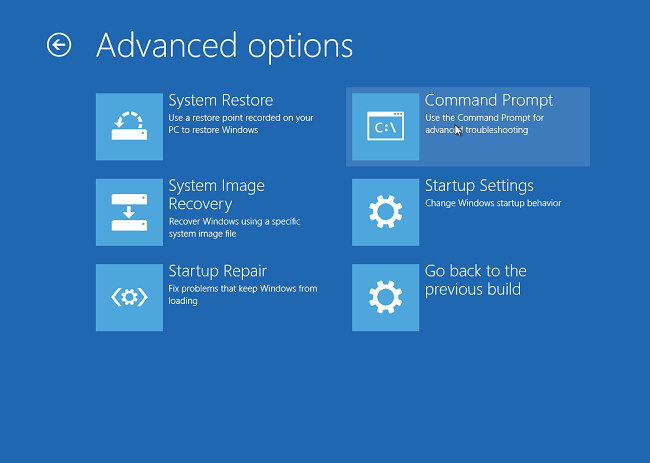
avancées de Windows 10Figure 2
- Accédez au disque contenant le pilote nécessaire à l’aide de la commande « dir » pour afficher le contenu du disque (Figure 3, en anglais uniquement).
En général, il s’agit du disque D :, E : ou F :.
Ligne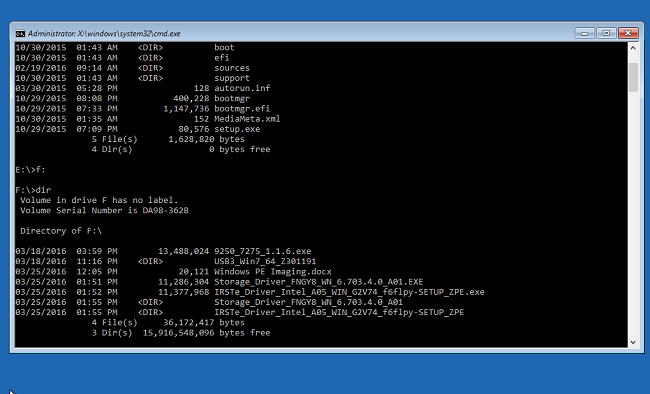
de commande Windows 10Figure 3
- Utilisez la commande « cd » pour naviguer dans les dossiers jusqu’à l’emplacement du pilote *.inf. Utilisez « dir » si nécessaire pour afficher le contenu de chaque dossier (Figure 4, en anglais uniquement).
Commande CD Windows 10 dans la ligne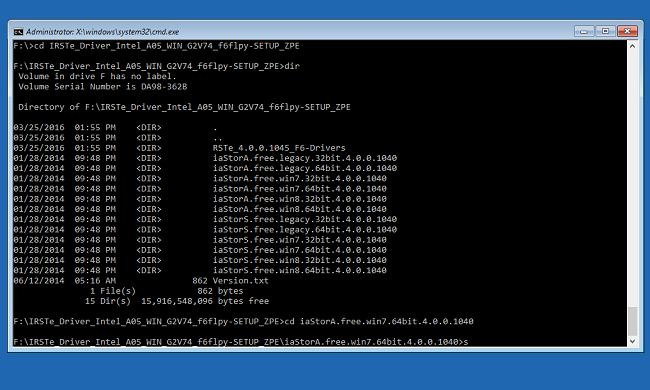
de commandeFigure 4
- Recherchez le fichier .inf requis pour l’appareil en cours d’installation afin de charger Windows (Figure 5, en anglais uniquement).
Ligne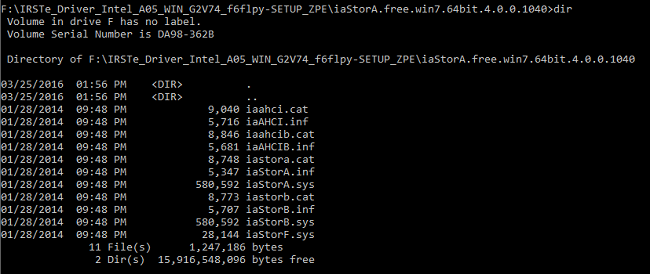
de commande Windows 10Figure 5
- Utilisez la commande suivante pour charger le pilote approprié requis sur le système et appuyez sur Entrée :
- Drvload.exe [.inf chemin/nom de fichier] (Figure 6, anglais uniquement)
Ligne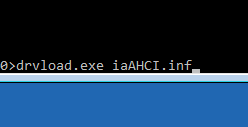
de commande Windows 10Figure 6
- L’invite de commande doit accuser réception lorsque le pilote a correctement été chargé sur le système (Figure 7, en anglais uniquement).
Ligne
de commande Windows 10Figure 7
- Quittez l’invite de commandes et installez Windows 10 en suivant les étapes décrites dans l’article Comment installer Windows 10 à partir de l’ISO Dell.
Pour toute question sur cette solution, veuillez contacter le support technique Dell.
Cause
Sans objet
Résolution
Sans objet
Produits concernés
Alienware, Inspiron, Legacy Desktop Models, OptiPlex, Vostro, XPS, G Series, G Series, Alienware, Inspiron, Latitude, Vostro, XPS, Legacy Laptop Models, Fixed Workstations, Mobile WorkstationsPropriétés de l’article
Numéro d’article: 000146119
Type d’article: Solution
Dernière modification: 03 nov. 2025
Version: 7
Trouvez des réponses à vos questions auprès d’autres utilisateurs Dell
Services de support
Vérifiez si votre appareil est couvert par les services de support.