Comment exécuter des tests matériels et de diagnostics Dell avant démarrage sur votre ordinateur Dell
Résumé: Comment exécuter les diagnostics Dell avant démarrage pour identifier les problèmes matériels sur votre ordinateur Dell. Apprenez à utiliser les diagnostics intégrés Dell, à exécuter des tests approfondis et à dépanner votre système avec les options de diagnostics Dell au démarrage. ...
Cet article concerne
Cet article ne concerne pas
Cet article n’est associé à aucun produit spécifique.
Toutes les versions du produit ne sont pas identifiées dans cet article.
Instructions
Les diagnostics avant démarrage vous permettent de tester le matériel de votre ordinateur à un niveau de base avant le chargement du système d’exploitation.
Dans la table des matières, sélectionnez le test souhaité pour savoir comment l’exécuter. La première option est la plus simple. Les options suivantes sont plus avancées.
Test rapide de diagnostic
- Mettez votre ordinateur sous tension.
- Lorsque vous voyez le logo Dell, appuyez plusieurs fois sur la touche F12 jusqu’à ce que le menu de démarrage s’affiche.
- Dans l’écran du menu de démarrage, sélectionnez l’option Diagnostics (Figure 1.)
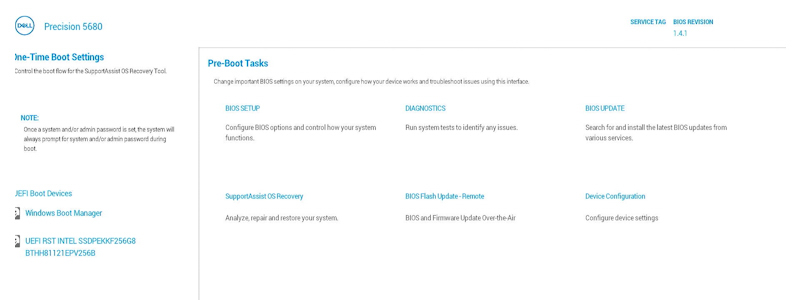
Figure 1 : menu de démarrage
Le test rapide de diagnostic commence (Figure 2).

Figure 2 : Test rapide de diagnosticRemarque : la souris et l’écran tactile (s’ils sont installés) ne sont pas actifs pendant le test.Remarque : pour exécuter un test de diagnostic sur un appareil spécifique, appuyez sur Échap, puis sélectionnez Advanced test en bas à gauche et suivez les étapes de la section Test de diagnostic avancé.Les résultats du test rapide s’affichent à la fin du test.
Voici les résultats possibles :
- Tous les tests ont réussi, auquel cas procédez de l’une des manières suivantes :
- Scannez le QR code pour obtenir de l’aide supplémentaire.
- Sélectionnez EXIT en bas à droite pour redémarrer l’ordinateur.
- Sélectionnez ADVANCED TEST en bas à gauche pour exécuter un test spécifique. Suivez les étapes de la section Test de diagnostic avancé pour savoir comment exécuter un test spécifique.
- Un message indiquant quel matériel ne fonctionne pas correctement, auquel cas :
- Consultez les articles suivants pour connaître les étapes de dépannage à suivre en vue de résoudre éventuellement le problème.
Sélectionnez l'article qui correspond à la plage d'erreurs et recherchez l'erreur spécifique que vous rencontrez, puis effectuez les étapes de dépannage.
- Scannez le QR code pour signaler le problème.
- Accédez à l’article Vérification des performances système avant démarrage SupportAssist pour signaler le problème (notez le code d’erreur, le code de validation et l’étiquette de service.)
- Contactez le support technique pour connaître les options possibles (notez le code d’erreur, le code de validation et l’étiquette de service.)
- Consultez les articles suivants pour connaître les étapes de dépannage à suivre en vue de résoudre éventuellement le problème.
- Tous les tests ont réussi, auquel cas procédez de l’une des manières suivantes :
Test de diagnostic avancé
Remarque : par défaut, tous les tests sont sélectionnés.
- Si vous souhaitez exécuter un test spécifique, décochez la case Select all, puis sélectionnez les tests que vous souhaitez exécuter. (Figure 3.)

Figure 3 : Écran Advanced TestRemarque : les options de test matériel peuvent varier en fonction du matériel installé sur votre ordinateur Dell.Remarque : pour exécuter un test approfondi sur le matériel, cochez la case Thorough Mode. - Sélectionnez RUN TEST.
Remarque : sur les ordinateurs portables Dell, une réponse de l’utilisateur est nécessaire pendant le test de l’écran LCD.
Les résultats s’affichent à la fin du test.
Voici les résultats possibles :
- Tous les tests ont réussi, auquel cas procédez de l’une des manières suivantes :
- Scannez le QR code pour obtenir de l’aide supplémentaire.
- Sélectionnez EXIT en bas à droite pour redémarrer l’ordinateur.
- Sélectionnez QUICK TEST en bas à gauche.
- Un message indiquant quel matériel ne fonctionne pas correctement, auquel cas :
- Consultez les articles suivants pour connaître les étapes de dépannage à suivre en vue de résoudre éventuellement le problème.
Sélectionnez l'article qui correspond à la plage d'erreurs et recherchez l'erreur spécifique que vous rencontrez, puis effectuez les étapes de dépannage.
- Scannez le QR code pour signaler le problème.
- Accédez à l’article Vérification des performances système avant démarrage SupportAssist pour signaler le problème (notez le code d’erreur, le code de validation et l’étiquette de service.)
- Contactez le support technique pour connaître les options possibles (notez le code d’erreur, le code de validation et l’étiquette de service.)
- Consultez les articles suivants pour connaître les étapes de dépannage à suivre en vue de résoudre éventuellement le problème.
- Tous les tests ont réussi, auquel cas procédez de l’une des manières suivantes :
Autres ressources :
L’outil de diagnostic avant démarrage fournit également des informations, comme indiqué ci-dessous :
Configuration
Remarque : pour accéder à l’onglet Configuration, sélectionnez SYSTEM INFO dans les options de gauche.

Figure 4 : Onglet Configuration
Health
Remarque : pour accéder à l’onglet Health, sélectionnez SYSTEM INFO dans les options de gauche.
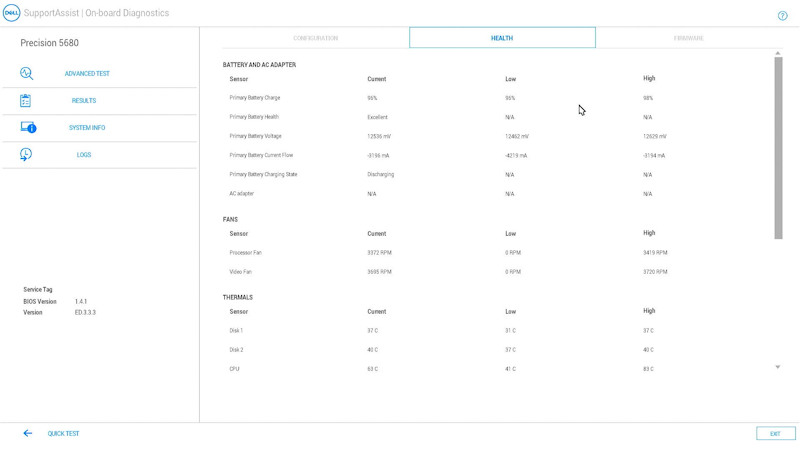
Figure 5 : Onglet Health
Firmware
Remarque : pour accéder à l’onglet Firmware, sélectionnez SYSTEM INFO dans les options de gauche.

Figure 6 : Onglet Firmware
Journaux des précédents tests de diagnostic
Remarque : pour accéder aux journaux des précédents tests de diagnostic, sélectionnez LOGS dans les options de gauche.

Figure 7 : Onglet Logs
Exécution d’un diagnostic avant démarrage sur un ordinateur Dell
Regardez cette vidéo pour savoir comment utiliser les diagnostics intégrés avant démarrage afin d’identifier des problèmes matériels sur votre ordinateur Dell.
Durée : 01:34 (mm:ss)
Sur ce lecteur vidéo, les paramètres de langue des sous-titres (lorsqu’ils sont disponibles) peuvent être configurés à l’aide de l’icône de paramètres ou de sous-titres.
Consultez ces articles de la base de connaissances Dell pour en savoir plus sur les autres tests de diagnostic Dell disponibles :
- Exécution d’un test de diagnostic à l’aide de SupportAssist.
- Exécution d’un test de diagnostic en ligne Dell.
- Exécution d’un test de diagnostic sur un écran Dell.
- Exécution de l’autotest intégré de l’écran LCD sur un ordinateur portable Dell.
- Exécution d’un autotest de bloc d’alimentation sur un ordinateur de bureau ou un ordinateur tout-en-un Dell.
- Exécution de diagnostics matériels sur votre serveur PowerEdge.
Informations supplémentaires
Articles recommandés
Voici quelques articles recommandés sur ce sujet qui peuvent vous intéresser.
- Exécution d’un test de diagnostic à l’aide de SupportAssist.
- Exécution d’un test de diagnostic en ligne Dell.
- Exécution d’un test de diagnostic sur un écran Dell.
- Exécution de l’autotest intégré de l’écran LCD sur un ordinateur portable Dell.
- Exécution d’un autotest de bloc d’alimentation sur un ordinateur de bureau ou un ordinateur tout-en-un Dell.
- Exécution de diagnostics matériels sur votre serveur PowerEdge.
Produits concernés
Alienware, Dell All-in-One, Dell Pro All-in-One, Dell Pro Max Micro, Dell Pro Max Slim, Dell Pro Max Tower, Dell Pro Micro, Dell Pro Slim, Dell Pro Tower, Dell Slim, Dell Tower, Inspiron, Legacy Desktop Models, OptiPlex, Vostro, XPS, G Series
, G Series, Alienware, Dell Plus, Dell Pro, Dell Pro Max, Dell Pro Plus, Dell Pro Premium, Inspiron, Latitude, Dell Pro Rugged, Vostro, XPS, Legacy Laptop Models, Fixed Workstations, Mobile Workstations, Dell Pro Max Micro XE FCM2250, Dell Pro Max Slim XE FCS1250, Dell Pro Max Tower T2 XE FCT2250, Dell Pro Micro Plus XE QBM1250, Dell Pro Slim Plus XE5 QBS1250, Dell Pro Tower Plus XE5 QBT1250
...
Produits
Dell Pro RuggedPropriétés de l’article
Numéro d’article: 000181163
Type d’article: How To
Dernière modification: 15 mai 2025
Version: 22
Trouvez des réponses à vos questions auprès d’autres utilisateurs Dell
Services de support
Vérifiez si votre appareil est couvert par les services de support.