Suppression du filigrane Mode test du bureau Windows 10
Résumé: Le message Mode test de Windows 10 peut se présenter de deux manières différentes. Reportez-vous à la section correspondant à votre ordinateur.
Cet article concerne
Cet article ne concerne pas
Cet article n’est associé à aucun produit spécifique.
Toutes les versions du produit ne sont pas identifiées dans cet article.
Instructions
Remarque : Microsoft mettra fin à la prise en charge de Windows 10 le 14 octobre 2025. Consultez notre annonce de fin de support de Microsoft Windows 10 pour plus d’informations .
Souhaitez-vous supprimer le message du mode test du bureau Windows 10 sur votre ordinateur personnel ?
Il existe une fonction de Windows 10 appelée Mode Test qui vous permet d’installer et de tester les pilotes qui n’ont pas été signés numériquement via Microsoft. Ce mode, comme son nom l’indique, permet de tester les logiciels ou les pilotes qui sont encore en cours de développement ou qui n’ont pas encore été certifiés. Si vous démarrez votre ordinateur personnel et qu’un message ou un filigrane indiquant Mode Test ou Mode test est visible, cela indique que le mode a été activé et qu’il est en cours d’exécution sur votre ordinateur personnel.
Généralement, cela est dû à l’installation de certains pilotes qui se trouvent encore en phase de test. Vous verrez soit un message dans le coin inférieur gauche, soit un message en plein écran en gris.
 |
 |
(Figure 1 : Message « Mode de test »)
Pour résoudre ce problème, vous pouvez effectuer les opérations suivantes :
- Maintenez la touche Windows enfoncée (
 ), puis appuyez sur la touche X .
 - Cliquez avec le bouton droit de la souris sur Invite de commandes ou Terminal, puis sélectionnez Exécuter en tant qu’administrateur.

(Figure 2 : Menu PowerUser)
- Dans la fenêtre Contrôle de compte d’utilisateur, sélectionnez Oui.
- Dans la fenêtre d’invite de commandes , saisissez
bcdedit -set TESTSIGNING OFFpuis appuyez sur Entrée.Avertissement : Si vous voyez s’afficher un message indiquantUne erreur s’est produite lors de la définition des données de l’élément. La valeur est protégée par la politique Secure Boot et ne peut pas être modifiée ni supprimée
, redémarrez votre ordinateur. Utilisez la touche F2 pour accéder au BIOS et désactiver l’option Secure Boot. Après le démarrage dans Windows, répétez la commande. - Lorsque vous voyez la confirmation, fermez la fenêtre Invite de commandes.
- Enregistrez tout travail ouvert et fermez tous les programmes, puis redémarrez l’ordinateur. Le
Validation de test
devrait suffire à désactiver le mode test. - Après le redémarrage, si vous voyez toujours le message
Test Mode
, puis ouvrez à nouveau l’invite de commandes/PowerShell avec des privilèges d’administrateur :- Saisissez
Bcdedit.exe -set loadoptions ENABLE_INTEGRITY_CHECKSpuis appuyez sur Entrée. - Saisissez ensuite
Bcdedit.exe -set TESTSIGNING OFFpuis appuyez sur Entrée.
(Figure.3 : Fenêtre Integrity Checks)
- Saisissez
- Redémarrez l’ordinateur et vérifiez que le mode test est désactivé et que le filigrane/message a été supprimé du bureau visible.
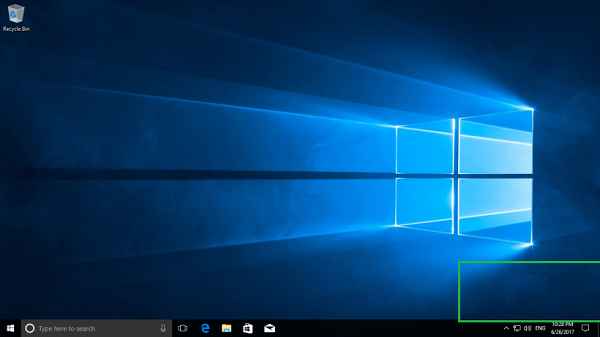
(Figure.4 : Aucun message Mode test visible)Remarque : Vous pouvez également suivre ces étapes sur les systèmes d’exploitation Windows 7 et Windows 8.x.
Vous pouvez extraire la clé de produit Windows et rétablir l’activation. La méthode d’extraction de la clé d’activation Windows consiste à utiliser la commande PowerShell suivante : Get-WmiObject -query 'select * from SoftwareLicensingService').OA3xOriginalProductKey
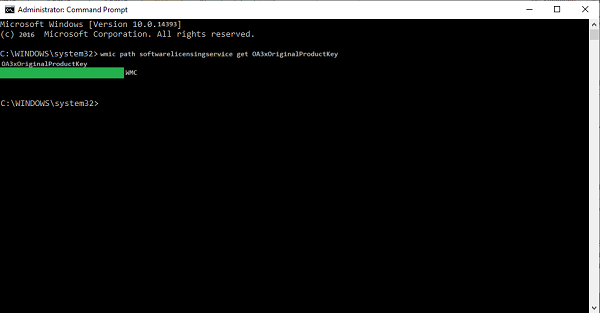
(Figure.5 : Récupération de la clé de produit Windows 10)
Après l’extraction de la clé de produit, il vous suffit de saisir de nouveau la clé dans le système, après quoi le système effacera la demande d’activation.
Remarque : si ces étapes ne permettent pas de résoudre le problème, reportez-vous à l’article de la base de connaissances Microsoft Activer Windows 10 pour vous assurer que Windows 10 a été activé.
Informations supplémentaires
 Hors garantie ? Aucun problème. Consultez le site Web Dell.com/support, puis saisissez votre numéro de série Dell et consultez nos offres.
Remarque : les offres sont uniquement disponibles pour les clients qui possèdent un ordinateur personnel aux États-Unis, au Canada, au Royaume-Uni, en France, en Allemagne, en Chine et au Japon. Serveur et stockage non applicable.
Produits concernés
Alienware, Inspiron, OptiPlex, XPS, G Series, G Series, Alienware, Inspiron, Latitude, Dell Pro Rugged, XPS, Fixed Workstations, Mobile WorkstationsPropriétés de l’article
Numéro d’article: 000190354
Type d’article: How To
Dernière modification: 21 mai 2025
Version: 6
Trouvez des réponses à vos questions auprès d’autres utilisateurs Dell
Services de support
Vérifiez si votre appareil est couvert par les services de support.