Dell EMC Unity: Unisphere CLI (UEMCLI) komutlarını kullanma
Résumé: Bu makalede dizi yönetimi, yapılandırma veya izleme için Unity dizilerinde UEMCLI'yı başlatma yöntemi açıklanmaktadır.
Cet article concerne
Cet article ne concerne pas
Cet article n’est associé à aucun produit spécifique.
Toutes les versions du produit ne sont pas identifiées dans cet article.
Instructions
Amaç:
Bu makalede, Unisphere CLI'yi (UEMCLI) kullanmaya başlamaya yönelik faydalı bilgiler yer almaktadır. Bu adımlar şunlardır:- Bir yönetim istasyonundan veya bilgisayardan UEMCLI komutlarını çalıştırabilmeniz için yüklemeniz gereken araç/yardımcı program.
- Unisphere CLI yardımcı programını yüklemeye gerek kalmadan SSH üzerinden hizmet kullanıcısı olarak UEMCLI komutlarına erişme.
- UEMCLI komut örnekleri.
- UEMCLI komut rehberi referansı.
Önemli Bilgiler:
Dell EMC Unity dizileri; Unisphere GUI, Unisphere CLI veya REST API aracılığıyla yönetilebilir ve izlenebilir. Bu makalede Unisphere CLI seçeneği açıklanmaktadır.Çözüm:
UEMCLI komutlarını iki yöntemle çalıştırabilirsiniz:
-
Unisphere CLI aracının yüklü olduğu bir ana bilgisayardan veya bilgisayardan.
-
SSH aracılığıyla.
Her iki yöntem de Depolama İşlemcileri ile aynı yönetim ağında olmanızı gerektirir.
Unisphere CLI aracını kullanma:
-
Unity ürün destek sayfasında Downloads (İndirmeler) bölümüne gidin.
-
Product Tool (Ürün Aracı) alt menüsünü genişletin.
-
Unisphere CLI dahil olmak üzere, farklı işletim sistemleri için birden fazla kullanılabilir araç görürsünüz.
-
İndirmek için işletim sisteminizle eşleşen araca tıklayın.
-
Aracı yükleyin; adımlar, işletim sisteminize bağlı olarak değişiklik gösterir.
Kurulumdan sonra ve yükleme dizini PATH sistem değişkenine eklendikten sonra UEMCLI'yi başlatabilirsiniz.
Windows'da bir komut satırı istemine / kabuğuna şunu yazın: uemcli.exe
Linux'ta terminal penceresine şunu yazın: /usr/bin/uemcli
Bu, çalıştırılacak çeşitli mevcut seçenekleri gösteren bir yardım sayfası gösterir.
Unity birincil SP ve sorun komutlarıyla iletişim kurmak için söz diziminin aşağıdaki gibi olması gerekir:
uemcli.exe -d -u -p
Ayrıca, hangi nesnelerin ele alınacağı üzerinde daha fazla kontrol için ilave nesne ve eylem niteleyicilerine sahip olabilirsiniz.
SSH kullanarak:
Alternatif olarak, bir SSH istemcisi kullanarak doğrudan birincil SP'ye bağlanabilirsiniz. Ancak bunu yapmadan önce, Unity dizisinde SSH erişimi etkinleştirilmelidir. Bu, Unisphere GUI üzerinden yapılabilir; System (Sistem) > Service (Hizmet) > Service Tasks (Hizmet Görevleri) > Enable SSH (SSH'yi etkinleştir) > Execute (Yürüt) yolunu izleyin.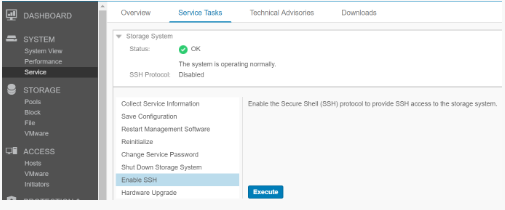
Bu, servis hesabı parolasını girmenizi ister.
Etkinleştirildiğinde, Unity dizisinin yönetim IP adresine bağlanmak için bir SSH istemcisi kullanın ve hizmet kullanıcı kimlik bilgilerini kullanarak oturum açın.
Artık UEMCLI komutlarını doğrudan SSH üzerinde çalıştırabilirsiniz. Komut söz dizimindeki kullanıcı IP adresine veya kullanıcı kimlik bilgilerine ihtiyacınız olmaz.
UEMCLI komut söz dizimi ve kullanımı:
UEMCLI komut yapısının istediğiniz belirli bir nesneyi görüntüleyebilmesi veya yapılandırabilmesi için her zaman bir nesne yolu gerekir. Örneğin, sistemdeki depolama havuzlarını görüntülemek isterseniz komut söz dizimi şu şekilde olur:
uemcli /stor/config/pool show
/stor/config/pool komutun nesne yolu parçasıdır ve bu yoldaki tüm nesnelerde çalıştırılan eylemi gösterir.
Daha ayrıntılı bir komutun daha ayrıntılı bir dökümünü aşağıda bulabilirsiniz:
Tüm kullanılabilir nesne yollarını görmek için uemcli / --help yazın
Belirli bir nesne üzerinde çalıştırmak üzere kullanılabilir eylemleri görmek için uemcli --help yazın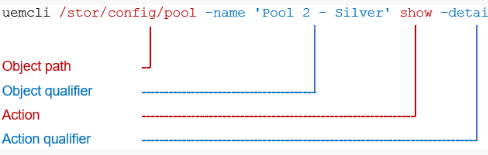
Produits concernés
Dell EMC UnityPropriétés de l’article
Numéro d’article: 000205901
Type d’article: How To
Dernière modification: 19 mai 2023
Version: 11
Trouvez des réponses à vos questions auprès d’autres utilisateurs Dell
Services de support
Vérifiez si votre appareil est couvert par les services de support.