Как найти номер модели компьютера Dell
Résumé: Узнайте, где найти модель ноутбука или планшета, с помощью нашего руководства. Идентифицируйте продукт, чтобы получить специализированную поддержку по драйверам, руководствам и спецификациям. ...
Cet article concerne
Cet article ne concerne pas
Cet article n’est associé à aucun produit spécifique.
Toutes les versions du produit ne sont pas identifiées dans cet article.
Instructions
ПРИМЕЧАНИЕ. Для домашних персональных компьютеров Dell Technologies рекомендует разрешить веб-сайту поддержки Dell обнаруживать компьютер Dell с помощью приложения SupportAssist, которое было установлено на вашем компьютере на заводе-изготовителе.
Идентификация сервисного кода или номера модели продукта позволяет получить поддержку по отдельным драйверам, руководствам, спецификациям и возможностям.
📘 Найдите номер модели компьютера Dell.
Быстро и просто - всего 5 шагов
1️⃣ Посмотрите на своем устройстве.
📌 Проверьте наклейку на нижней части ноутбука или задней панели настольного компьютера.
Ищите поле « Модель» или «Сервисный код».
2️⃣ Проверка на экране (Windows)
🖥 Нажмите:
Пуск → Параметры → → системыО
программе найдите название или модель устройства.
3️⃣ Использование инструмента Dell (SupportAssist)
⚙️Откройте SupportAssist (если установлено)
Модель отобразится на главном экране.
У вас его нет? 👉 Скачать SupportAssist
4️⃣ Используйте BIOS (при необходимости)
🔑 Перезапустите компьютер.
Когда появится логотип Dell , нажмите F2.
Найдите поле System Model.
5️⃣ Все еще не можете его найти?
🌐 Перейдите в службу поддержки Dell
. Введите сервисный код с наклейки.
Как найти сервисный код.
Продолжительность: 2:48
Скрытые субтитры: Это видео доступно на нескольких языках. Нажмите значок «Субтитры» и выберите нужный язык.
Как определить, что продукты Dell не имеют сервисного кода.
Продолжительность: 01:27
Скрытые субтитры: Это видео только на английском языке.
Как найти сервисный код монитора или проектора.
Продолжительность: 0:28
Скрытые субтитры: Это видео доступно на нескольких языках. Нажмите значок «Субтитры» и выберите нужный язык.
Содержание
- Вариант 1. Использование приложения SupportAssist для домашних ПК в Microsoft Windows
- Вариант 2. Проверьте этикетку на устройстве Dell
- Вариант 3. Используйте «Настройки» для получения номера модели в Windows 11
- Вариант 4. Использование утилиты «Сведения о системе» Windows
- Вариант 5: BIOS или UEFI компьютера Dell
- Вариант 6: Проверьте номер модели или сервисный код на коробке, в которой было упаковано устройство Dell
Вариант 1. Использование приложения SupportAssist для домашних ПК в Microsoft Windows
SupportAssist для домашних ПК — это приложение Dell, предустановленное на компьютере с ОС Windows. Оно развертывает обновления и выполняет профилактические функции для выявления и предотвращения проблем. При открытии приложения отображается модель продукта.
Поиск модели продукта с помощью SupportAssist для домашних ПК.
В Windows 11 и Windows 10
- В поле поиска введите SupportAssist.
- Выберите SupportAssist в результатах поиска, чтобы открыть это приложение. Если SupportAssist не отображается в результатах поиска, это значит, что данное приложение не установлено на вашем компьютере. Дополнительные сведения о том, как скачать и установить приложение SupportAssist, см. на странице SupportAssist for Home PCs.
- Сервисный код компьютера отображается в правом верхнем углу. При нажатии на сервисный код отображается номер модели и другие сведения о компьютере.
Вариант 2. Проверьте этикетку на устройстве Dell
Сервисный код напечатан на наклейке на настольных компьютерах и моноблоках, ноутбуках, принтерах, мониторах, стыковочных модулях или проекторах Dell.
Сведения о том, как найти сервисный код или серийный номер, см. на странице Поиск сервисного кода или серийного номера .
На странице библиотеки Поиск сервисного кода или серийного номера выберите тип вашего устройства и выполните следующие действия.
Возможные варианты.
- Как найти сервисный код ноутбука
- Поиск сервисного кода настольного компьютера или моноблока Dell
- Идентификация устройств без сервисного кода
- Поиск сервисного кода на планшете Dell
- Поиск сервисного кода тонкого клиента Dell
- Поиск сервисного кода монитора или проектора Dell
- Как найти сервисный код стыковочного модуля
- Как найти сервисный код, серийный номер, идентификатор продукта или ISNT для инфраструктурных продуктов
ПРИМЕЧАНИЕ. Найдя сервисный код, с помощью смарт-устройства можно отсканировать его QR-код или штрих-код, а затем перейти на веб-сайт онлайн-поддержки Dell , чтобы найти номер модели и получить драйверы, руководства, технические характеристики и возможности конкретного продукта для вашего устройства Dell. Дополнительные сведения см. в статье базы знаний Dell Как отсканировать сервисный код, QR-код или штрих-код.
Вариант 3. Используйте «Настройки» для получения номера модели в Windows 11
Чтобы найти модель продукта с помощью раздела параметров Windows 11, выполните следующие действия.
- В поле поиска введите settings.
- Выберите Параметры в результатах поиска, чтобы открыть это приложение.
- На экранах Home и System номер модели компьютера отображается сверху (рис. 1).
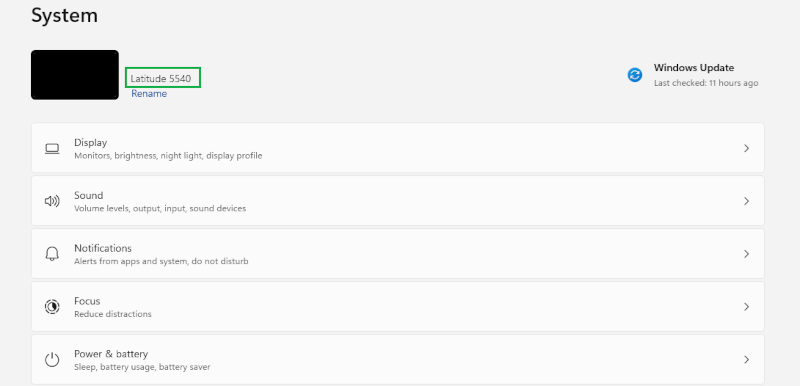
Рис. 1. Пример номера модели в меню «Настройки» (обведен зеленым прямоугольником, только на английском языке)
ПРИМЕЧАНИЕ. В Windows 10 и предыдущих версиях Windows указание номера модели недоступно.
Вариант 4. Использование утилиты «Сведения о системе» Windows
- В поле поиска введите сведения о системе.
- Выберите Информация о системе в результатах поиска, чтобы открыть приложение.
- Найдите модель системы в сводке по системе (рис. 2).
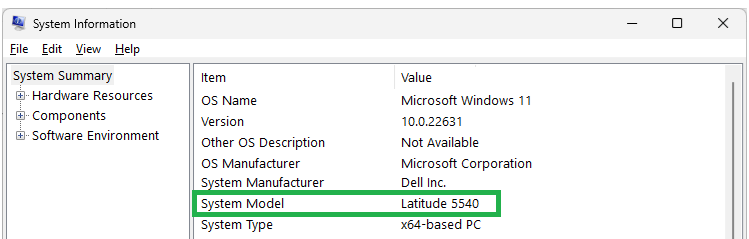
Рис. 2. Пример номера модели в сведениях о системе (обведен зеленым прямоугольником, только на английском языке)
Вариант 5: BIOS или UEFI компьютера Dell
BIOS расшифровывается как базовая система ввода-вывода. Микропрограмма BIOS или UEFI запускается после включения компьютера. Она проверяет, работает ли ваше оборудование, а затем позволяет запуститься операционной системе. Вы можете войти в BIOS, чтобы найти базовую информацию о компьютере Dell и оборудовании без использования операционной системы.
Чтобы найти номер модели продукта с помощью BIOS или UEFI, выполните следующие действия.
- Сначала выключите компьютер.
- Включите компьютер.
- На экране с логотипом Dell нажмите клавишу F2 несколько раз для доступа к BIOS или UEFI. Если запустится операционная система, перезагрузите компьютер и повторите попытку.
- В меню BIOS или UEFI найдите сервисный код и номер модели на вкладке Overview (рис. 3).

Рис. 3. Пример сервисного кода и номера модели в BIOS (обведены зелеными прямоугольниками, только на английском языке) - Нажмите кнопку Выход, чтобы перезагрузить ОС Windows.
Вариант 6: Проверьте номер модели или сервисный код на коробке, в которой было упаковано устройство Dell.
Сервисный код и номер модели указаны на этикетке на внешней стороне коробки, в которой поставлялось устройство Dell (рис. 4).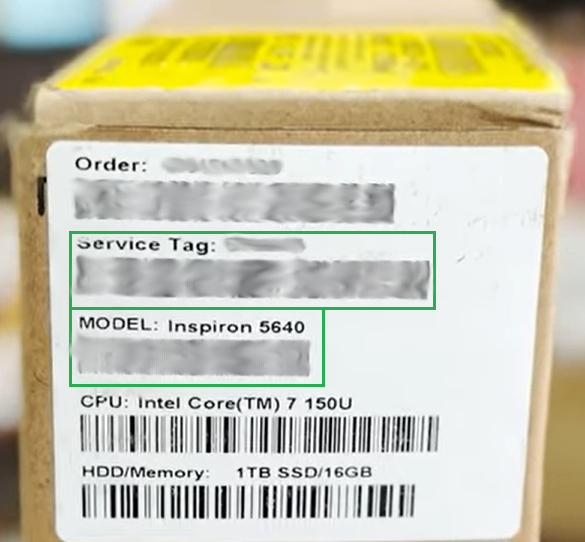
Рисунок 4. Пример наклейки с сервисным кодом и номером модели на внешней стороне транспортной коробки
Informations supplémentaires
 Истек срок гарантии? Нет проблем! Посетите сайт Dell.com/support, введите сервисный код Dell и просмотрите наши предложения.
ПРИМЕЧАНИЕ. Предложения доступны только для пользователей персональных компьютеров в США, Канаде, Великобритании, Франции, Германии, Китае и Японии. Предложение не распространяется на серверы и системы хранения.
Produits concernés
Alienware Advanced Gaming Keyboard – AW568, Alienware Advanced Gaming Mouse – AW558, Alienware Elite Gaming Mouse – AW958, Alienware Mechanical Gaming Keyboard | AW310K, Alienware RGB Mechanical Gaming Keyboard AW410K
, Alienware Tenkeyless Gaming Keyboard AW420K, Alienware Low-Profile RGB Mechanical Gaming Keyboard | AW510K, Alienware Wireless Gaming Mouse AW310M, Alienware RGB Gaming Mouse AW510M, Alienware Wired/Wireless Gaming Mouse AW610M, Alienware Tri-Mode Wireless Gaming Mouse AW720M, Alienware Elite Gaming Mouse - AW959, Alienware Pro Gaming Keyboard – AW768, Chromebox, Alienware, Dell All-in-One, Dell Pro All-in-One, Dell Pro Max Micro, Dell Pro Max Slim, Dell Pro Max Tower, Dell Pro Micro, Dell Pro Slim, Dell Pro Tower, Dell Slim, Dell Tower, Inspiron, Legacy Desktop Models, OptiPlex, Vostro, XPS, G Series, Alienware and Dell Gaming Monitors, C Series, E Series, S Series, UltraSharp (U) Series, Dell Monitors, Dell Plus Monitors, Dell Pro Monitors, Dell Pro Plus Monitors, Dell Printers, Chromebook, G Series, Alienware, Dell Plus, Dell Pro, Dell Pro Max, Dell Pro Plus, Dell Pro Premium, Inspiron, Latitude, Dell Pro Rugged, Vostro, XPS, Legacy Laptop Models, Fixed Workstations, Mobile Workstations, Alienware Wired Gaming Mouse AW320M, Alienware Pro Wireless Gaming Keyboard, Alienware Pro Wireless Gaming Mouse, Alienware Tri-Mode Wireless Gaming Keyboard AW920K, Alienware Wireless Gaming Mouse AW620M, Dell Wireless Chrome Keyboard KB5220W-C, D/Dock Expansion-Station, Dell Business Multimedia Keyboard KB522, Dell Wired Keyboard KB216, Dell Bluetooth Keyboard Folio WK415, Dell Bluetooth Mouse WM615, Dell Bluetooth Travel Mouse MS700, Dell Pro Plus Compact Keyboard KB740, Dell Dock WD15, Dell Dock with Monitor Stand DS1000, Dell Dual Charge Dock HD22Q, Dell Dual Video USB3.0 Docking Station D1000, Dell Pro Silent Wired Collaboration Keyboard KB525C, Dell Pro Premium Collaboration Keyboard KB900, Dell Pro Compact Silent Keyboard and Mouse - KM555, Dell Wireless Keyboard & Mouse Bundle KM632, Dell Pro Premium Collaboration Keyboard and Mouse KM900, Dell Pro Wired Mouse MS3220, Dell Laser Mouse, Dell Pro Plus Keyboard KB700, Dell Pro Plus Compact Mouse MS5120W, Dell Mobile Wireless Mouse MS3320W, Dell Pro Compact Silent Mouse MS355, Dell Pro Premium Mouse MS900, Dell Pro Plus Compact Keyboard and Mouse KM7120W, Dell Pro Plus Mouse MS5320W, Dell Pro Plus Keyboard and Mouse KM7321W, Dell Pro Premium Compact Mouse MS7421W, Dell Premier Wireless Keyboard and Mouse KM717, Dell Premier Wireless Keyboard WK717, Dell Premier Wireless Mouse WM527, Dell Pro Max Micro XE FCM2250, Dell Pro Max Slim XE FCS1250, Dell Pro Max Tower T2 XE FCT2250, Dell Pro Max 16 XE MC16250, Dell Pro Micro Plus XE QBM1250, Dell Pro Slim Plus XE5 QBS1250, Dell Pro Tower Plus XE5 QBT1250, Dell Pro Smart Dock SD25, Dell Pro Thunderbolt 4 Smart Dock SD25TB4, Dell Pro Dock WD25, Dell Pro Thunderbolt 4 Dock WD25TB4, Dell Pro Dock WD25Z, Dell Pro Keyboard and Mouse KM5221W, Dell Rugged Desk Dock, Dell Pro Smartcard Keyboard KB813, Dell SuperSpeed USB 3.0 Docking Station, Dell Thunderbolt Dock TB15, Dell Thunderbolt Dock TB16, Dell Precision Dual USB-C Thunderbolt Dock - TB18DC, Dell Travel Mouse WM524, Dell Universal Dock D6000, Dell Universal Dock - D6000S, Dell Universal Dock UD22, Dell USB3.0 dock D3100, Dell Dock WD19, Dell Performance Dock - WD19DC, Dell Performance Dock – WD19DCS, Dell Dock – WD19S, Dell Thunderbolt Dock - WD19TB, Dell Thunderbolt Dock – WD19TBS, Dell Wireless Dock, Dell Wireless Keyboard and Mouse - KM117, Dell Keyboard and Mouse KM3322W, Dell Wireless Keyboard and Mouse- KM636 (black), Dell Wireless Keyboard & Mouse KM714, Dell Wireless Laser Mouse WM514, Dell Wireless Mouse WM324, Dell Wireless Touch Mouse WM713, Dell Wired Mouse MS116, Dell Pro Keyboard KB500, Dell Pro Mouse MS300, Dell Mouse WM118, Dell Wireless Mouse WM126, Dell Wireless Mouse WM326, Dell Wireless Docking Station WLD15, C/Dock Expansion Station, C/Dock II Expansion Station, Dell Thunderbolt Dock – WD22TB4, Wired Mouse with Fingerprint Reader - MS819
...
Propriétés de l’article
Numéro d’article: 000124353
Type d’article: How To
Dernière modification: 27 oct. 2025
Version: 27
Trouvez des réponses à vos questions auprès d’autres utilisateurs Dell
Services de support
Vérifiez si votre appareil est couvert par les services de support.