Slik finner du modellnummeret til Dell-PC-en din
Résumé: Finn ut hvordan du finner og sjekker den bærbare PC-en eller nettbrettmodellen med veiledningen vår. Ved å identifisere produktet kan du få modellspesifikk støtte som drivere, håndbøker og spesifikasjoner. ...
Cet article concerne
Cet article ne concerne pas
Cet article n’est associé à aucun produit spécifique.
Toutes les versions du produit ne sont pas identifiées dans cet article.
Instructions
MERK: For personlige hjemme-PC-er anbefaler Dell Technologies at du lar Dells nettsted for kundestøtte oppdage Dell-datamaskinen din ved hjelp av SupportAssist, som ble installert på datamaskinen på fabrikken.
Hvis du identifiserer service-ID-en eller produktets modellnummer, kan du få spesifikk støtte som drivere, håndbøker, spesifikasjoner og funksjoner.
📘 Finn modellnummeret for Dell-datamaskinen.
Raskt og enkelt - bare 5 trinn
1️⃣ Se på enheten din.
📌Sjekk klistremerket på undersiden av den bærbare datamaskinen eller på baksiden av skrivebordet.
Se etter "Modell" eller "Service-ID".
2️⃣ Sjekk på skjermen (Windows)
🖥 Trykk:
Start → Innstillinger → System → Om
Finn enhetsnavn eller -modell.
3️⃣ Bruk Dells verktøy (SupportAssist)
⚙️ Åpne SupportAssist (hvis installert)
Modellen din vises på hovedskjermen.
Du har ikke det? 👉 Last ned SupportAssist
4️⃣ Bruk BIOS (om nødvendig)
🔑 Start datamaskinen på nytt.
Når Dell-logoen vises, trykker du på F2.
Se etter systemmodell.
5️⃣ Finner du den fortsatt ikke?
🌐 Gå til Dell Support
Skriv inn service-ID-en fra klistremerket.
Slik finner du service-ID-en.
Varighet: 02:48
Teksting for hørselshemmede: Denne videoen er tilgjengelig på flere språk. Klikk på ikonet for undertekst, og velg ønsket språk.
Slik identifiserer du Dell-produkter som ikke har en service-ID.
Varighet: 01:27
Teksting for hørselshemmede: Denne videoen er bare tilgjengelig på engelsk.
Slik finner du service-ID-en for skjermen eller projektoren.
Varighet: 0:28
Teksting for hørselshemmede: Denne videoen er tilgjengelig på flere språk. Klikk på ikonet for undertekst, og velg ønsket språk.
Innholdsfortegnelse:
- Alternativ 1: Bruk programmet SupportAssist for hjemme-PC-er for Microsoft Windows
- Alternativ 2: Sjekk etiketten på Dell-enheten
- Alternativ 3: Bruk Innstillinger for å få modellnummeret i Windows 11
- Alternativ 4: Bruke verktøyet Systeminformasjon for Windows
- Alternativ 5: Bruke Dell-datamaskinens BIOS eller UEFI
- Alternativ 6: Kontroller modellnummeret eller service-ID-en på esken som Dell-enheten ble levert i
Alternativ 1: Bruk programmet SupportAssist for hjemme-PC-er for Microsoft Windows
SupportAssist for Home PCs er en Dell-applikasjon som er forhåndsinstallert på Windows-datamaskinen din. Den distribuerer oppdateringer og bruker proaktive løsningsfunksjoner for å identifisere og forhindre problemer. Når du åpner programmet, vises produktmodellen din.
For å finne produktmodellen din ved hjelp av SupportAssist for hjemme-PC-er.
I Windows 11 og Windows 10
- Skriv inn SupportAssist i søkeboksen.
- Velg SupportAssist i søkeresultatene for å åpne applikasjonen. Hvis SupportAssist ikke står oppført i søkeresultatene, betyr det at applikasjonen ikke er installert på datamaskinen. Hvis du vil ha mer informasjon om hvordan du laster ned og installerer SupportAssist, kan du se siden SupportAssist for hjemme-PC-er .
- Service-ID-en for datamaskinen vises øverst til høyre. Når du klikker på service-ID-en, vises modellnummeret blant andre detaljer om datamaskinen.
Alternativ 2: Sjekk etiketten på Dell-enheten
Service-ID-en er trykt på en etikett på Dell stasjonær datamaskin eller alt-i-ett-PC-er, bærbare PC-er, skrivere, skjermer, dokkingstasjoner eller projektorer.
Gå til siden Finn service-ID eller serienummerbibliotek for informasjon om hvordan du finner service-ID-en eller serienummeret.
På siden Finn service-ID-en eller serienummerbiblioteket velger du enhetstypen du har, og følger fremgangsmåten.
Alternativene er:
- Finn service-ID-en for den bærbare PC-en
- Finn service-ID-en til en Dell stasjonær datamaskin eller alt-i-ett-datamaskin
- Identifiser enheter uten service-ID
- Finn service-ID-en på Dell-nettbrettet
- Finn service-ID-en for Dell tynnklienten
- Finn service-ID-en for Dell-skjermen eller -projektoren
- Finn service-ID-en for dokkingstasjonen
- Finn service-ID, serienummer, produkt-ID eller ISNT for infrastrukturproduktene dine
MERK: Når du har funnet service-ID-en, kan du skanne QR-koden eller strekkoden for service-ID-en ved hjelp av en smartenhet, og deretter gå til Dells nettsted for kundestøtte for å finne modellnummeret ditt og få spesifikke produktdrivere, håndbøker, spesifikasjoner og egenskaper for Dell-enheten din. Hvis du vil ha mer informasjon, kan du se følgende artikkel i Dells kunnskapsbase Slik skanner du en service-ID, QR-kode eller strekkode.
Alternativ 3: Bruk Innstillinger for å få modellnummeret i Windows 11
Slik finner du produktmodellen din ved hjelp av Innstillinger i Windows 11.
- Skriv inn innstillinger i søkeboksen.
- Velg Innstillinger i søkeresultatene for å åpne programmet.
- På skjermbildene Home og System vises modellnummeret til datamaskinen øverst (figur 1).
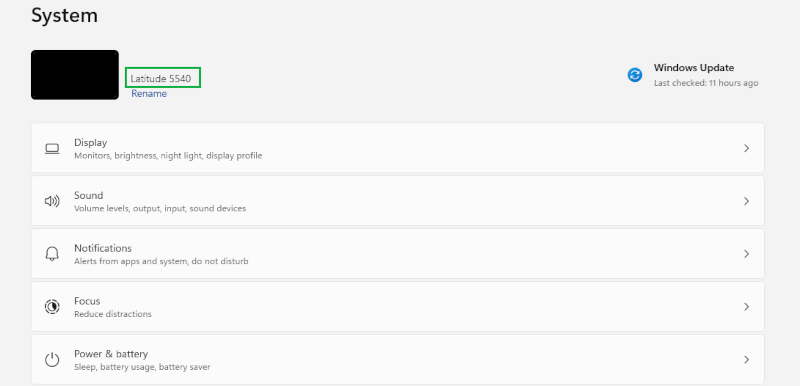
Figur 1: Eksempel på modellnummer i Innstillinger (markert i det grønne rektangelet, bare på engelsk)
MERK: Modellnummeroppføringen er ikke et alternativ i Windows 10 og tidligere versjoner av Windows.
Alternativ 4: Bruke verktøyet Systeminformasjon for Windows
- I søkeboksen skriver du inn systeminformasjon.
- Velg Systeminformasjon i søkeresultatene for å åpne programmet.
- Se etter systemmodell i systemsammendraget (figur 2).
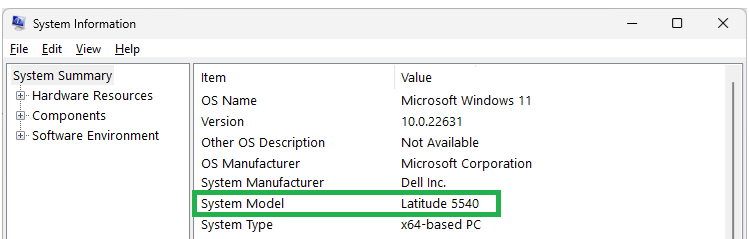
Figur 2: Eksempel på modellnummer i Systeminformasjon (markert i det grønne rektangelet, bare på engelsk)
Alternativ 5: Bruke Dell-datamaskinens BIOS eller UEFI
BIOS står for Basic Input / Output System. BIOS- eller UEFI-fastvaren kjøres etter at du har slått på datamaskinen. Den kontrollerer at maskinvaren fungerer, og lar deretter operativsystemet starte. Du kan åpne BIOS for å finne grunnleggende maskinvareinformasjon om Dell-datamaskinen og maskinvaren uten å bruke operativsystemet.
Slik finner du produktets modellnummer i system-BIOS eller UEFI.
- Start med at datamaskinen er slått av.
- Slå på datamaskinen.
- Når Dell-logoen vises på skjermen, trykker du på F2-tasten flere ganger for å åpne BIOS eller UEFI. Hvis operativsystemet starter, må du starte datamaskinen på nytt og prøve igjen.
- På BIOS- eller UEFI-menyen finner du service-ID-en og modellnummeret i fanen Oversikt (figur 3).

Figur 3: Eksempel på service-ID og modellnummer i BIOS (omtalt i grønne rektangler, kun på engelsk) - Klikk på Avslutt for å starte Windows på nytt.
Alternativ 6: Kontroller modellnummeret eller service-ID-en på esken som Dell-enheten ble levert i.
Service-ID-en og modellnummeret er oppført på en etikett på utsiden av esken som Dell-enheten ble sendt i (figur 4).
Figur 4: Eksempel på service-ID-en og modellnummeretiketten på utsiden av forsendelsesesken
Informations supplémentaires
 Utløpt service? Det er ikke et problem. Gå til nettstedet Dell.com/support, skriv inn service-ID-en din og se tilbudene våre.
MERK: Tilbudene er bare tilgjengelige for PC-kunder i USA, Canada, Storbritannia, Frankrike, Tyskland, Kina og Japan. Server- og lagringsprodukter gjelder ikke.
Produits concernés
Alienware Advanced Gaming Keyboard – AW568, Alienware Advanced Gaming Mouse – AW558, Alienware Elite Gaming Mouse – AW958, Alienware Mechanical Gaming Keyboard | AW310K, Alienware RGB Mechanical Gaming Keyboard AW410K
, Alienware Tenkeyless Gaming Keyboard AW420K, Alienware Low-Profile RGB Mechanical Gaming Keyboard | AW510K, Alienware Wireless Gaming Mouse AW310M, Alienware RGB Gaming Mouse AW510M, Alienware Wired/Wireless Gaming Mouse AW610M, Alienware Tri-Mode Wireless Gaming Mouse AW720M, Alienware Elite Gaming Mouse - AW959, Alienware Pro Gaming Keyboard – AW768, Chromebox, Alienware, Dell All-in-One, Dell Pro All-in-One, Dell Pro Max Micro, Dell Pro Max Slim, Dell Pro Max Tower, Dell Pro Micro, Dell Pro Slim, Dell Pro Tower, Dell Slim, Dell Tower, Inspiron, Legacy Desktop Models, OptiPlex, Vostro, XPS, G Series, Alienware and Dell Gaming Monitors, C Series, E Series, S Series, UltraSharp (U) Series, Dell Monitors, Dell Plus Monitors, Dell Pro Monitors, Dell Pro Plus Monitors, Dell Printers, Chromebook, G Series, Alienware, Dell Plus, Dell Pro, Dell Pro Max, Dell Pro Plus, Dell Pro Premium, Inspiron, Latitude, Dell Pro Rugged, Vostro, XPS, Legacy Laptop Models, Fixed Workstations, Mobile Workstations, Alienware Wired Gaming Mouse AW320M, Alienware Pro Wireless Gaming Keyboard, Alienware Pro Wireless Gaming Mouse, Alienware Tri-Mode Wireless Gaming Keyboard AW920K, Alienware Wireless Gaming Mouse AW620M, Dell Wireless Chrome Keyboard KB5220W-C, D/Dock Expansion-Station, Dell Business Multimedia Keyboard KB522, Dell Wired Keyboard KB216, Dell Bluetooth Keyboard Folio WK415, Dell Bluetooth Mouse WM615, Dell Bluetooth Travel Mouse MS700, Dell Pro Plus Compact Keyboard KB740, Dell Dock WD15, Dell Dock with Monitor Stand DS1000, Dell Dual Charge Dock HD22Q, Dell Dual Video USB3.0 Docking Station D1000, Dell Pro Silent Wired Collaboration Keyboard KB525C, Dell Pro Premium Collaboration Keyboard KB900, Dell Pro Compact Silent Keyboard and Mouse - KM555, Dell Wireless Keyboard & Mouse Bundle KM632, Dell Pro Premium Collaboration Keyboard and Mouse KM900, Dell Pro Wired Mouse MS3220, Dell Laser Mouse, Dell Pro Plus Keyboard KB700, Dell Pro Plus Compact Mouse MS5120W, Dell Mobile Wireless Mouse MS3320W, Dell Pro Compact Silent Mouse MS355, Dell Pro Premium Mouse MS900, Dell Pro Plus Compact Keyboard and Mouse KM7120W, Dell Pro Plus Mouse MS5320W, Dell Pro Plus Keyboard and Mouse KM7321W, Dell Pro Premium Compact Mouse MS7421W, Dell Premier Wireless Keyboard and Mouse KM717, Dell Premier Wireless Keyboard WK717, Dell Premier Wireless Mouse WM527, Dell Pro Max Micro XE FCM2250, Dell Pro Max Slim XE FCS1250, Dell Pro Max Tower T2 XE FCT2250, Dell Pro Max 16 XE MC16250, Dell Pro Micro Plus XE QBM1250, Dell Pro Slim Plus XE5 QBS1250, Dell Pro Tower Plus XE5 QBT1250, Dell Pro Smart Dock SD25, Dell Pro Thunderbolt 4 Smart Dock SD25TB4, Dell Pro Dock WD25, Dell Pro Thunderbolt 4 Dock WD25TB4, Dell Pro Dock WD25Z, Dell Pro Keyboard and Mouse KM5221W, Dell Rugged Desk Dock, Dell Pro Smartcard Keyboard KB813, Dell SuperSpeed USB 3.0 Docking Station, Dell Thunderbolt Dock TB15, Dell Thunderbolt Dock TB16, Dell Precision Dual USB-C Thunderbolt Dock - TB18DC, Dell Travel Mouse WM524, Dell Universal Dock D6000, Dell Universal Dock - D6000S, Dell Universal Dock UD22, Dell USB3.0 dock D3100, Dell Dock WD19, Dell Performance Dock - WD19DC, Dell Performance Dock – WD19DCS, Dell Dock – WD19S, Dell Thunderbolt Dock - WD19TB, Dell Thunderbolt Dock – WD19TBS, Dell Wireless Dock, Dell Wireless Keyboard and Mouse - KM117, Dell Keyboard and Mouse KM3322W, Dell Wireless Keyboard and Mouse- KM636 (black), Dell Wireless Keyboard & Mouse KM714, Dell Wireless Laser Mouse WM514, Dell Wireless Mouse WM324, Dell Wireless Touch Mouse WM713, Dell Wired Mouse MS116, Dell Pro Keyboard KB500, Dell Pro Mouse MS300, Dell Mouse WM118, Dell Wireless Mouse WM126, Dell Wireless Mouse WM326, Dell Wireless Docking Station WLD15, C/Dock Expansion Station, C/Dock II Expansion Station, Dell Thunderbolt Dock – WD22TB4, Wired Mouse with Fingerprint Reader - MS819
...
Propriétés de l’article
Numéro d’article: 000124353
Type d’article: How To
Dernière modification: 27 oct. 2025
Version: 27
Trouvez des réponses à vos questions auprès d’autres utilisateurs Dell
Services de support
Vérifiez si votre appareil est couvert par les services de support.