Як дізнатися номер моделі продукту вашого комп'ютера Dell
Résumé: Дізнайтеся, як знайти та перевірити модель ноутбука або планшета за допомогою нашого посібника. Ідентифікація продукту дає змогу отримати підтримку для конкретної моделі, як-от драйвери, інструкції та технічні характеристики. ...
Cet article concerne
Cet article ne concerne pas
Cet article n’est associé à aucun produit spécifique.
Toutes les versions du produit ne sont pas identifiées dans cet article.
Instructions
ПРИМІТКА. Для домашніх персональних комп'ютерів компанія Dell Technologies рекомендує дозволити веб-сайту підтримки Dell виявити ваш комп'ютер Dell за допомогою програми SupportAssist, яка була встановлена на вашому комп'ютері на заводі.
Ідентифікувавши сервісний тег або номер моделі продукту, ви отримаєте підтримку для конкретної моделі, як-от драйвери, посібники, технічні характеристики та можливості.
📘 Знайдіть номер моделі свого комп'ютера Dell.
Швидко і легко - всього 5 кроків
1️⃣ Подивіться на свій пристрій.
📌Перевірте наклейку на нижній частині ноутбука або задній панелі настільного комп'ютера.
Шукайте "Модель" або "Сервісний тег".
2️⃣ Перевірка на екрані (Windows)
🖥 Натисніть:
Почніть → налаштувань → системи→ про
пошук назви пристрою або моделі.
3️⃣ Використання інструменту Dell (SupportAssist)
⚙️ Відкрийте SupportAssist (якщо встановлено)
Ваша модель з'явиться на головному екрані.
У вас його немає? 👉 Завантажити SupportAssist
4️⃣ Використовуйте BIOS (якщо потрібно)
🔑 Перезавантажте комп'ютер.
Коли з'явиться логотип Dell, натисніть F2.
Шукайте модель системи.
5️⃣ Все ще не можете його знайти?
🌐 Перейдіть до служби підтримки
Dell Введіть свій сервісний тег на наклейці.
Як знайти сервісний тег.
Тривалість: 2:48
Приховані субтитри: Це відео доступне кількома мовами. Натисніть значок «Приховані субтитри» та виберіть потрібну мову.
Як визначити продукти Dell, які не мають сервісного мітки.
Тривалість: 01:27
Приховані субтитри: Це відео лише англійською мовою.
Як знайти сервісний тег монітора або проектора.
Тривалість: 0:28
Приховані субтитри: Це відео доступне кількома мовами. Натисніть значок «Приховані субтитри» та виберіть потрібну мову.
Зміст:
- Варіант 1: Використання програми SupportAssist для домашніх ПК для Microsoft Windows
- Варіант 2: Перевірте етикетку на своєму пристрої Dell
- Варіант 3: Використовуйте налаштування, щоб отримати номер моделі у Windows 11
- Варіант 4: Використання утиліти «Системна інформація Windows»
- Варіант 5: Використання BIOS або UEFI комп'ютера Dell
- Варіант 6: Перевірте номер моделі або сервісний тег на коробці, в якій постачався ваш пристрій Dell
Варіант 1: Використання програми SupportAssist для домашніх ПК для Microsoft Windows
SupportAssist для домашніх ПК – це програма Dell, яка попередньо встановлена на вашому комп'ютері з Windows. Він розгортає оновлення та використовує функції проактивного вирішення, щоб виявляти та запобігати проблемам. Коли ви відкриваєте програму, відображається ваша модель товару.
Щоб знайти свою модель продукту за допомогою SupportAssist для домашніх ПК.
У Windows 11 і Windows 10
- У полі пошуку введіть SupportAssist.
- Виберіть SupportAssist у результатах пошуку, щоб відкрити програму. Якщо SupportAssist не вказаний у результатах пошуку, це означає, що програма не встановлена на вашому комп'ютері. Щоб отримати додаткові відомості про те, як завантажити та встановити SupportAssist, перегляньте сторінку SupportAssist для домашніх ПК .
- Сервісний тег вашого комп'ютера відображається у верхньому правому куті. Якщо натиснути сервісний тег, номер моделі буде вказано разом з іншими відомостями про комп'ютер.
Варіант 2: Перевірте етикетку на своєму пристрої Dell
Сервісний тег друкується на етикетці на настільному комп'ютері Dell або моноблоках, ноутбуках, принтерах, моніторах, док-станціях або проекторах.
Перейдіть на сторінку Знайдіть свій сервісний тег або бібліотеку серійних номерів , щоб отримати інформацію про пошук сервісного тега або серійного номера.
На сторінці бібліотеки «Знайти сервісний тег» або «Серійний номер» виберіть тип пристрою та дотримуйтеся вказівок.
Можливі варіанти:
- Знайдіть сервісний тег свого ноутбука
- Знайдіть сервісний тег свого настільного комп'ютера Dell або моноблока Dell
- Як визначити пристрої без сервісного тега
- Знайдіть сервісний тег свого планшета Dell
- Знайдіть сервісний тег свого тонкого клієнта Dell
- Знайдіть сервісний тег свого монітора або проектора Dell
- Знайдіть сервісний тег док-станції
- Знайдіть сервісний тег, серійний номер, ідентифікатор продукту або ISNT для ваших інфраструктурних продуктів
ПРИМІТКА. Знайшовши сервісний тег, за допомогою інтелектуального пристрою ви можете відсканувати QR-код або штрих-код Service Tag, а потім перейти на веб-сайт служби підтримки Dell , щоб знайти номер моделі та отримати конкретні драйвери продукту, посібники, технічні характеристики та можливості для вашого пристрою Dell. Для отримання додаткової інформації перегляньте статтю бази знань Dell Як відсканувати QR-код або штрих-код Service Tag.
Варіант 3: Використовуйте налаштування, щоб отримати номер моделі у Windows 11
Щоб знайти свою модель продукту за допомогою налаштувань у Windows 11.
- У полі пошуку введіть налаштування.
- Виберіть Налаштування в результатах пошуку, щоб відкрити програму.
- На екранах «Дім» і «Система » номер моделі комп'ютера відображається вгорі (Малюнок 1).
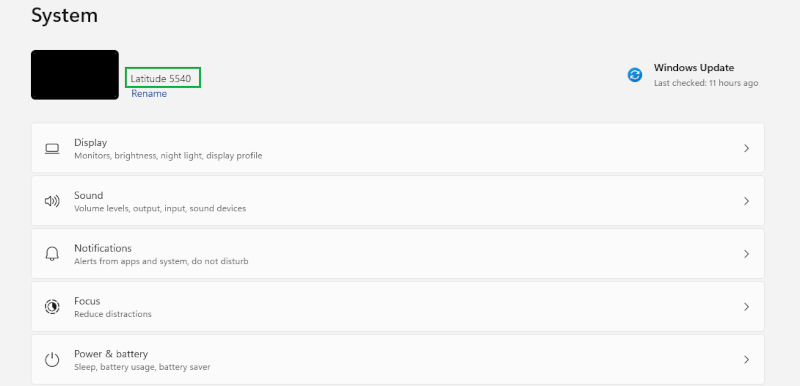
Малюнок 1: Приклад номера моделі в налаштуваннях (виділено зеленим прямокутником, лише англійською мовою)
ПРИМІТКА. Номер моделі не відображається в Windows 10 і попередніх версіях Windows.
Варіант 4: Використання утиліти «Системна інформація Windows»
- У полі пошуку введіть системну інформацію.
- Виберіть «Інформація про систему » в результатах пошуку, щоб відкрити програму.
- Шукайте модель системи в зведенні системи (рисунок 2).
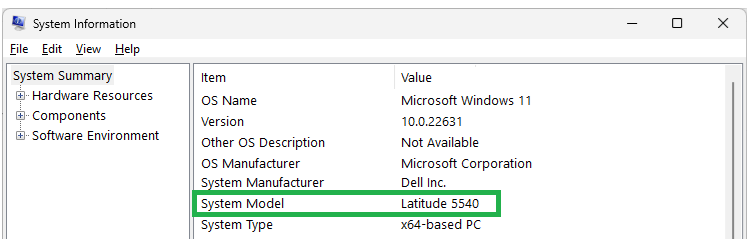
Малюнок 2: Приклад номера моделі в розділі «Інформація про систему» (виділено зеленим прямокутником, лише англійською мовою)
Варіант 5: Використання BIOS або UEFI комп'ютера Dell
Абревіатура BIOS розшифровується як basic Input or Output System. Прошивка BIOS або UEFI запускається після включення комп'ютера. Він перевіряє, чи працює ваше обладнання, а потім дозволяє запустити операційну систему. Ви можете отримати доступ до BIOS, щоб знайти основну інформацію про апаратне забезпечення комп'ютера Dell і його обладнання без використання операційної системи.
Щоб знайти номер моделі продукту в системі, BIOS або UEFI.
- Почніть роботу з вимкненим комп'ютером.
- Увімкніть комп'ютер.
- На екрані з логотипом Dell кілька разів торкніться клавіші F2 , щоб отримати доступ до BIOS або UEFI. Якщо операційна система запуститься, перезавантажте комп'ютер і повторіть спробу.
- У меню BIOS або UEFI знайдіть Service Tag і номер моделі на вкладці Огляд (Малюнок 3).

Малюнок 3: Приклад сервісного тега та номера моделі в BIOS (виділено зеленими прямокутниками, лише англійською мовою) - Натисніть Вийти , щоб перезавантажити Windows.
Варіант 6: Перевірте номер моделі або сервісний тег на коробці, в якій постачався ваш пристрій Dell.
Сервісний тег і номер моделі вказані на етикетці на зовнішній стороні коробки, в якій було відправлено ваш пристрій Dell (Малюнок 4).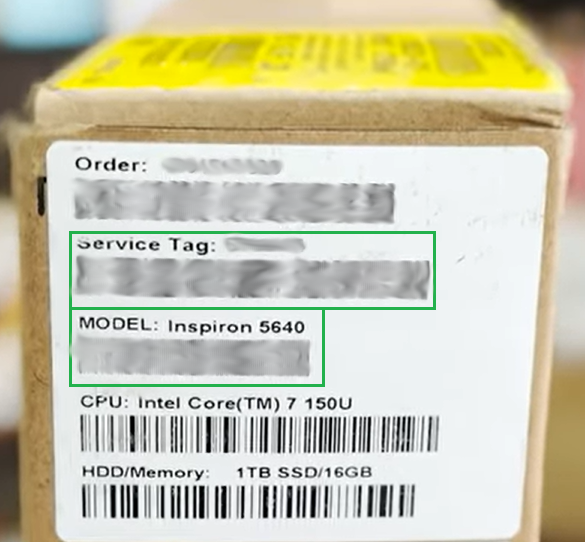
Малюнок 4: Приклад сервісної бирки та етикетки з номером моделі на зовнішній стороні транспортної коробки
Informations supplémentaires
 Закінчилася гарантія? Це не проблема. Перейдіть на веб-сайт Dell.com/support і введіть свій сервісний тег Dell і перегляньте наші пропозиції.
ПРИМІТКА. Пропозиції доступні лише для клієнтів персональних комп'ютерів у США, Канаді, Великій Британії, Франції, Німеччині, Китаї та Японії. Продукти для серверів і сховищ не застосовуються.
Produits concernés
Alienware Advanced Gaming Keyboard – AW568, Alienware Advanced Gaming Mouse – AW558, Alienware Elite Gaming Mouse – AW958, Alienware Mechanical Gaming Keyboard | AW310K, Alienware RGB Mechanical Gaming Keyboard AW410K
, Alienware Tenkeyless Gaming Keyboard AW420K, Alienware Low-Profile RGB Mechanical Gaming Keyboard | AW510K, Alienware Wireless Gaming Mouse AW310M, Alienware RGB Gaming Mouse AW510M, Alienware Wired/Wireless Gaming Mouse AW610M, Alienware Tri-Mode Wireless Gaming Mouse AW720M, Alienware Elite Gaming Mouse - AW959, Alienware Pro Gaming Keyboard – AW768, Chromebox, Alienware, Dell All-in-One, Dell Pro All-in-One, Dell Pro Max Micro, Dell Pro Max Slim, Dell Pro Max Tower, Dell Pro Micro, Dell Pro Slim, Dell Pro Tower, Dell Slim, Dell Tower, Inspiron, Legacy Desktop Models, OptiPlex, Vostro, XPS, G Series, Alienware and Dell Gaming Monitors, C Series, E Series, S Series, UltraSharp (U) Series, Dell Monitors, Dell Plus Monitors, Dell Pro Monitors, Dell Pro Plus Monitors, Dell Printers, Chromebook, G Series, Alienware, Dell Plus, Dell Pro, Dell Pro Max, Dell Pro Plus, Dell Pro Premium, Inspiron, Latitude, Dell Pro Rugged, Vostro, XPS, Legacy Laptop Models, Fixed Workstations, Mobile Workstations, Alienware Wired Gaming Mouse AW320M, Alienware Pro Wireless Gaming Keyboard, Alienware Pro Wireless Gaming Mouse, Alienware Tri-Mode Wireless Gaming Keyboard AW920K, Alienware Wireless Gaming Mouse AW620M, Dell Wireless Chrome Keyboard KB5220W-C, D/Dock Expansion-Station, Dell Business Multimedia Keyboard KB522, Dell Wired Keyboard KB216, Dell Bluetooth Keyboard Folio WK415, Dell Bluetooth Mouse WM615, Dell Bluetooth Travel Mouse MS700, Dell Pro Plus Compact Keyboard KB740, Dell Dock WD15, Dell Dock with Monitor Stand DS1000, Dell Dual Charge Dock HD22Q, Dell Dual Video USB3.0 Docking Station D1000, Dell Pro Silent Wired Collaboration Keyboard KB525C, Dell Pro Premium Collaboration Keyboard KB900, Dell Pro Compact Silent Keyboard and Mouse - KM555, Dell Wireless Keyboard & Mouse Bundle KM632, Dell Pro Premium Collaboration Keyboard and Mouse KM900, Dell Pro Wired Mouse MS3220, Dell Laser Mouse, Dell Pro Plus Keyboard KB700, Dell Pro Plus Compact Mouse MS5120W, Dell Mobile Wireless Mouse MS3320W, Dell Pro Compact Silent Mouse MS355, Dell Pro Premium Mouse MS900, Dell Pro Plus Compact Keyboard and Mouse KM7120W, Dell Pro Plus Mouse MS5320W, Dell Pro Plus Keyboard and Mouse KM7321W, Dell Pro Premium Compact Mouse MS7421W, Dell Premier Wireless Keyboard and Mouse KM717, Dell Premier Wireless Keyboard WK717, Dell Premier Wireless Mouse WM527, Dell Pro Max Micro XE FCM2250, Dell Pro Max Slim XE FCS1250, Dell Pro Max Tower T2 XE FCT2250, Dell Pro Max 16 XE MC16250, Dell Pro Micro Plus XE QBM1250, Dell Pro Slim Plus XE5 QBS1250, Dell Pro Tower Plus XE5 QBT1250, Dell Pro Smart Dock SD25, Dell Pro Thunderbolt 4 Smart Dock SD25TB4, Dell Pro Dock WD25, Dell Pro Thunderbolt 4 Dock WD25TB4, Dell Pro Dock WD25Z, Dell Pro Keyboard and Mouse KM5221W, Dell Rugged Desk Dock, Dell Pro Smartcard Keyboard KB813, Dell SuperSpeed USB 3.0 Docking Station, Dell Thunderbolt Dock TB15, Dell Thunderbolt Dock TB16, Dell Precision Dual USB-C Thunderbolt Dock - TB18DC, Dell Travel Mouse WM524, Dell Universal Dock D6000, Dell Universal Dock - D6000S, Dell Universal Dock UD22, Dell USB3.0 dock D3100, Dell Dock WD19, Dell Performance Dock - WD19DC, Dell Performance Dock – WD19DCS, Dell Dock – WD19S, Dell Thunderbolt Dock - WD19TB, Dell Thunderbolt Dock – WD19TBS, Dell Wireless Dock, Dell Wireless Keyboard and Mouse - KM117, Dell Keyboard and Mouse KM3322W, Dell Wireless Keyboard and Mouse- KM636 (black), Dell Wireless Keyboard & Mouse KM714, Dell Wireless Laser Mouse WM514, Dell Wireless Mouse WM324, Dell Wireless Touch Mouse WM713, Dell Wired Mouse MS116, Dell Pro Keyboard KB500, Dell Pro Mouse MS300, Dell Mouse WM118, Dell Wireless Mouse WM126, Dell Wireless Mouse WM326, Dell Wireless Docking Station WLD15, C/Dock Expansion Station, C/Dock II Expansion Station, Dell Thunderbolt Dock – WD22TB4, Wired Mouse with Fingerprint Reader - MS819
...
Propriétés de l’article
Numéro d’article: 000124353
Type d’article: How To
Dernière modification: 27 oct. 2025
Version: 27
Trouvez des réponses à vos questions auprès d’autres utilisateurs Dell
Services de support
Vérifiez si votre appareil est couvert par les services de support.