Procédure d’annulation des services de support d’abonnement grand public
Résumé: Découvrez comment annuler les services de support par abonnement Dell tels que Premium Support. Suivez des étapes simples pour mettre fin à votre abonnement.
Cet article concerne
Cet article ne concerne pas
Cet article n’est associé à aucun produit spécifique.
Toutes les versions du produit ne sont pas identifiées dans cet article.
Instructions
Remarque : Les captures d’écran sont fournies en anglais, mais l’expérience est localisée en fonction de votre emplacement actuel.
Annuler l’abonnement à l’aide d’un compte Dell
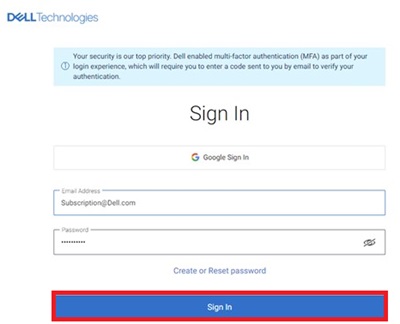
- Accédez à la page Mon compte . Cliquez sur le bouton Se connecter pour vous connecter à votre compte Dell à l’aide de l’adresse e-mail utilisée au moment de l’achat du Produit Dell ou de l’adresse e-mail et du mot de passe de votre compte Dell. Pour toute question sur la création ou la mise à jour d’un identifiant Mon compte, reportez-vous aux Questions fréquentes sur Mon compte.
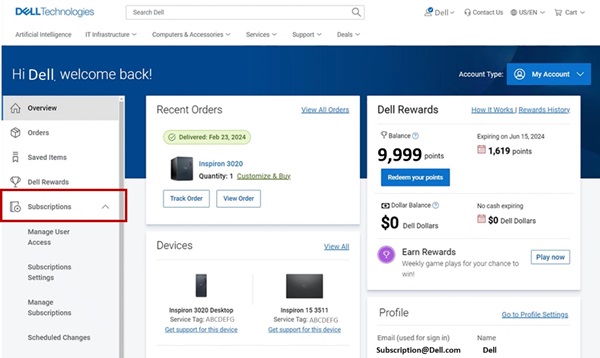
- Une fois connecté au compte Dell, la page d’accueil affiche un tableau de bord des produits et services achetés, des détails sur le compte, des récompenses, etc. Cliquer Abonnements dans le panneau de gauche.
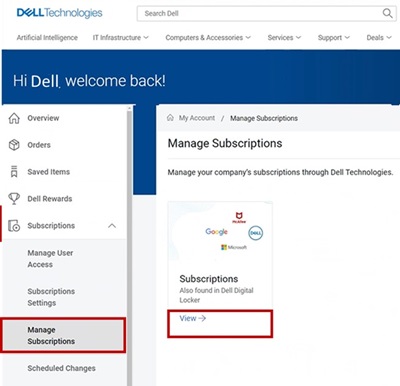
- Cliquez sur Gérer les abonnements , puis cliquez sur Afficher.
- Le tableau de bord affiche les abonnements matériels et logiciels achetés pour vos produits Dell.
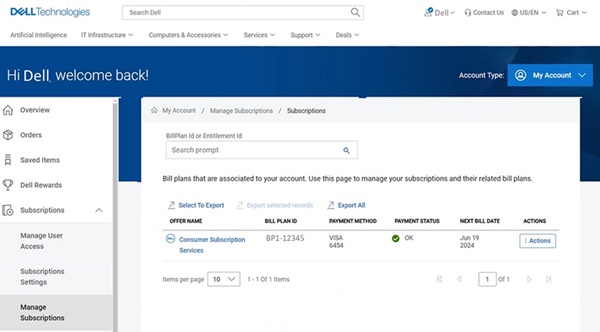
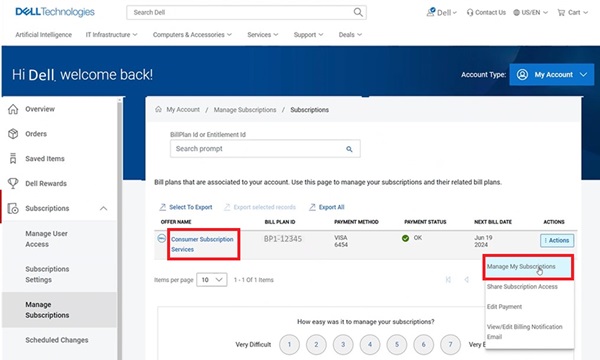
- Cliquez sur le bouton Action des Services d’abonnement grand public qui doit être annulé, puis cliquez sur Gérer les abonnements. Vous pouvez également cliquer sur Services d’abonnement pour particuliers.
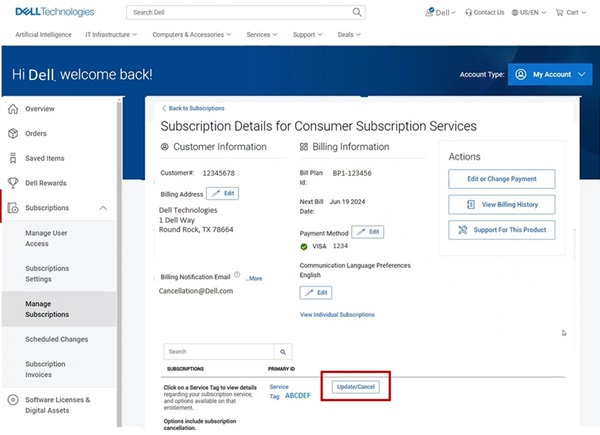
- Les détails de l’abonnement de votre produit Dell s’affichent. Cliquez sur le bouton Mettre à jour/Annuler .
- La page des détails du produit d’abonnement affiche les détails du service d’abonnement, le numéro de série et le plan de facturation de votre produit Dell. Cliquez sur le bouton Annuler pour annuler l’abonnement.
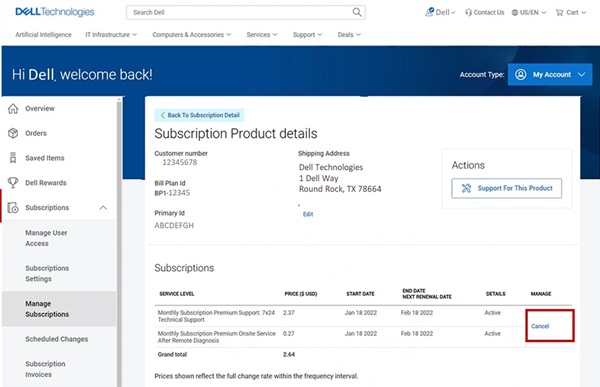 Remarque : Le bouton Annuler s’affiche uniquement si l’abonnement est éligible à l’annulation. Si l’abonnement a déjà été annulé, le bouton Annuler ne s’affiche pas.
Informations supplémentaires
Articles recommandés
Voici quelques articles recommandés sur ce sujet qui peuvent vous intéresser :
Produits concernés
Dell Slim, Dell Tower, Inspiron, XPS, G Series, G Series, Dell Plus, Inspiron, XPSProduits
Inspiron, XPS, Alienware, Inspiron, XPSPropriétés de l’article
Numéro d’article: 000126747
Type d’article: How To
Dernière modification: 02 sept. 2025
Version: 27
Trouvez des réponses à vos questions auprès d’autres utilisateurs Dell
Services de support
Vérifiez si votre appareil est couvert par les services de support.