Résolution des problèmes de bourrages papier sur les imprimantes laser Dell B2360d / B2360dn / B3460dn / B3465dnf / B5460dn / B5465dnf (en anglais)
Résumé: Lorsqu’un bourrage se produit, un message indiquant l’emplacement du bourrage et les informations permettant de l’éliminer s’affiche sur l’écran de l’imprimante. Ouvrez les portes, les couvercles et les plateaux indiqués à l’écran pour retirer le bourrage. ...
Cet article concerne
Cet article ne concerne pas
Cet article n’est associé à aucun produit spécifique.
Toutes les versions du produit ne sont pas identifiées dans cet article.
Symptômes
Sommaire :
- Comprendre les messages et les emplacements des bourrages
- Jam, Porte d’entrée [20y.xx]
- Bourrage, porte arrière [20y.xx]
- Jam, Bac standard [20y.xx]
- Bourrage, Tirette 1, Rabat bleu poussoir [23y.xx]
- Jam, Bary [x] [24y.xx]
- Bourrage, chargeur MP [250.xx]
1. Comprendre les messages et les emplacements des bourrages
Lorsqu’un bourrage se produit, un message indiquant l’emplacement du bourrage et les informations permettant de l’éliminer s’affiche sur l’écran de l’imprimante. Ouvrez les portes, les couvercles et les plateaux indiqués à l’écran pour retirer le bourrage.
 Remarque :
- Lorsque Jam Assist est réglé sur Activé, l’imprimante vide automatiquement les pages vierges ou les pages avec des impressions partielles dans la corbeille standard après qu’une page coincée a été effacée. Vérifiez que votre pile de sortie imprimée ne contient pas de pages supprimées
- Lorsque la récupération de bourrage est activée ou paramétrée sur Auto, l’imprimante réimprime les pages coincées. Cependant, le paramètre Auto ne garantit pas que la page s’imprimera
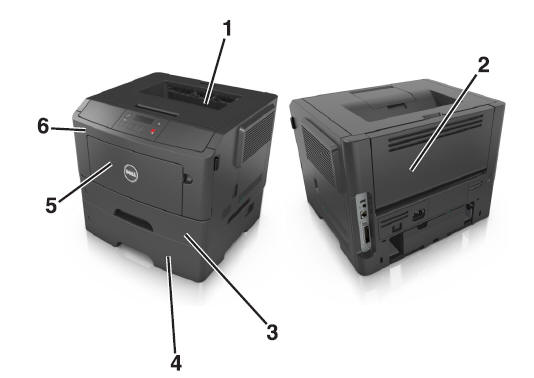
| Zone | Imprimer le message du panneau de configuration | Ce qu’il faut faire | |
|---|---|---|---|
| 1 | Bac standard | Jam, bac standard [20y.xx] | Retirez le papier coincé. |
| 2 | Porte arrière | Bourrage, porte arrière [20y.xx] | Ouvrez la porte arrière, puis retirez le papier coincé |
| 3 | Bac 1 | Confiture, tirer le plateau 1. Poussez le rabat bleu vers le bas. [23y.xx] | Tirez complètement le bac 1 vers l’extérieur, puis poussez le rabat recto verso vers le bas, puis retirez le papier coincé.
 Remarque : Vous devrez peut-être ouvrir la porte arrière pour éliminer certains bourrages papier 23y.xx. Remarque : Vous devrez peut-être ouvrir la porte arrière pour éliminer certains bourrages papier 23y.xx.
|
| 4 | Bac [x] | Jam, plateau [x] [24y.xx] | Retirez le bac indiqué, puis retirez le papier coincé |
| 5 | Chargeur multifonction | Confiture, chargeur MP. [250.xx] | Retirez tout le papier du chargeur multifonction, puis retirez le papier coincé |
| 6 | Porte | Confiture, porte d’entrée. [200y.xx] | Ouvrez la porte avant, puis retirez la cartouche de toner, l’unité d’imagerie et le papier coincé |
Retour au début
2. Jam, Porte d’entrée [20y.xx]
 Remarque : Il est recommandé de n’utiliser que des toners, tambours, rouleaux de transfert ou autres consommables de marque Dell dans nos imprimantes laser.
Dell ne peut pas garantir la compatibilité ou la qualité d’impression de tous les consommables tiers.
 Attention : Surface chaude : L’intérieur de l’imprimante peut être chaud. Afin de réduire le risque de blessure en cas de contact avec un composant chaud, laissez la surface refroidir avant de la toucher.
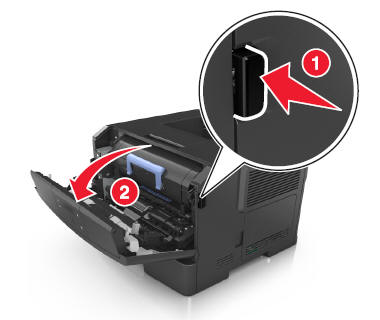
- Appuyez sur le bouton situé sur le côté droit de l’imprimante, puis ouvrez la porte avant
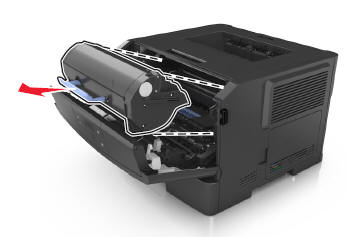
- Tirez sur la cartouche de toner à l’aide de la poignée
- Soulevez la poignée bleue, puis retirez l’unité d’imagerie de l’imprimante
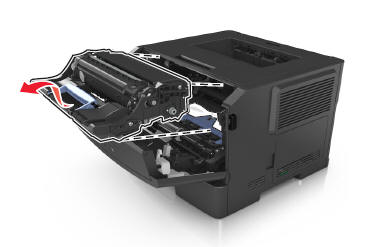
Avertissement : Dommages potentiels : Ne touchez pas le tambour photoconducteur. car cela peut avoir une incidence sur la qualité des futures impressions.
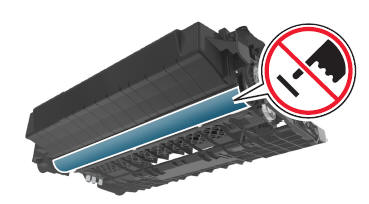
- Placez l’unité d’imagerie sur une surface plane et lisse.
Avertissement : Dommages potentiels : N’exposez pas l’unité d’imagerie à la lumière directe pendant plus de 10 minutes. Une exposition prolongée à la lumière peut entraîner des problèmes de qualité d’impression.
- Soulevez le rabat bleu devant l’imprimante.
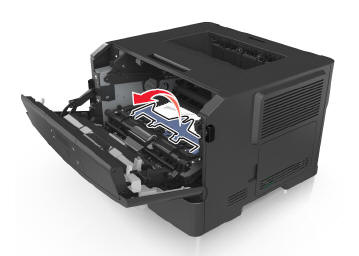
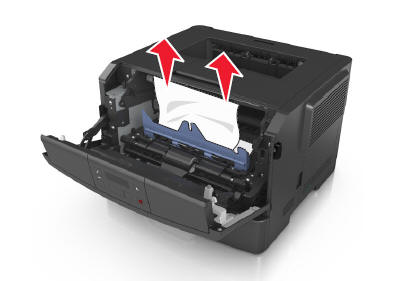
- Saisissez fermement le papier coincé de chaque côté, puis retirez-le délicatement
 Remarque : Assurez-vous que tous les fragments de papier ont été enlevés.
- Insérez l’unité d’imagerie en alignant les flèches situées sur les rails latéraux de l’unité avec les flèches situées sur les rails latéraux à l’intérieur de l’imprimante, puis insérez l’unité d’imagerie dans l’imprimante
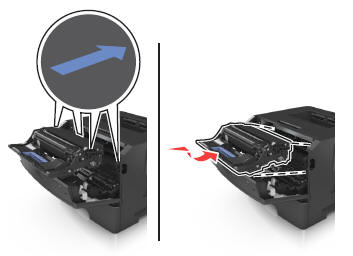
- Insérez la cartouche de toner en alignant les rails latéraux de la cartouche avec les flèches situées sur les rails latéraux à l’intérieur de l’imprimante, puis insérez la cartouche dans l’imprimante
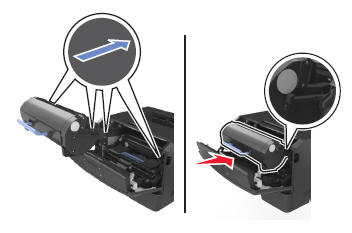
- Fermez le capot avant
- À partir du panneau de commande de l’imprimante, appuyez sur OK pour effacer le message et continuer l’impression
Retour au début
3. Bourrage, porte arrière [20y.xx]
 Remarque : Il est recommandé de n’utiliser que des toners, tambours, rouleaux de transfert ou autres consommables de marque Dell dans nos imprimantes laser.
Dell ne peut pas garantir la compatibilité ou la qualité d’impression de tous les consommables tiers.
- Appuyez sur le bouton situé sur le côté droit de l’imprimante, puis ouvrez la porte avant
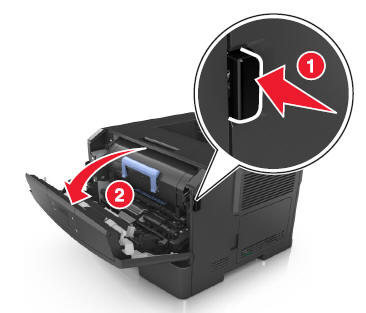
- Tirez doucement la porte arrière vers le bas.
 Attention : Surface chaude : L’intérieur de l’imprimante peut être chaud. Afin de réduire le risque de blessure en cas de contact avec un composant chaud, laissez la surface refroidir avant de la toucher.
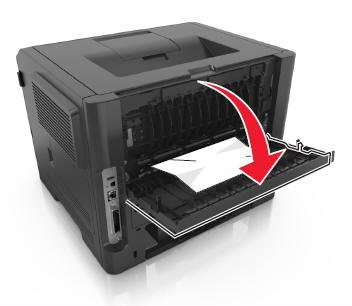
- Saisissez fermement le papier coincé de chaque côté, puis retirez-le délicatement
 Remarque : Assurez-vous que tous les fragments de papier ont été enlevés.
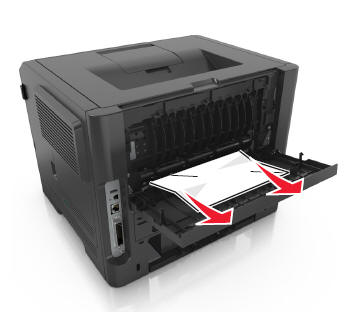
- Fermez les portes avant et arrière.
- À partir du panneau de commande de l’imprimante, appuyez sur OK pour effacer le message et continuer l’impression
Retour au début
4. Jam, Bac standard [20y.xx]
- Saisissez fermement le papier coincé de chaque côté, puis retirez-le délicatement
 Remarque : Assurez-vous que tous les fragments de papier ont été enlevés.
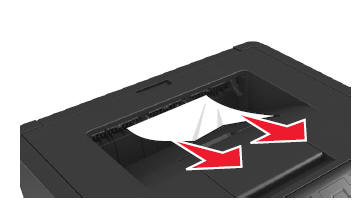
- À partir du panneau de commande de l’imprimante, appuyez sur OK pour effacer le message et continuer l’impression
5. Confiture, tirage plateau 1. Appuyez sur le rabat bleu. [23y.xx]
- Retirez complètement le plateau
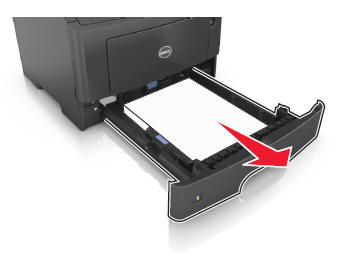
- Localisez le levier bleu, puis tirez-le vers le bas pour libérer le bourrage
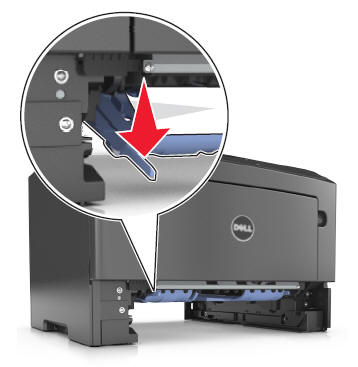
 Remarque : Si le papier coincé n’est pas visible dans la zone recto verso, ouvrez la porte arrière, puis retirez délicatement le papier coincé. Assurez-vous que tous les fragments de papier ont été enlevés.
- Saisissez fermement le papier coincé de chaque côté, puis retirez-le délicatement
 Remarque : Assurez-vous que tous les fragments de papier ont été enlevés.
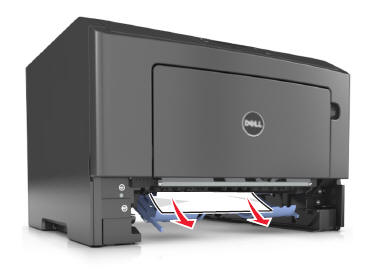
- Insérez le plateau
- À partir du panneau de commande de l’imprimante, appuyez sur OK pour effacer le message et continuer l’impression
Retour au début
6. Jam, plateau [x] [24y.xx]
- Retirez complètement le plateau
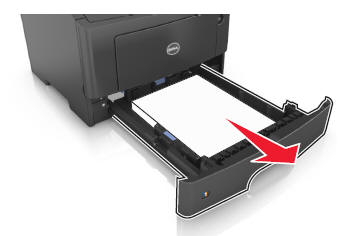
- Saisissez fermement le papier coincé de chaque côté, puis retirez-le délicatement
 Remarque : Assurez-vous que tous les fragments de papier ont été enlevés.
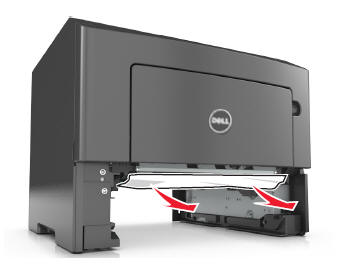
- Insérez le plateau
- À partir du panneau de commande de l’imprimante, appuyez sur OK pour effacer le message et continuer l’impression
Retour au début
7. Bourrage, chargeur MP [250.xx]
- À partir du chargeur multifonction, saisissez fermement le papier coincé de chaque côté, puis retirez-le délicatement
 Remarque : Assurez-vous que tous les fragments de papier ont été enlevés.
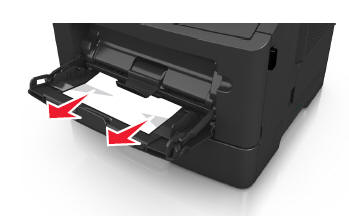
- Pliez les feuilles de papier d’avant en arrière pour les desserrer, puis effacez-les. Ne pliez pas et ne froissez pas le papier. Redressez les bords sur une surface plane
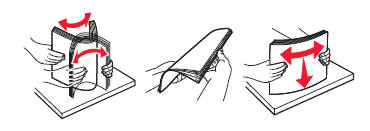
- Rechargez le papier dans le chargeur multifonction
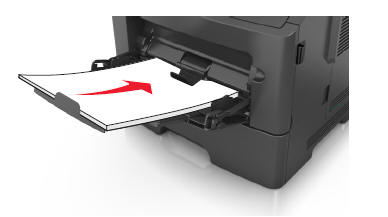
 Remarque : Assurez-vous que le guide papier repose légèrement contre le bord du papier.
- À partir du panneau de commande de l’imprimante, appuyez sur OK pour effacer le message et continuer l’impression
Produits concernés
Dell B2360d Mono Laser Printer, Dell B2360dn Mono Laser Printer, Dell B3460dn Mono Laser Printer, Dell B3465dnf Mono Laser Multifunction Printer, Dell B5460dn Mono Laser Printer, Dell B5465dnf Mono Laser Printer MFPPropriétés de l’article
Numéro d’article: 000136177
Type d’article: Solution
Dernière modification: 07 juin 2024
Version: 4
Trouvez des réponses à vos questions auprès d’autres utilisateurs Dell
Services de support
Vérifiez si votre appareil est couvert par les services de support.