ME4 : hôte connecté ME484 en configuration JBOD, bloqué sur « l’initialisation des interfaces du firmware... »
Résumé: Vous devez suivre la procédure décrite dans cet article même si le module ME484 est connecté en tant qu’extension à la baie principale (ME4012/ME4024/ME4084) et est utilisé dans une configuration JBOD en se connectant directement à l’hôte. ...
Cet article concerne
Cet article ne concerne pas
Cet article n’est associé à aucun produit spécifique.
Toutes les versions du produit ne sont pas identifiées dans cet article.
Symptômes
 Avertissement : une fois les étapes suivies, les données ne peuvent pas être récupérées. Assurez-vous qu’une sauvegarde des données a été effectuée avant de continuer.
Le message d’erreur s’affiche comme indiqué ci-dessous et ce problème est également connu sous le nom de « Bad offset in primary extended partition » (décalage incorrect dans la partition étendue).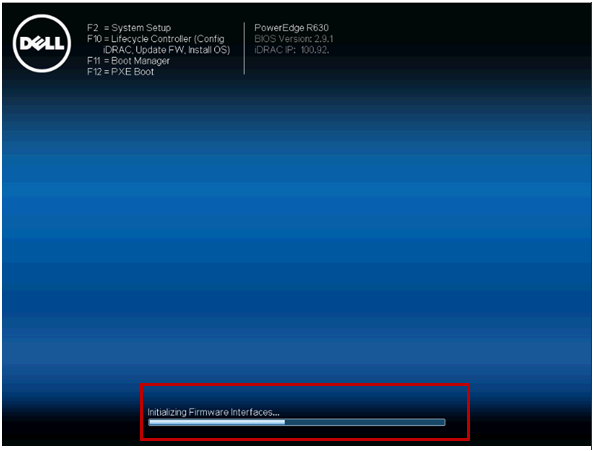
Sommaire
-
Configuration requise
-
Linux
2.1 Déterminer quels disques présentent le problème
2.2 Étapes de résolution du problème -
Windows
3.1 Déterminer quels disques présentent le problème
3.2 Étapes de résolution du problème
Cause
1. Configuration requise
Les exigences ci-dessous sont nécessaires pour enquêter sur le problème.
Niveaux de permission :
- Linux : Accès au niveau racine
- Windows : Accès au niveau Administrateur dans PowerShell
MPIO
Installer MPIO sur les nouveaux systèmes permet de réduire le nombre de problèmes signalés. Dans les deux cas, vous devez démarrer le système d’exploitation. Cela nécessite le démarrage du serveur sans le stockage rattaché. Une fois sur l’écran de connexion, branchez le ME484 à chaud. Dans certains systèmes d’exploitation, cela peut entraîner des problèmes de chemin d’accès, mais vous n’avez besoin que d’un seul chemin d’accès. Une fois que le stockage est correctement connecté, connectez-vous à l’hôte et vérifiez que vous pouvez voir les disques à partir du système d’exploitation.
Windows
Vérifiez que la gestion des disques ou le pool de disques des espaces de stockage et Get-PhysicalDisk dans PowerShell fonctionnent également. Utilisez la commande SDK Powertools shmcli list drives -a=X -enc=Y, avec les variables x+y renseignées. Le retour doit afficher les listes des systèmes d’exploitation pour chaque disque.
Linux
Ceci est abordé dans les étapes ci-dessous. Vous pouvez également utiliser des commandes SHMCLI dans Linux à cette fin. Utilisez la commande SDK Powertools shmcli list drives -a=X -enc=Y, avec les variables x+y renseignées. Le retour doit afficher les listes des systèmes d’exploitation pour chaque disque.
Résolution
2. Linux
2.1 Déterminer quels disques présentent le problème
- Connectez-vous en tant que root ou utilisez sudo pour les commandes ci-dessous.
- Trouver l’adresse/dev/sdX du ou des disques dans le module ME484, selon le système d’exploitation..
-
Saisissez la commande « lsblk ». Cette commande permet de renvoyer une liste des pilotes en mode bloc présentés. Vous devriez pouvoir identifier facilement les disques en question. Généralement, les disques du système d’exploitation et du PERC sont répertoriés en premier. Vous pouvez également comparer la sortie shmcli ci-dessus. L’exemple ci-dessous montre que nos disques commencent par SDD.
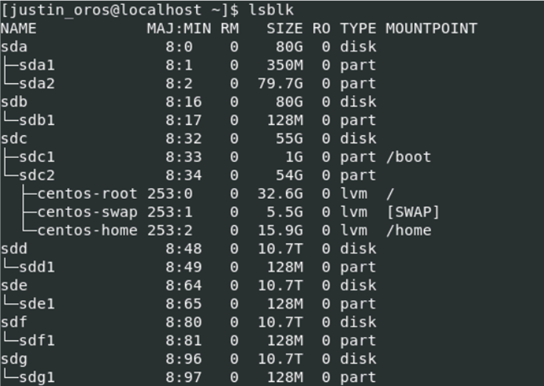
- Vous devriez à présent disposer d’une liste de tous les disques sdX. Si vous avez ajouté un disque récemment et que les redémarrages fonctionnaient auparavant, il vous suffit de tester le nouveau disque sdX pour résoudre le problème. Vous devez maintenant tester tous les appareils sdX répertoriés avec la commande suivante « fdisk /dev/sdX », « X » est le code des disques de la liste ci-dessus.
par exemple [xxx]$ fdisk /dev/sdd
Bienvenue dans fdisk (util-linux 2.32).
Changes will remain in memory only, until you decide to write them.
Be careful before using the write command.
The size of this disk is 3.7 TiB (4000787030016 bytes). DOS partition table format cannot be used on drives for volumes larger than 2199023255040 bytes for 512-byte sectors. Use GUID partition table format (GPT).
- Sur la dernière ligne, nous pouvons voir « Bad offset in primary extended partition » (décalage incorrect dans la partition étendue principale). Il s’agit des métadonnées du ME40xx et/ou d’autres sources qui empêchent le serveur de démarrer. Pour obtenir plus d’informations sur la partition qui pose problème, utilisez « p » @ « Command (m for help): ». Elle affiche les informations de partition.
Command (m for help): p
Disk /dev/sdd: 3.7 TiB, 4000787030016 bytes, 7814037168 sectors
Units: sectors of 1 * 512 = 512 bytes
Sector size (logical/physical): 512 bytes / 512 bytes
I/O size (minimum/optimal): 512 bytes / 512 bytes
Disklabel type: dos
Disk identifier: 0x00000000
Device Boot Start End Sectors Size Id Type /dev/sdd1 0 4294967294 4294967295 2T 5 Extended
- Vous pouvez maintenant voir à partir de la ligne de résultat qu’il existe une partition « Extended » (étendue) sur le disque. Si vous trouvez un disque contenant ces mêmes informations, vous avez trouvé le problème sur ce disque, appuyez sur « q » pour mettre fin à l’outil fdisk.
Command (m for help):q
Vous devez maintenant répéter le processus pour tous les autres disques, jusqu’à ce que vous trouviez toutes les instances affectées. Une fois que vous avez trouvé toutes les instances affectées, vous pouvez passer aux « Étapes de résolution du problème ».
2.2 Étapes de résolution du problème
- Prenez la liste des disques obtenue lors des étapes ci-dessus.
- Pour chaque élément de la liste, effectuez les étapes suivantes pour tous les disques ci-dessus.
- Exécutez la commande « $ sudo fdisk /dev/sdX », sdX est le disque de la liste.
- À l’invite fdisk, sélectionnez « d » pour supprimer la partition.
Command (m for help):d
- Sélectionnez ensuite « w » pour écrire/enregistrer les modifications.
Command (m for help):w
- Une fois la vérification effectuée, vous pouvez vérifier tous les disques pour vous assurer qu’ils ne présentent pas de problème en exécutant la commande « fdisk /dev/sdX ».
- Vous devriez pouvoir redémarrer le serveur pour vérifier si cela fonctionne.
 Remarque : n’oubliez pas que le module ME484 met plus de temps à démarrer en cas d’initialisation de tous les disques.
3. Windows
3.1 Déterminer quels disques présentent le problème
- Ouvrez PowerShell en tant qu’administrateur et saisissez la commande ci-dessous :
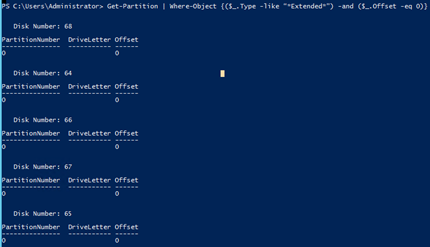
Get-Partition | Where-Object {($_.Type -like "*Extended*") -and ($_.Offset -eq 0)}
Si la sortie est trop longue, vous pouvez générer les résultats de la commande dans un fichier.
Exemple :Get-Partition | Where-Object {($_.Type -like "*Extended*") -and ($_.Offset -eq 0)} >> c:\badOffset.txt
- Cette commande permet de répertorier tous les disques avec un DÉCALAGE INCORRECT.
- Une fois que vous disposez de la liste des disques posant problème, passez à la section suivante.
3.2 Étapes de résolution du problème
- Ouvrez le Gestionnaire de disques et identifiez le ou les disques répertoriés dans la sortie de commande.
- Mettez en ligne et initialisez tous les disques de la liste. Si le disque est déjà en ligne et/ou initialisé, arrêtez et demandez à l’analyste d’enquêter sur le problème.
- Une fois les disques initialisés, vous pouvez vérifier les étapes réalisées en réexécutant la commande :
Get-Partition | Where-Object {($_.Type -like "*Extended*") -and ($_.Offset -eq 0)}
- Vous devriez pouvoir redémarrer le serveur pour vérifier si cela fonctionne.
 REMARQUE : n’oubliez pas que le module ME484 met plus de temps à démarrer en cas d’initialisation de tous les disques.
Produits concernés
Dell EMC PowerVault ME4012, Dell EMC PowerVault ME4024, Dell EMC PowerVault ME4084, Dell EMC PowerVault ME484Propriétés de l’article
Numéro d’article: 000143435
Type d’article: Solution
Dernière modification: 29 juil. 2025
Version: 5
Trouvez des réponses à vos questions auprès d’autres utilisateurs Dell
Services de support
Vérifiez si votre appareil est couvert par les services de support.