Dell Precision 和 XPS Ubuntu 觸控板修正:Ubuntu 上的觸控板和滑鼠問題解決方案
Résumé: 探索有效解決方案,解決 Dell Precision 和 XPS 電腦上的 Ubuntu 觸控板和滑鼠問題。請按照逐步指示操作,以增強執行 Ubuntu 的觸控板體驗。使用此綜合指南解決游標問題。
Cet article concerne
Cet article ne concerne pas
Cet article n’est associé à aucun produit spécifique.
Toutes les versions du produit ne sont pas identifiées dans cet article.
Symptômes
Cause
沒有可用的原因資訊。
Résolution
若要解決觸控板或滑鼠問題,請按照下列步驟操作:
- 先確認電腦已完整更新:
- 開啟終端機視窗 (同時按下 CTRL + ALT + T 鍵)。
- 輸入下列命令,然後在每個命令後按下 Enter 鍵:
sudo apt-get updatesudo apt-get upgrade -y注意:Sudo 是 Ubuntu 中的一個命令,可授予系統管理員存取後續命令的權限。您必須有系統管理員層級的存取權,才能執行這些命令。如果您打算執行多個終端機命令,可使用 sudo su 命令,為整個終端機工作階段提供系統管理員層級權限。
- 重新開機電腦以使變更生效。
- 啟用 HWE 核心:
- 開啟終端機視窗。
- 執行下列命令,然後按下 Enter 鍵:
sudo apt-get install --install-recommends linux-generic-hwe-16.04 xserver-xorg-hwe-16.04
注意:如需更多有關此核心作用的資訊,您可以前往下列文章:https://wiki.ubuntu.com/Kernel/LTSEnablementStack - 重新開機電腦以使變更生效。
- 確認您的電腦是否有兩個滑鼠驅動程式 (並非所有型號都有此問題。如果您的電腦沒有兩個滑鼠驅動程式,請前往下一個步驟):
- 開啟終端機視窗。
- 執行下列命令,然後按下 Enter 鍵,以確認 Ubuntu 是否偵測到兩個觸控板:
xinput list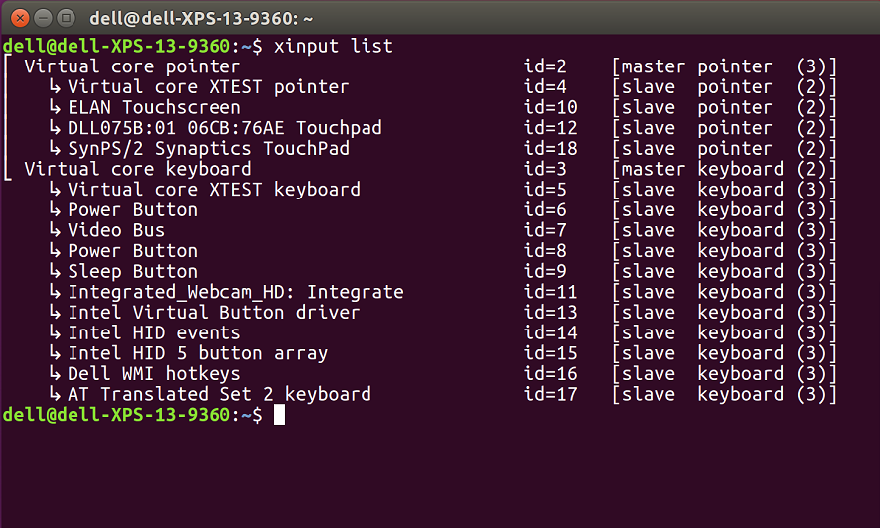
注意:由於每台電腦提取並指派的 ID 不同,您的 ID 編號也會有所不同。 - 執行下列命令並按下 Enter 鍵,以編輯 51-synaptics-quirks.conf 檔案:
sudo gedit /usr/share/x11/xorg.conf.d/*synaptics-quirks.conf
將下列文字新增至檔案底部:# Disable generic Synaptics device, as we're using
# DLL0704:01 06CB:76AE Touchpad
# Having multiple touchpad devices running confuses syndaemon
Section InputClass
Identifier SynPS/2 Synaptics TouchPad
MatchProduct SynPS/2 Synaptics TouchPad
MatchIsTouchpad on
MatchOS Linux
MatchDevicePath /dev/input/event*
Option Ignore on
EndSection

完成後,按一下右上角的儲存按鈕,然後退出視窗並重新啟動電腦。 - 開啟終端機視窗。
- 使用下列命令,然後按下 Enter 鍵,確認第二個滑鼠已停用:
xinput -list
Synaptics 觸控板不應出現,如果您仍有額外的觸控板,請先重試最後一系列步驟,然後再繼續。
- 安裝新的 libinput 驅動程式:
- 開啟終端機視窗。
- 執行下列命令,然後按下 Enter 鍵:
sudo apt-get install xserver-xorg-input-libinput-hwe-16.04 libinput-tools xorg-input-abi-24 - 重新開機電腦。
- 封鎖 Synaptics 應用程式:
- 編輯 synatptics.conf 檔案以封鎖舊驅動程式。視您的型號而定,前面的數字可能會有所不同。
- 開啟終端機視窗。
- 執行下列命令,然後按下 Enter 鍵:
sudo gedit /usr/share/X11/xorg.conf.d/*synaptics.conf - 在觸控板的所有區段開頭加上井號 (#),以註解掉觸 控板全部 區段。

- 完成後,按一下右上角的儲存按鈕並離開視窗。
- 將選項新增至 libinput 組態檔案:
- 最後一個步驟是將額外的選項新增至 libinput 組態檔案。這可提供一些額外功能,並改善使用觸控板的整體感受。
- 開啟終端機視窗。
- 執行下列命令以編輯檔案,然後按下 Enter 鍵:
sudo gedit /usr/share/X11/xorg.conf.d/*libinput.conf - 現在請找出具有 Identifier libinput touchpad catchall 文字區段,並在 MatchDevicePath /dev/input/event* 和 Driver libinput 行之間加入下列變更:
- Option Tapping True
Option TappingDrag True
Option DisableWhileTyping True
Option AccelProfile adaptive
Option AccelSpeed 0.4
Option SendEventsMode disabled-on-external-mouse

完成後,按一下右上角的儲存按鈕,然後退出視窗。 - Option Tapping True
- 重新開機電腦,並測試問題是否已解決。

Informations supplémentaires
實用的 Linux 終端機命令
- xinput -list-devices - 這會提供觸控板的硬體 id。每台電腦都會顯示不同的數字。例如,我的電腦為 ID 11,但您的電腦可能有所不同。
- xinput list-props 11 - 顯示啟用和停用的所有選項。這也會確認 libinput 是否正常運作。最後的 11 是從先前命令取得的硬體 ID。
- sudo libinput-list-devices - 這會顯示 libinput 識別的所有裝置,並顯示選項的狀態。
若需要所有 libinput 選項,請前往 https://www.mankier.com/4/libinput
以下是最常見的選項 (這些選項會新增至 /usr/share/X11/xorg.conf.d/*libinput.conf):
- Option "SendEventsMode" "disabled-on-external-mouse" - 偵測到 USB 滑鼠時,它會停用觸控板。
- Option "Tapping" "True" - 這可讓您使用手指輕點觸發滑鼠點擊。如果您不使用此選項,則必須實際按下觸控墊或使用下方按鍵才能觸發滑鼠點擊。啟用後,可使用兩根手指輕觸以觸發滑鼠右鍵點擊。
- Option "DisableWhileTyping" "True" - 預設為啟用,但可根據您的喜好設定。
- Option "AccelProfile" "adaptive" - 啟用滑鼠加速設定檔。這有助於讓滑鼠的手指速度更自然,更少遲鈍感。也建議使用調適性設定,會在您輸入時變更。您也可以嘗試「flat」選項。
- Option "AccelSpeed" "0.3" - 變更游標的加速度。可使用 -1 至 1 的值。數字越高,游標移動得越快。大部分喜歡較慢回應速度的人會使用 0.2,喜歡較快回應速度的會設定為 0.5。
- Option "TappingDrag" "True" - 啟用時,手指輕觸並按住會觸發單次按下功能,該手指的所有動作便會轉化為拖曳動作。
- Option "HorizontalScrolling" "True" - 如果您想要進行側向捲動。我個人並不想這樣。如果您有觸控螢幕,您可以在觸控螢幕上使用此選項。觸控螢幕比觸控板的感受更為自然。
- Option "ScrollMethod" "edge" - 根據預設,觸控板會使用兩根手指捲動。如果您喜歡觸控板右側具備傳統滑鼠模式捲動區域,您可以使用此選項進行啟用。
Produits concernés
XPS, Mobile WorkstationsPropriétés de l’article
Numéro d’article: 000150104
Type d’article: Solution
Dernière modification: 30 sept. 2025
Version: 9
Trouvez des réponses à vos questions auprès d’autres utilisateurs Dell
Services de support
Vérifiez si votre appareil est couvert par les services de support.