Cómo usar OneDrive con Microsoft 365
Résumé: En este artículo, se explica cómo configurar y usar OneDrive con Microsoft 365.
Cet article concerne
Cet article ne concerne pas
Cet article n’est associé à aucun produit spécifique.
Toutes les versions du produit ne sont pas identifiées dans cet article.
Instructions
Productos afectados:
- Microsoft 365
Sistemas operativos afectados:
- Windows
- Mac
Tabla de contenido
- Acceso a OneDrive desde el navegador
- Acceso a OneDrive desde el escritorio
- Almacenamiento de archivos en OneDrive (versión de explorador)
- Crear una carpeta para cargar archivos
- Carga de un archivo o carpeta
- Almacenamiento de archivos en OneDrive (versión de escritorio)
- Crear un archivo para guardarlo en OneDrive
- Abrir o ver archivos en OneDrive
- Descargar archivos o carpetas
- Compartir un archivo con alguien
- Sincronizar archivos de Windows con OneDrive
- Sincronizar archivos de Mac con OneDrive
- Aplicación OneDrive Mobile
Acceso a OneDrive desde el navegador
Dado que OneDrive es una herramienta de almacenamiento y uso compartido de archivos basada en la nube, puede acceder a ella desde cualquier lugar donde tenga una conexión a Internet. Aunque puede utilizar cualquier navegador, le sugerimos Google Chrome o Microsoft Edge.
- Abra el navegador y escriba office.com
en la barra de búsqueda.
- Presione Intro
Acceso a OneDrive desde el escritorio
Aunque OneDrive está basado en la nube, aún tiene acceso a todos sus archivos y carpetas sin tener que abrir su navegador. Una vez que haya configurado su cuenta, puede acceder a OneDrive directamente desde su escritorio.
- Haga clic en el icono de Windows en la parte inferior izquierda de la pantalla.

- Comience a escribir OneDrive en la barra de búsqueda en la parte inferior de la pantalla.

- Haga clic en el icono de OneDrive que aparece en la lista de aplicaciones. Se abre el explorador de archivos.

- Seleccione OneDrive.
- Es posible que el usuario deba iniciar sesión.
Almacenamiento de archivos en OneDrive (versión de explorador)
Su cuenta de OneDrive tiene hasta 1 TB* (según el plan) de espacio de almacenamiento libre. Puede cargar una amplia variedad de formatos de archivo y editar archivos de Microsoft (Word, Microsoft PowerPoint, Excel) directamente en su navegador. Para empezar.
Crear una carpeta para cargar archivos
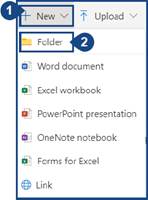
- En el menú de la parte superior de la pantalla, haga clic en Nuevo. Aparecerá una lista desplegable.
- Haga clic en la opción Folder .
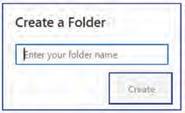
- Asigne un nombre a su carpeta y haga clic en Crear.
Carga de un archivo o carpeta
Puede cargar un archivo o una carpeta completa desde su dispositivo a OneDrive.
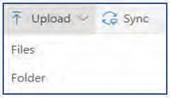
- Haga clic en la opción Cargar en la parte superior de la pantalla.
- Puede cargar archivos o carpetas. Seleccione la opción que desee (el proceso correspondiente es el mismo para ambas opciones).
- Seleccione uno o más archivos o carpetas de la ubicación en la que están almacenados en el dispositivo. Haga clic en Upload.
Nota: Sus archivos ahora se almacenan en OneDrive.
Almacenamiento de archivos en OneDrive (versión de escritorio)
Su cuenta de OneDrive tiene hasta 1 TB* (según el plan) de espacio de almacenamiento libre. Puede iniciar un documento o proyecto en una aplicación de Microsoft (Word, Microsoft PowerPoint, Excel) y guardarlo directamente en OneDrive. Para comenzar, haga clic en Crear un archivo para guardarlo en OneDrive.
Crear un archivo para guardarlo en OneDrive
- Abra Microsoft Word, Microsoft PowerPoint o Excel y cree un documento o proyecto.
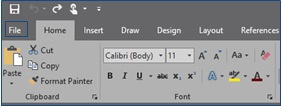
- Haga clic en Archivo en la parte superior izquierda de la aplicación de Microsoft.
- Haga clic en la opción Guardar como en el menú de la izquierda. Aparecerá una lista de opciones de guardado.
- Haga clic en la opción OneDrive .
- Vuelva a hacer clic en la opción OneDrive . Se abre una ventana del Explorador de archivos.
- Asigne un nombre al documento o proyecto en el campo Nombre de archivo.
- Si ya tiene carpetas en OneDrive, elija una carpeta para guardar el archivo y, a continuación, haga clic en Guardar. Si no tiene carpetas o no desea guardar el documento en una carpeta, haga clic en Guardar sin seleccionar nada.
- El archivo se cargó en su cuenta de OneDrive. La próxima vez que abra la aplicación OneDrive, verá los archivos guardados en la Lista de recientes.
Abrir o ver archivos en OneDrive
Si tiene un archivo de Microsoft cargado en OneDrive (Word, Microsoft PowerPoint o Excel), puede abrirlo en OneDrive en lugar de descargarlo. Es posible que otros tipos de archivo, como archivos PDF o imágenes (JPG, PNG, etc.) también le permitan verlos en OneDrive, mientras que es posible que otros tipos de archivo no lo hagan.
- Vaya a la ubicación del archivo que desea abrir en OneDrive.
- Haga clic en el nombre del archivo. Si el archivo es compatible con OneDrive, se abre para que lo vea.
Descargar archivos o carpetas
- Coloque el cursor sobre el archivo o la carpeta que desea descargar.
- A la izquierda del archivo o la carpeta sobre la que pasa el puntero, aparece un círculo blanco. Haga clic en el círculo. El círculo se vuelve azul con una marca de verificación en su interior. Repita este proceso para seleccionar varios archivos o carpetas a la vez.
- Haga clic en el botón Descargar en la parte superior de la pantalla para descargar los archivos y carpetas.
Compartir un archivo con alguien
- Coloque el cursor sobre el archivo o la carpeta que desea descargar.
- A la izquierda del archivo o la carpeta sobre la que pasa el puntero, aparece un círculo blanco. Haga clic en el círculo. El círculo se vuelve azul con una marca de verificación en su interior.
- Haga clic en el botón Compartir en la parte superior de la pantalla.
- Ingrese la dirección de correo electrónico de la persona o (si la agregó a nuestros contactos de Outlook) ingrese su nombre.
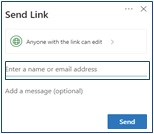
- Haga clic en Cualquier persona con el enlace puede editar para cambiar el nivel de permiso que desea otorgar a la persona. Tiene las siguientes opciones.
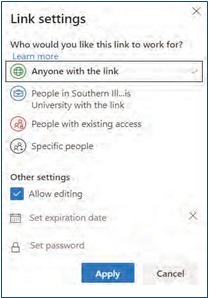
- Una vez que haya elegido una o más configuraciones de permisos de su preferencia, haga clic en el botón Aplicar .
- Haga clic en el botón Enviar para compartir el archivo con la persona seleccionada.

Sincronizar archivos de Windows con OneDrive
- Seleccione el icono blanco o azul de la nube de OneDrive en el área de notificación de la barra de tareas de Windows en su dispositivo.
Nota: Puede seleccionar la flecha Mostrar iconos ocultos junto al área de notificación para ver el icono de OneDrive.

- Haga clic en More.
- Haga clic en Settings.
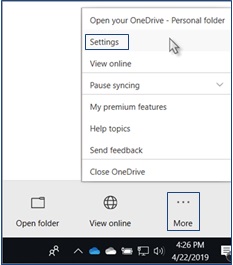
- Seleccione la pestaña Account y elija Choose folders.
- En el cuadro de diálogo Sincronizar los archivos de OneDrive con esta computadora personal, borre todas las carpetas que no desee sincronizar con la computadora.
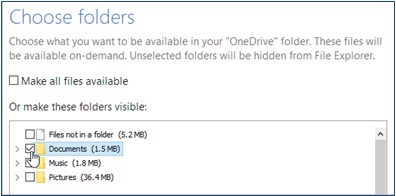
- Seleccione Aceptar para guardar sus preferencias.
Nota: Sus archivos ahora se sincronizarán.
Sincronizar archivos de Mac con OneDrive
- Seleccione el icono de la nube de OneDrive en el área de notificación de la barra de tareas de Mac.

- Haga clic en More.
- Haga clic en Preferencias.
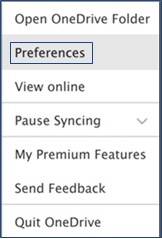
- Seleccione la pestaña Account y elija Choose folders.
- En el cuadro de diálogo Sincronizar los archivos de OneDrive desde OneDrive, borre las carpetas que no desee sincronizar en la computadora.

- Seleccione Aceptar para guardar sus preferencias.
Nota: Sus archivos ahora se sincronizarán.
Aplicación OneDrive Mobile
OneDrive está disponible para que los usuarios de Android e iOS lo instalen en sus dispositivos móviles. La aplicación le permite acceder (y editar o compartir) todos sus archivos de OneDrive desde cualquier lugar.
También puede escanear pizarras, tarjetas de presentación o documentos y guardarlos en su OneDrive para que no tenga que preocuparse por perder las copias físicas o escribir notas rápidas. Para comenzar con la aplicación móvil, busque OneDrive en Google Play Store o Apple App Store e instálelo.
Produits concernés
Microsoft 365 from DellPropriétés de l’article
Numéro d’article: 000191404
Type d’article: How To
Dernière modification: 18 sept. 2024
Version: 5
Trouvez des réponses à vos questions auprès d’autres utilisateurs Dell
Services de support
Vérifiez si votre appareil est couvert par les services de support.