OneDrive gebruiken met Microsoft 365
Résumé: In dit artikel wordt beschreven hoe u OneDrive configureert en gebruikt met Microsoft 365.
Cet article concerne
Cet article ne concerne pas
Cet article n’est associé à aucun produit spécifique.
Toutes les versions du produit ne sont pas identifiées dans cet article.
Instructions
Betreffende producten:
- Microsoft 365
Betreffende besturingssystemen:
- Windows
- Mac
Inhoudsopgave
- OneDrive openen vanuit uw browser
- OneDrive openen vanaf uw desktop
- Bestanden opslaan in OneDrive (browserversie)
- Maak een map om bestanden naar te uploaden
- Een bestand of map uploaden
- Bestanden opslaan in OneDrive (desktopversie)
- Een bestand maken om op te slaan in OneDrive
- Bestanden openen of weergeven in OneDrive
- Bestanden of mappen downloaden
- Een bestand met iemand delen
- Windows-bestanden synchroniseren met OneDrive
- Mac-bestanden synchroniseren met OneDrive
- Mobiele OneDrive-applicatie
OneDrive openen vanuit uw browser
Aangezien OneDrive een cloudgebaseerde tool is voor het opslaan en delen van bestanden, hebt u er overal toegang toe waar u een internetverbinding hebt. Hoewel u elke browser kunt gebruiken, raden we Google Chrome of Microsoft Edge aan.
- Open uw browser en typ office.com
in de zoekbalk.
- Druk op Enter
OneDrive openen vanaf uw desktop
Hoewel OneDrive cloudgebaseerd is, hebt u nog steeds toegang tot al uw bestanden en mappen zonder dat u ooit uw browser hoeft te openen. Nadat u uw account hebt ingesteld, hebt u rechtstreeks vanaf uw desktop toegang tot OneDrive.
- Klik op het Windows-pictogram linksonder in uw scherm.

- Begin met het typen van OneDrive in de zoekbalk onder aan het scherm.

- Klik op het OneDrive-pictogram dat wordt weergegeven in de lijst met applicaties. Verkenner wordt geopend.

- Selecteer OneDrive.
- De gebruiker moet zich mogelijk aanmelden.
Bestanden opslaan in OneDrive (browserversie)
Uw OneDrive-account heeft tot 1 TB* (op basis van een abonnement) aan vrije opslagruimte. U kunt een breed scala aan bestandsindelingen uploaden en Microsoft-bestanden (Word, Microsoft PowerPoint, Excel) rechtstreeks in uw browser bewerken. Om aan de slag te gaan.
Maak een map om bestanden naar te uploaden
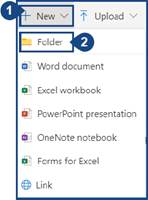
- Klik in het menu boven aan het scherm op Nieuw. Er wordt een vervolgkeuzelijst weergegeven.
- Klik op de optie Map .
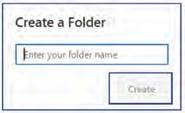
- Geef de map een naam en klik op Maken.
Een bestand of map uploaden
U kunt een bestand of een hele map van uw apparaat uploaden naar OneDrive.
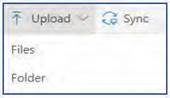
- Klik op de optie Uploaden bovenaan uw scherm.
- U kunt bestanden of mappen uploaden. Kies de gewenste optie (het bijbehorende proces is hetzelfde voor beide opties).
- Selecteer een of meer bestanden of mappen op de locatie waar ze op uw apparaat zijn opgeslagen. Klik op Upload.
Opmerking: Uw bestanden worden nu opgeslagen in OneDrive.
Bestanden opslaan in OneDrive (desktopversie)
Uw OneDrive-account heeft tot 1 TB* (op basis van een abonnement) aan vrije opslagruimte. U kunt een document of project starten in een Microsoft-toepassing (Word, Microsoft PowerPoint, Excel) en dit rechtstreeks opslaan in OneDrive. Klik om te beginnen op Een bestand maken om op te slaan in OneDrive.
Een bestand maken om op te slaan in OneDrive
- Open Microsoft Word, Microsoft PowerPoint of Excel en maak een document of project.
- Klik op Bestand in de linkerbovenhoek van uw Microsoft-toepassing.
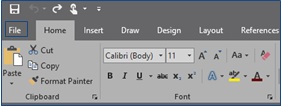
- Klik op de optie Opslaan als in het menu aan de linkerkant. Er wordt een lijst met opties voor opslaan weergegeven.
- Klik op de optie OneDrive .
- Klik nogmaals op de optie OneDrive . Er wordt een venster van Verkenner geopend.
- Geef uw document of project een naam in het veld Bestandsnaam.
- Als u al mappen in OneDrive hebt, kiest u een map waarin u uw bestand wilt opslaan en klikt u op Opslaan. Als u geen mappen hebt of als u uw document niet in een map wilt opslaan, klikt u op Opslaan zonder iets te selecteren.
- Uw bestand is geüpload naar uw OneDrive-account. De volgende keer dat u de OneDrive-app opent, ziet u uw opgeslagen bestanden in de lijst Recent.
Bestanden openen of weergeven in OneDrive
Als u een Microsoft-bestand hebt dat is geüpload naar OneDrive (Word, Microsoft PowerPoint of Excel), kunt u het openen in OneDrive in plaats van het te downloaden. Met andere bestandstypen, zoals PDF's of afbeeldingen (JPG, PNG, enzovoort), kunt u ze mogelijk ook bekijken in OneDrive, terwijl andere bestandstypen dat mogelijk niet doen.
- Ga naar de locatie van het bestand dat u wilt openen in OneDrive.
- Klik op de naam van het bestand. Als het bestand compatibel is met OneDrive, kunt u het openen.
Bestanden of mappen downloaden
- Plaats de muisaanwijzer op het bestand of de map die u wilt downloaden.
- Links van het bestand of de map waar je met de muis overheen gaat, verschijnt er een witte cirkel. Klik op de cirkel. De cirkel wordt blauw met een vinkje erin. Herhaal dit proces om meerdere bestanden of mappen tegelijk te selecteren.
- Klik op de knop Downloaden bovenaan het scherm om uw bestanden en mappen te downloaden.
Een bestand met iemand delen
- Plaats de muisaanwijzer op het bestand of de map die u wilt downloaden.
- Links van het bestand of de map waar je met de muis overheen gaat, verschijnt er een witte cirkel. Klik op de cirkel. De cirkel wordt blauw met een vinkje erin.
- Klik op de knop Delen boven aan het scherm.
- Voer het e-mailadres van de persoon in of (als u deze hebt toegevoegd aan onze Outlook-contactpersonen) voer de naam in.
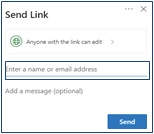
- Klik op Iedereen met de link kan bewerken om het machtigingsniveau te wijzigen dat u aan de persoon wilt geven. Je hebt de volgende opties.
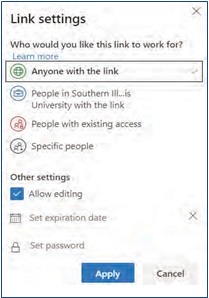
- Nadat u een of meer machtigingsinstellingen hebt gekozen die u verkiest, klikt u op de knop Toepassen .
- Klik op de knop Verzenden om het bestand te delen met de geselecteerde persoon.

Windows-bestanden synchroniseren met OneDrive
- Selecteer het witte of blauwe OneDrive-cloudpictogram in het systeemvak van de Windows-taakbalk op uw apparaat.
Opmerking: U kunt de pijl Verborgen pictogrammen weergeven naast het systeemvak selecteren om het OneDrive-pictogram weer te geven.

- Klik op Meer.
- Klik op Settings.
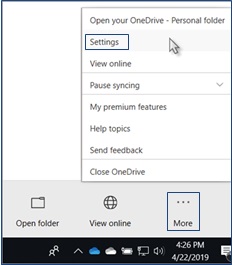
- Selecteer het tabblad Account en selecteer Mappen kiezen.
- In het dialoogvenster Uw OneDrive-bestanden synchroniseren met deze pc wist u alle mappen die u niet wilt synchroniseren met uw computer.
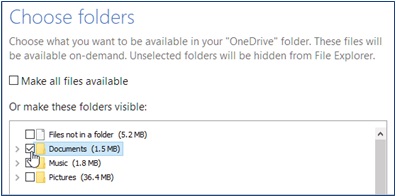
- Selecteer OK om uw voorkeuren op te slaan.
Opmerking: Uw bestanden zijn nu gesynchroniseerd.
Mac-bestanden synchroniseren met OneDrive
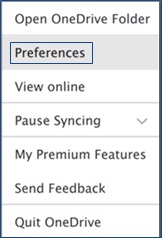
- Selecteer het OneDrive-cloudpictogram in het systeemvak van de Mac-taakbalk.

- Klik op Meer.
- Klik op Voorkeuren.
- Selecteer het tabblad Account en selecteer Mappen kiezen.
- In het dialoogvenster Uw OneDrive-bestanden synchroniseren vanuit uw OneDrive wist u alle mappen die u niet wilt synchroniseren met uw computer.
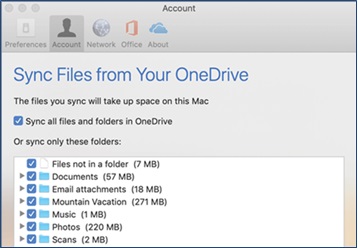
- Selecteer OK om uw voorkeuren op te slaan.
Opmerking: Uw bestanden zijn nu gesynchroniseerd.
Mobiele OneDrive-applicatie
OneDrive is beschikbaar voor Android- en iOS-gebruikers om op hun mobiele apparaten te installeren. Met de app hebt u toegang tot al uw OneDrive-bestanden (en kunt u deze bewerken of delen), waar u ook bent.
U kunt ook whiteboards, visitekaartjes of documenten scannen en opslaan in uw OneDrive, zodat u zich geen zorgen hoeft te maken dat u de fysieke kopieën kwijtraakt of snelle notities maakt. Om aan de slag te gaan met de mobiele app, zoekt u naar OneDrive in de Google Play Store of de Apple App Store en installeert u deze.
Produits concernés
Microsoft 365 from DellPropriétés de l’article
Numéro d’article: 000191404
Type d’article: How To
Dernière modification: 18 sept. 2024
Version: 5
Trouvez des réponses à vos questions auprès d’autres utilisateurs Dell
Services de support
Vérifiez si votre appareil est couvert par les services de support.