L’écran Dell G3223D affiche le message « Aucun signal USB-C de votre appareil » lorsqu’il est connecté au Huawei P30 Pro avec un câble USB-C
Résumé: Cet article fournit des informations sur l’utilisation d’un téléphone mobile Huawei P30 Pro avec un écran Dell G3223D.
Cet article concerne
Cet article ne concerne pas
Cet article n’est associé à aucun produit spécifique.
Toutes les versions du produit ne sont pas identifiées dans cet article.
Symptômes
Téléphone portable Huawei P30 Pro
Lorsque vous connectez votre téléphone portable Huawei P30 Pro à un port USB-C sur l’écran Dell G3223D, le message « Aucun signal USB-C de votre périphérique » s’affiche à l’écran.
Cause
Le téléphone portable Huawei P30 Pro ne prend pas en charge la résolution recommandée 2 560 x 1 440 à 165 Hz.
Résolution
Ce comportement est normal, mais vous pouvez utiliser la solution de contournement suivante :
- Connectez l’écran à un ordinateur afin de vous assurer qu’il est équipé d’une carte vidéo et qu’il fonctionne.
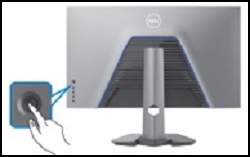
- Appuyez sur la manette située à l’arrière de l’écran pour ouvrir le menu OSD (On-Screen Display) de l’écran.
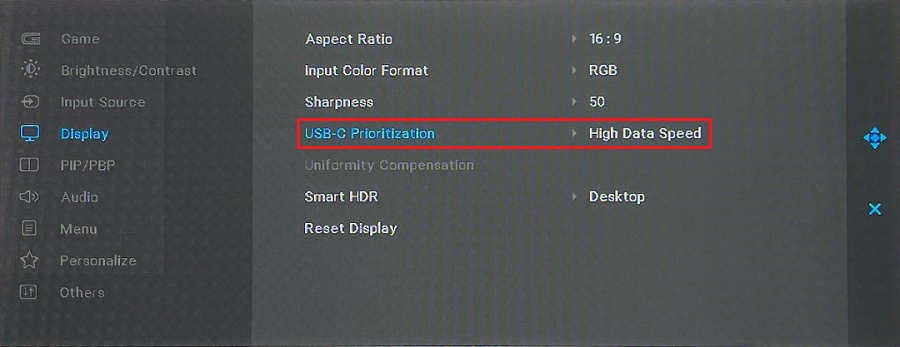
- Dans le menu OSD, sélectionnez « Display », > « USB-C Prioritization », > « High Data Speed ».
- Connectez le Huawei P30 Pro à l’écran à l’aide du câble USB-C.
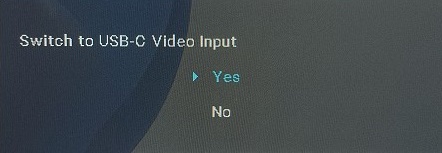
- Appuyez sur la manette pour sélectionner « Yes » et basculer vers l’entrée vidéo USB-C.
- L’écran du téléphone portable Huawei P30 Pro s’affiche à l’écran.
Produits concernés
Dell 32 Gaming Monitor G3223DPropriétés de l’article
Numéro d’article: 000197170
Type d’article: Solution
Dernière modification: 13 nov. 2025
Version: 4
Trouvez des réponses à vos questions auprès d’autres utilisateurs Dell
Services de support
Vérifiez si votre appareil est couvert par les services de support.