Comment effectuer la sauvegarde et la restauration d’un système de calcul unifié
Résumé: Cet article explique la procédure à suivre pour créer des sauvegardes à l’état complet et à toutes les configurations à l’aide de l’interface utilisateur de Unified Computing System (UCS) Manager. En outre, les étapes de restauration de toutes les sauvegardes de configuration à l’aide de l’opération d’importation à partir d’UCS Manager sont expliquées. ...
Cet article concerne
Cet article ne concerne pas
Cet article n’est associé à aucun produit spécifique.
Toutes les versions du produit ne sont pas identifiées dans cet article.
Instructions
Il existe quatre types de fichiers de configuration de sauvegarde que nous pouvons créer:
Lorsque nous effectuons une sauvegarde via Cisco UCS Manager, nous prenons un snapshot de tout ou partie de la configuration du système et exportons le fichier vers un emplacement sur notre réseau. Nous ne pouvons pas utiliser Cisco UCS Manager pour sauvegarder les données sur les serveurs.
Nous pouvons effectuer une sauvegarde lorsque le système est opérationnel. L’opération de sauvegarde enregistre uniquement les informations du plan de gestion. Il n’a aucun impact sur le serveur ou le trafic réseau.
Procédure de création d’une sauvegarde complète:
Procédure de création de toutes les sauvegardes de configuration:
Procédure d’importation (restauration) De toutes les sauvegardes de configuration:
Informations supplémentaires :
- État complet: Il s’agit d’un fichier binaire qui peut être utilisé pour restaurer le système lors de la reprise après sinistre. En outre, lorsque nous procédons à la mise à niveau d’UCS Fabric Interconnect de la série 6200 vers la série 6300 ou de l’ancienne fabric interconnect, nous devons l’appliquer à RMA. Nous ne pouvons pas utiliser ce fichier pour les opérations d’importation. Nous ne pouvons effectuer une restauration que lors de la configuration initiale du système.
- Toutes les configurations: Il comprend tous les paramètres de configuration système et logique dans un seul fichier XML.
- Configuration du système: Il s’agit d’un fichier XML de tous les paramètres de configuration du système qui ont des noms d’utilisateur, des rôles et des paramètres régionaux.
- Configuration logique: Il s’agit d’un fichier XML de tous les paramètres de configuration logique qui ont des profils de service associés, des réseaux VLAN et DES VSAN, de la connectivité, des pools et des règles.
Lorsque nous effectuons une sauvegarde via Cisco UCS Manager, nous prenons un snapshot de tout ou partie de la configuration du système et exportons le fichier vers un emplacement sur notre réseau. Nous ne pouvons pas utiliser Cisco UCS Manager pour sauvegarder les données sur les serveurs.
Nous pouvons effectuer une sauvegarde lorsque le système est opérationnel. L’opération de sauvegarde enregistre uniquement les informations du plan de gestion. Il n’a aucun impact sur le serveur ou le trafic réseau.
Procédure de création d’une sauvegarde complète:
- Connectez-vous à UCS Manager à l’aide du privilège d’administrateur.
- Dans le volet de navigation, cliquez sur l’onglet Admin.
- Cliquez sur le nœud All.
- Dans le volet Travail, cliquez sur l’onglet Général.
- Dans la zone Actions, cliquez sur Configuration de la sauvegarde.
- Dans la boîte de dialogue Backup Configuration, cliquez sur Create Backup Operation.
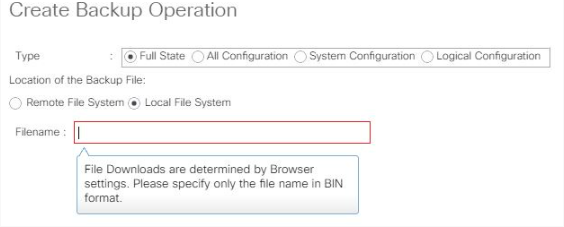
- Dans la boîte de dialogue Create Backup Operation, renseignez les champs ci-dessous:
- État administrateur: Activé
- Type : État complet
- Emplacement du fichier de sauvegarde: Système de fichiers local
- Nom du fichier : .bin
Figure 1 : Créer une opération de sauvegarde à l’état complet
- Cliquez sur OK. (L’opération peut prendre quelques minutes.)
- Si UCS Manager affiche une boîte de dialogue de confirmation, cliquez sur OK.
- Affichez la progression de l’opération de sauvegarde en cliquant sur les flèches vers le bas dans la barre de détails FSM.
- Cliquez sur OK pour fermer la boîte de dialogue Backup Configuration.
Procédure de création de toutes les sauvegardes de configuration:
- Dans le volet de navigation, cliquez sur l’onglet Admin.
- Cliquez sur le nœud All.
- Dans le volet Travail, cliquez sur l’onglet Général.
- Dans la zone Actions, cliquez sur Configuration de la sauvegarde.
- Dans la boîte de dialogue Backup Configuration, cliquez sur Create Backup Operation.
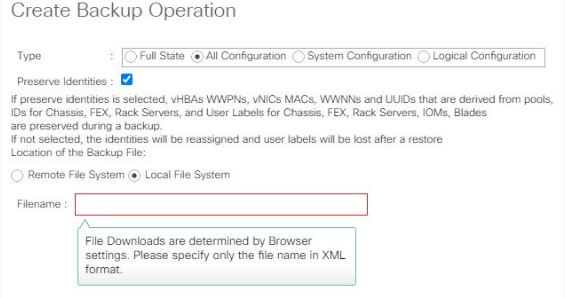
- Dans la boîte de dialogue Create Backup Operation, renseignez les champs ci-dessous:
- État administrateur: Activé
- Type : Toutes les configurations
- Identités conservées: Vérifié
- Emplacement du fichier de sauvegarde: Système de fichiers local
- Nom du fichier : .xml
Figure 2 : Création d’une opération de sauvegarde - Configuration de l’ensemble
- Cliquez sur OK. (L’opération peut prendre quelques minutes.)
- Dans la boîte de dialogue de confirmation, cliquez sur OK.
- Affichez la progression de l’opération de sauvegarde en cliquant sur les flèches vers le bas dans la barre de détails FSM.
- Cliquez sur OK pour fermer la boîte de dialogue Backup Configuration.
Procédure d’importation (restauration) De toutes les sauvegardes de configuration:
- Dans le volet de navigation, cliquez sur l’onglet Admin.
- Cliquez sur le nœud All.
- Dans le volet Travail, cliquez sur l’onglet Général.
- Dans la zone Actions, cliquez sur Importer la configuration.
- Dans la boîte de dialogue Importer la configuration, cliquez sur Créer une opération d’importation.
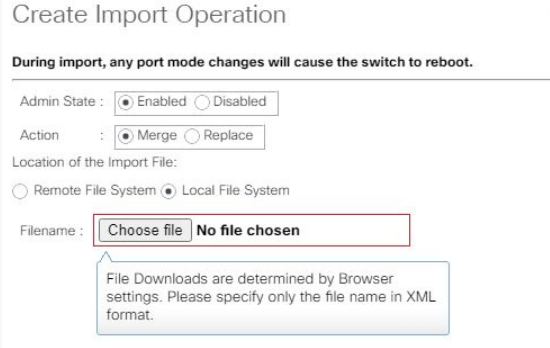
- Dans la boîte de dialogue Créer une opération d’importation, renseignez les champs ci-dessous:
- État administrateur: Activé
- Action : Fusionner
- Emplacement du fichier de sauvegarde: Système de fichiers local
- Nom du fichier :
Figure 3 : Créer une opération de sauvegarde-restauration
- Cliquez sur OK. (L’opération peut prendre quelques minutes.)
- Dans la boîte de dialogue de confirmation, cliquez sur OK.
- Affichez la progression de l’opération d’importation en cliquant sur les flèches vers le bas dans la barre de détails FSM.
- Cliquez sur OK pour fermer la boîte de dialogue Importer la configuration.
Informations supplémentaires :
- L’état administrateur peut être:
- Activé: Cisco UCS exécute l’opération de sauvegarde ou d’importation lorsque vous cliquez sur OK.
- Désactivé: Cisco UCS Manager n’exécute pas l’opération de sauvegarde ou d’importation lorsque vous cliquez sur OK. La sauvegarde ou l’importation doit être exécutée manuellement à partir de la boîte de dialogue Configuration de la sauvegarde ou de l’importation.
- Lors de l’importation, tout changement de mode de port entraîne le redémarrage du commutateur.
- Lors de l’importation, lorsque l’action est choisie comme suit:
- Fusionner: les informations de configuration sont fusionnées avec les informations existantes. En cas de conflits, le système remplace les informations système actuelles par les informations contenues dans le fichier de configuration d’importation.
- Remplacer: le système prend chaque objet du fichier de configuration d’importation et remplace l’objet correspondant dans la configuration actuelle.
Produits concernés
Data ProtectionPropriétés de l’article
Numéro d’article: 000206703
Type d’article: How To
Dernière modification: 23 oct. 2024
Version: 2
Trouvez des réponses à vos questions auprès d’autres utilisateurs Dell
Services de support
Vérifiez si votre appareil est couvert par les services de support.