Ethernet Ağı, Dell WD19S, WD19DCS ve WD22TB4 Bağlantı İstasyonlarında Çalışmıyor
Résumé: Aşağıdaki makalede, Dell USB Tip C bağlantı istasyonlarının bazılarında görülen Ethernet ağ sorunu hakkında bilgiler yer alır. Bu, Dell WD19S, WD19DCS ve WD22TB4 bağlantı istasyonlarında gerçekleşir. ...
Cet article concerne
Cet article ne concerne pas
Cet article n’est associé à aucun produit spécifique.
Toutes les versions du produit ne sont pas identifiées dans cet article.
Symptômes
WD19S, WD19DCS ve WD22TB4 Dell bağlantı istasyonları için Aygıt Yöneticisi'nde Ethernet denetleyicisi sürücüsü eksik
Dizüstü bilgisayar ve tablet gibi mobil aygıtların kullanıcıları, aşağıdaki Dell Bağlantı İstasyonlarından birine bağlandıklarında Ethernet ağ bağlantılarının koptuğunu yaşayabilir:
- Dell Dock (WD19S)
- Dell Performans Bağlantı İstasyonu (WD19DCS)
- Dell Thunderbolt Bağlantı İstasyonu (WD22TB4)
Aygıt Yöneticisi yardımcı programı, Windows işletim sistemi çalıştıran dizüstü bilgisayarlarda ve tabletlerde Yerel Ağ (LAN) aygıtını listelemez: (Realtek Gigabit Ethernet (GBE) Ailesi Denetleyici)
| Bağlantı İstasyonu Ethernet Denetleyicisi Eksik | Bağlantı İstasyonu Ethernet Denetleyicisi Mevcut |
|---|---|
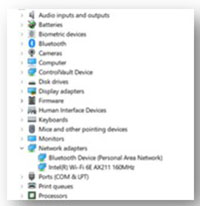 Şekil 1 |
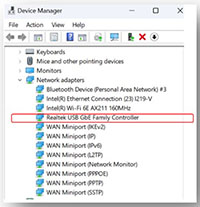 Şekil 2 |
Cause
Bu bölüm bu makaleyle ilgili değildir.
Résolution
Not: İşletim sistemi değişikliği yapmak veya yazılım güncelleştirmek için etkilenen üründe yönetici haklarına sahip olmanız gerekir.
Uyarı: Dell tarafından geliştirilen sürücülerin veya yazılımların üçüncü taraf veya bilinmeyen kaynaklardan indirilmesi ve yüklenmesi dizüstü bilgisayar, tablet veya cihazın düzgün şekilde çalışmamasına neden olabilir. Bu, dizüstü bilgisayarın veya tabletin çökmesine ya da işletim sisteminin önyükleme yapamamasına neden olabilir. Bazı nadir durumlarda cihaza virüs, truva atı veya diğer kötü amaçlı yazılımlar bulaşabilir.
Not: Bu talimatları izlerken Ethernet USB adaptörü kullanmayın. Bağlantı istasyonuna ek olarak dizüstü bilgisayara ikinci bir ağ arabirimi bağlamayın. Bu, güncelleme sürücüsünün yüklenememesine neden olabilir.
-
Aygıtta en son Realtek USB Ethernet bellenim güncelleştirmesini çalıştırmak sorunu çözer. En yeni bellenim yardımcı programını indirmek ve kurmak için aşağıda listelenen adımları izleyin:
-
Uygun bağlantı istasyonu için sürücü sayfasına gidin:
-
Dell dizüstü bilgisayarda veya tablette çalışan İşletim Sistemini seçin.
-
Category altında, All olarak bırakın.
-
En yeni Realtek USB GBE Ethernet Denetleyicisi Bellenim Yardımcı Programını bulun. (Sürüm 1.2, A02.)
-
İndir'e tıklayın ve dosyayı dizüstü bilgisayarınıza veya tabletinize kaydedin.
-
Dosya Gezgini'ni açıp indirme dosyasını kaydettiği indirme klasörüne gidin.
-
İndirme DellFW_UPGRADE_UTILITY_v1.2.zip kurulum dosyasını ayıklayın ve yükleme işlemini tamamlamak için indirilen Dell Dock LAN onarım aracı yükleme guide_v1.2.pdf dosyasındaki talimatları izleyin.
-
Not: Bellenimi ilk kez yükledikten sonra sorun yaşıyorsanız aşağıdaki talimatları uygulayın:
-
USB Type-C bağlantı istasyonu kablosunu dizüstü bilgisayardan veya mobil aygıttan çıkarın. (AC adaptörünü bağlantı istasyonundan çıkarmayın.)
-
Üçüncü adıma geçmeden önce bağlantı istasyonu kablosunu çıkardıktan sonra en az 15 saniye bekleyin.
-
Bağlantı istasyonu kablosunu dizüstü bilgisayara veya mobil aygıta yeniden bağlayın.
-
Başlat menüsünün arama işlevinden Aygıt Yöneticisi uygulamasını açın.
-
Bağlantı istasyonundan gelen Ethernet aygıtı , aygıt yöneticisi penceresinde görünür mü?
-
Hayır, görünmüyor. Bir ile üçüncü arasındaki adımları tekrar uygulayın.
-
Evet, görülebilir. Bellenim güncelleştirmesini tekrar çalıştırın.
-
Produits concernés
Dell Performance Dock – WD19DCS, Dell Dock – WD19S, Dell Thunderbolt Dock – WD22TB4Propriétés de l’article
Numéro d’article: 000219827
Type d’article: Solution
Dernière modification: 13 juin 2024
Version: 11
Trouvez des réponses à vos questions auprès d’autres utilisateurs Dell
Services de support
Vérifiez si votre appareil est couvert par les services de support.