Live Optics | Microsoft SQL | Concluir uma coleta do SQL Server
Résumé: Este artigo descreve como executar um conjunto do Microsoft SQL Server.
Cet article concerne
Cet article ne concerne pas
Cet article n’est associé à aucun produit spécifique.
Toutes les versions du produit ne sont pas identifiées dans cet article.
Instructions
Instruções
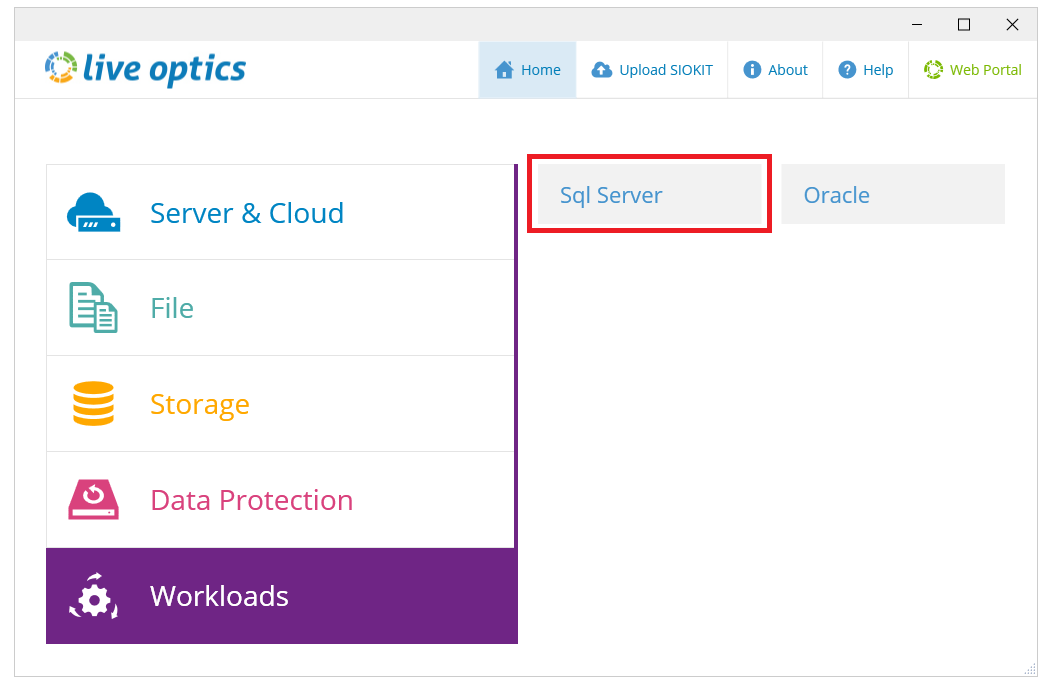
- Abra o coletor do Live Optics e selecione Workloads. Escolha SQL Server na lista de tipos de ativo.
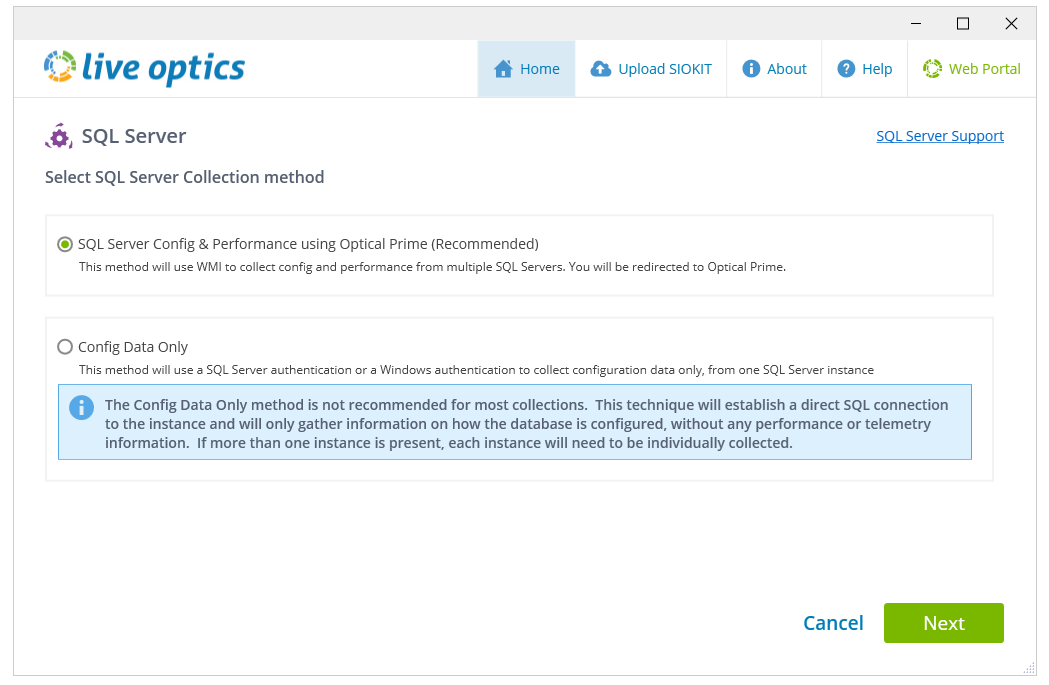
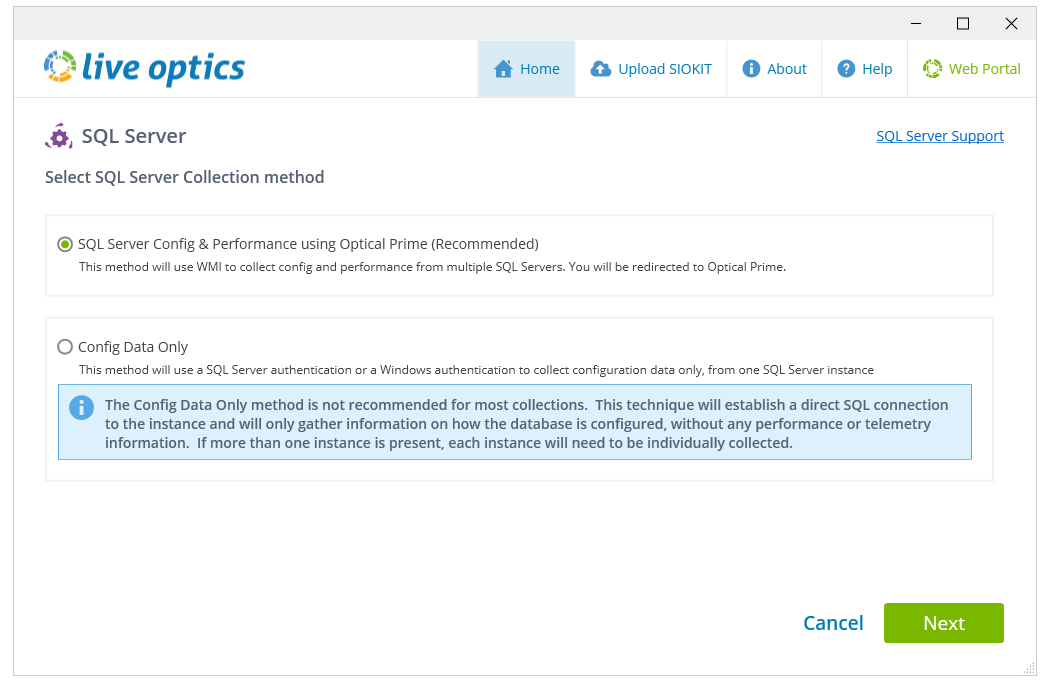
- A tela a seguir exibe dois métodos de coleta para escolher:
-
- SQL Server Config & Performance using Optical Prime (Recommended) - Esta opção fornece os resultados mais detalhados e deve ser usada para todas as verificações.
- Config Data Only — essa opção só deve ser usada como backup em caso de problema com a conectividade WMI. Os dados de desempenho não são coletados e apenas os resultados básicos da configuração são fornecidos.
-
Opção 1 - Configuração do SQL Server & Desempenho usando o Optical Prime
- Selecione SQL Server Config & Performance using Optical Prime.
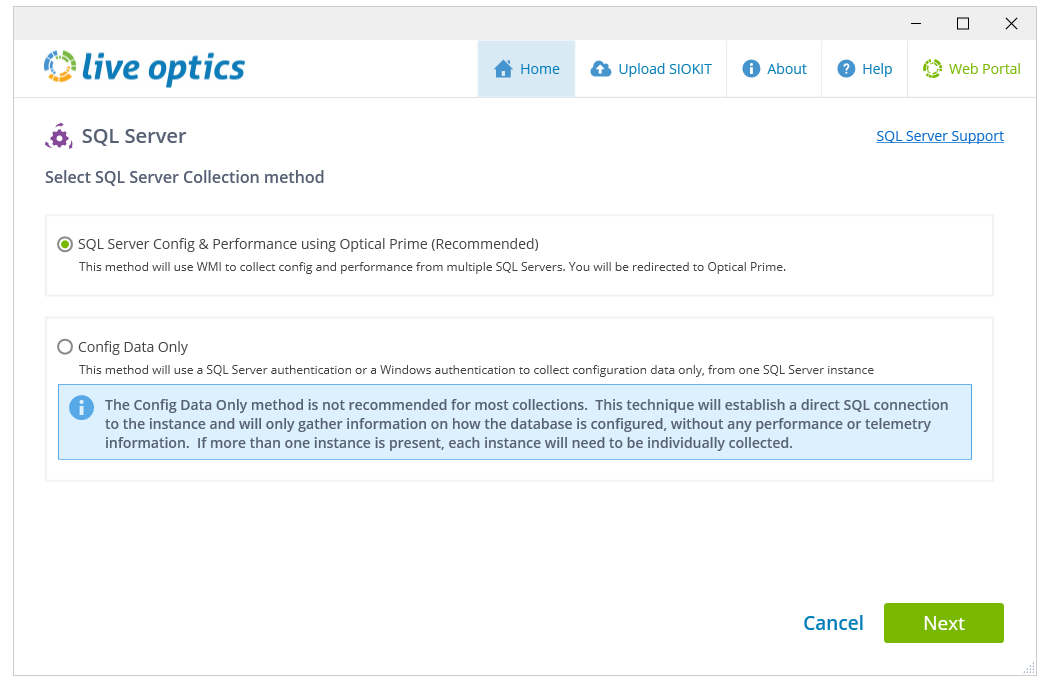
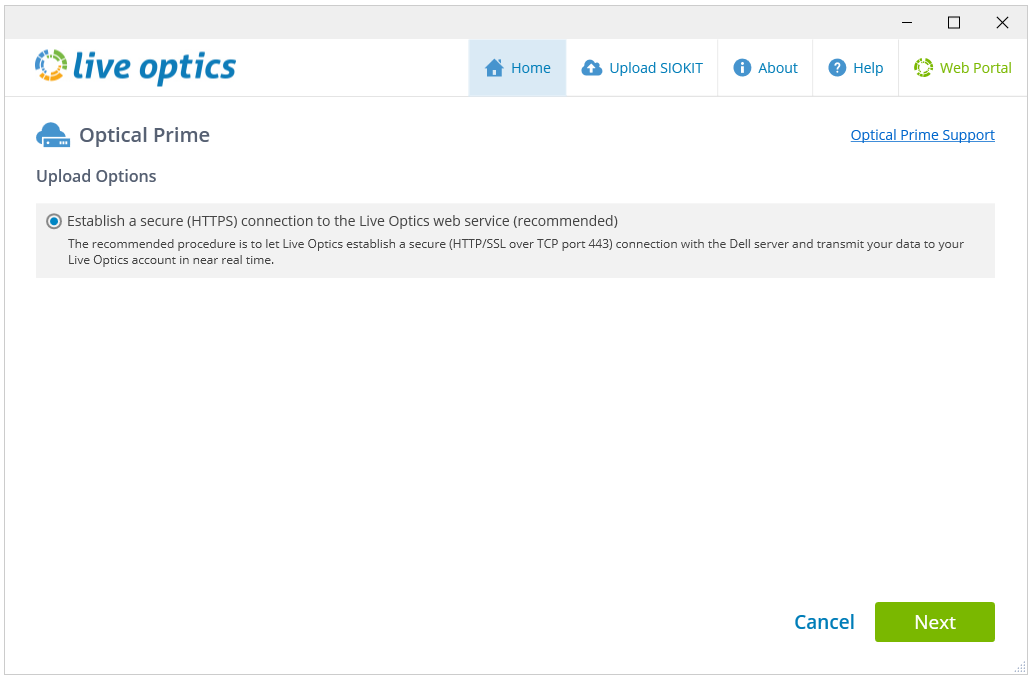
- Na tela Upload Options, Establish a secure (HTTPS) connection to the Live Optics web service está selecionado por padrão. Clique em Avançar.
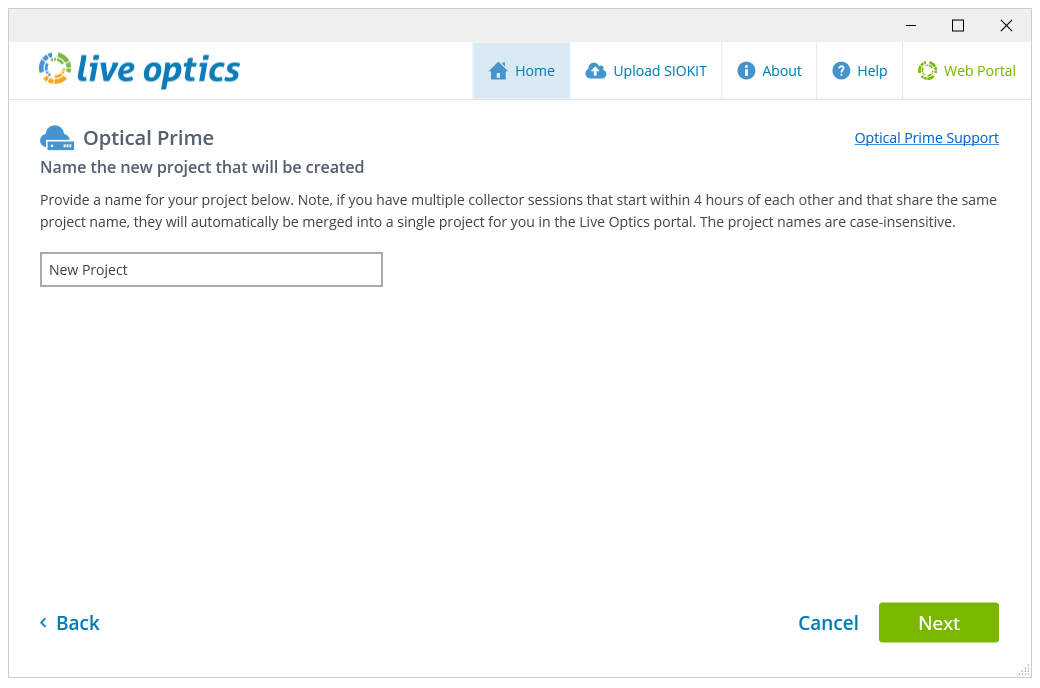
- Na tela seguinte, digite um nome de projeto e clique em Avançar.
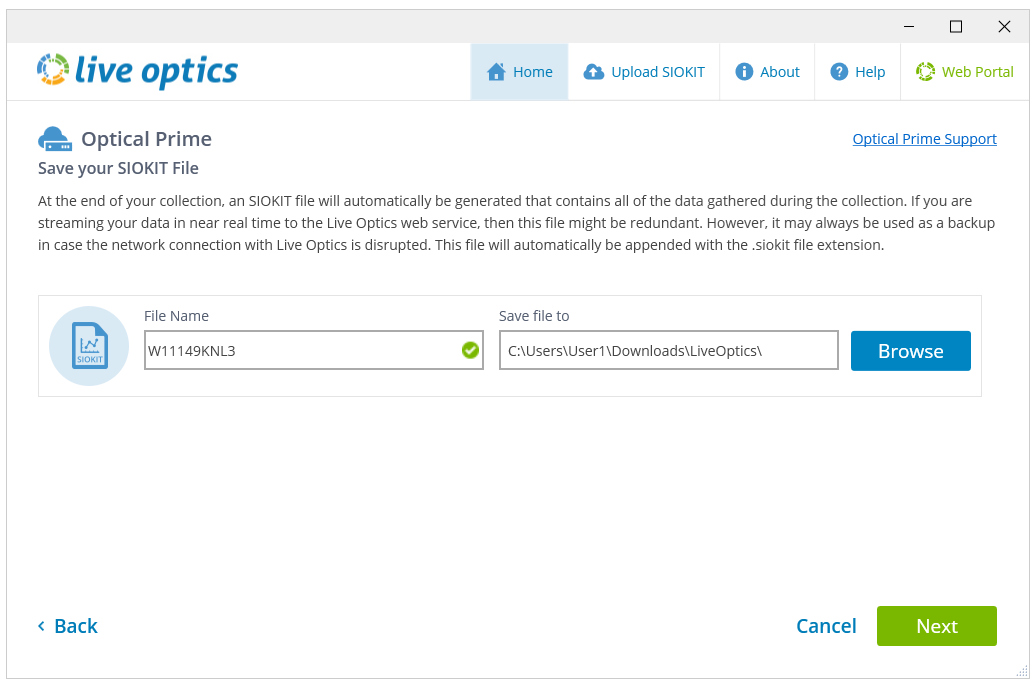
- Um arquivo SIOKIT criptografado é criado sempre que uma execução de coleta é concluída e é usado como backup em caso de um problema de conexão de rede entre o coletor do Live Optics e o serviço da Web do Live Optics. Ele deve ser carregado manualmente no portal da Web do Live Optics para visualizar os resultados da varredura. Se desejar, você poderá alterar o nome do arquivo nessa tela e, em seguida, clicar em Avançar para continuar.
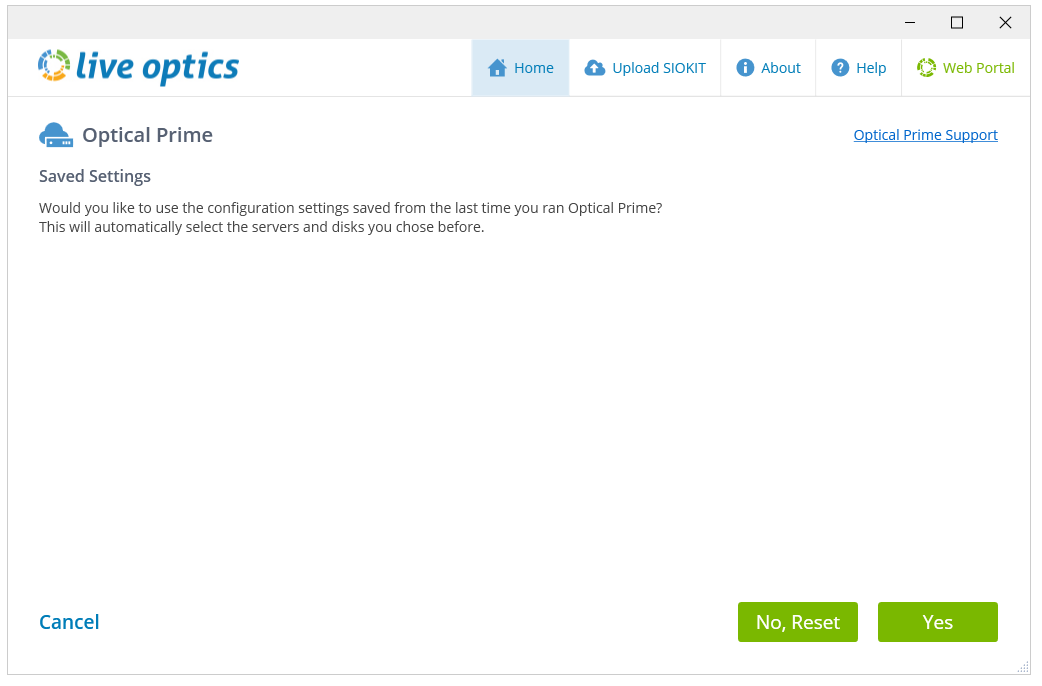
- Na tela a seguir, você pode escolher se deseja usar suas configurações de verificação anteriores (se uma verificação Optical Prime tiver sido executada anteriormente) ou redefinir e adicionar novos destinos para varredura.
- Na tela a seguir estão várias opções de coleta de dados:
-
- Add Remote Server – Coleta dados de configuração e desempenho dos servidores remotamente. Use essa opção para adicionar remotamente o Microsoft SQL Server.
- Add Local System – verifica a máquina local que hospeda o coletor do Live Optics. Normalmente, essa opção é usada para coletar dados de configuração e desempenho de um único servidor em que a coleta remota não é possível.
- Pesquisar no Active Directory – Analisa um Active Directory somente para sistemas Windows. Se houver sistemas não Windows registrados no Active Directory, eles não serão verificados e deverão ser adicionados manualmente.
- Import Server List — verifica vários hosts físicos ou virtuais diretamente usando um arquivo de texto importado contendo endereços IP.
Você também pode optar por alterar a duração da coleta de dados. A duração varia de 10 minutos a 7 dias. 24 horas é selecionado por padrão.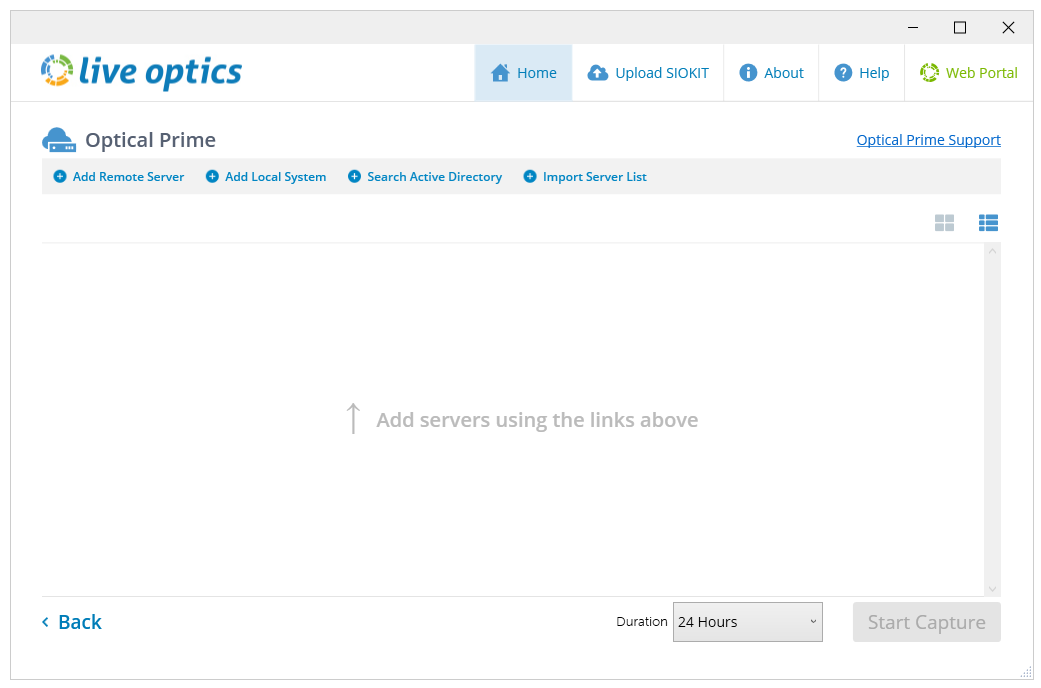
-
- Adicione os servidores escolhidos e clique em Iniciar captura para iniciar a coleta de dados. A tela a seguir exibe o status na execução do coletor. Você pode visualizar a coleta de dados em tempo real no painel do Live Optics clicando no link ao lado do botão Parar.

Nota: Enquanto o Live Optics Collector estiver em execução, não será possível fazer logout nem reiniciar a máquina host. Isso encerra a execução do coletor e pode causar erros nos dados coletados. É recomendável que a máquina que executa o coletor do Live Optics seja bloqueada ao concluir uma coleta.
- Quando a coleta for concluída, a seguinte tela será exibida:

- Clique em Sair para fechar o coletor ou em Executar outra coleta para iniciar uma nova execução do coletor do Live Optics.
- Os resultados da coleta são enviados automaticamente para o serviço Web do Live Optics e podem ser visualizados imediatamente. Para visualizar os resultados de seus projetos, faça logon no portal da Web do Live Optics e selecione seu projeto na lista de projetos recentes exibida no painel principal.
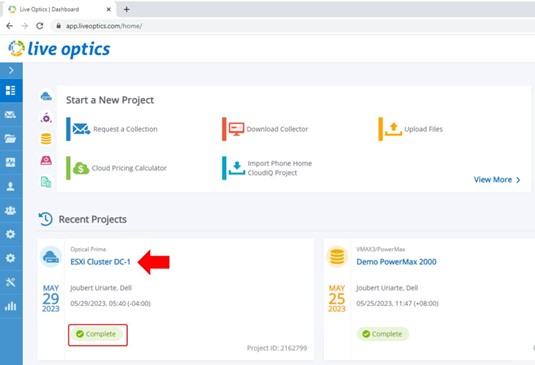
- A tela a seguir fornece dados detalhados sobre configuração, desempenho e outros dados em gráficos e tabelas úteis.
Nota: A guia SQL Server destacada é exibida somente para projetos que foram transmitidos para o portal da Web do Live Optics usando a opção Estabelecer uma conexão segura (HTTPS) com o serviço Web do Live Optics.
Opção 2 - Somente dados de configuração
- Na tela Upload Options, selecione Config Data Only e clique em Next.
- Na tela seguinte, digite um Nome do SQL Server, Nome de Usuário e Senha ou escolha Autenticação do Windows. Para executar uma coleta de configuração bem-sucedida do SQL Server, você deve ter a permissão VIEW SERVER STATE habilitada em cada instância do SQL Server. Clique em Next para se conectar à instância do SQL Server.

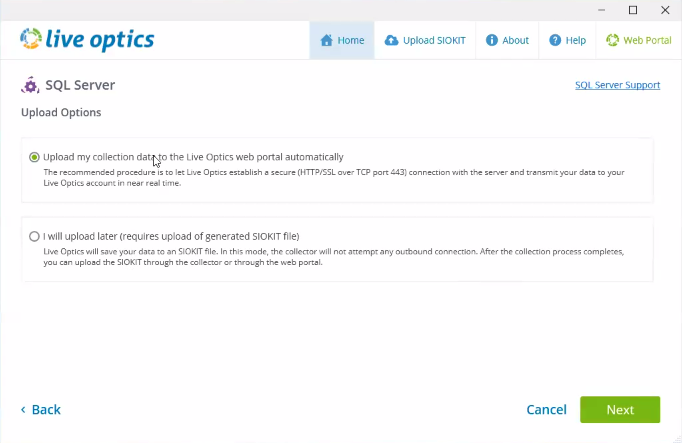
- Na tela Upload Options, selecione seu método de carregamento preferido e clique em Next.
- Por padrão, a opção Carregar meus dados de coleta no portal da Web do Live Optics é selecionada automaticamente.
- Vou carregar mais tarde (requer upload do arquivo SIOKIT gerado) é usado onde uma conexão com a Internet não está disponível. Em vez disso, um arquivo SIOKIT criptografado é criado e salvo localmente. Isso deve ser carregado manualmente no serviço Web do Live Optics posteriormente.
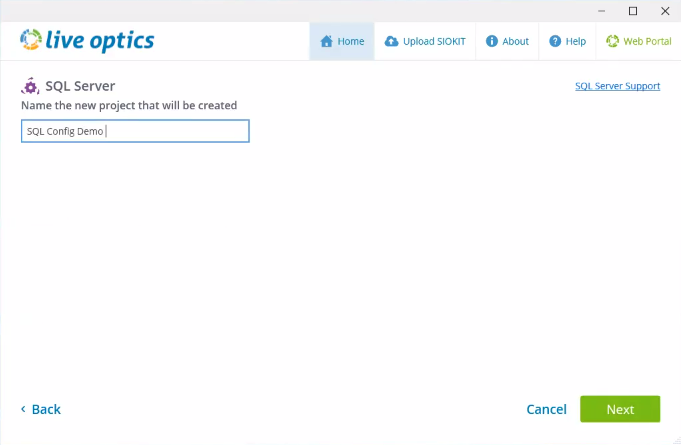
- Digite um nome para seu projeto e clique em Avançar.
- Um arquivo de backup SIOKIT também pode ser criado. Digite um nome e clique em Create File ou clique em Skip para continuar sem criar um arquivo SIOKIT.
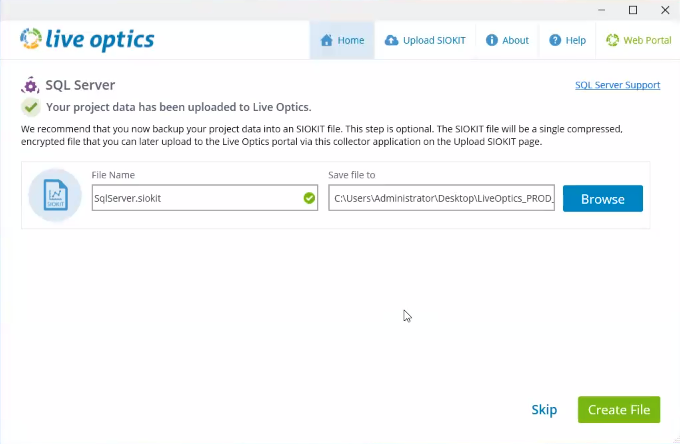
- Quando a coleta for concluída, a tela a seguir será exibida. Clique em Sair para fechar o coletor ou em Executar outra coleta para iniciar uma nova execução do coletor do Live Optics.
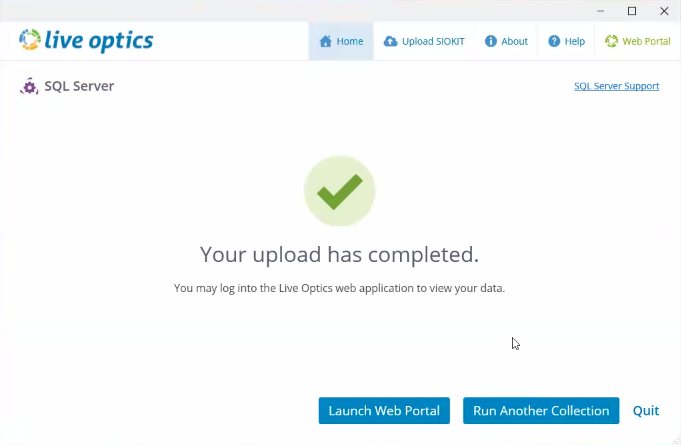
- Se você selecionou:
- Carregue automaticamente os dados da minha coleta no portal da Web do Live Optics. Os resultados da coleta serão enviados automaticamente para o serviço da Web do Live Optics e poderão ser visualizados imediatamente.
- Vou carregar mais tarde (requer upload do arquivo SIOKIT gerado) – sua execução de coleção foi capturada em um arquivo SIOKIT que deve ser carregado no serviço Web Live Optics para visualizar seus resultados.
Nota: É recomendável usar o coletor do Live Optics para carregar arquivos SIOKIT, pois há um limite de tamanho de arquivo de 750 MB ao usar o portal Live Optics para carregar arquivos SIOKIT.
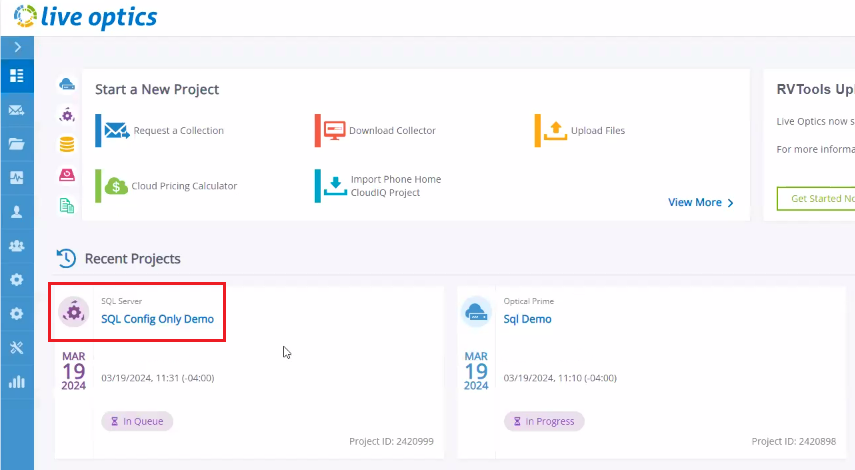
- Para visualizar os resultados de seu projeto, faça logon no portal da Web do Live Optics e selecione seu projeto na lista de projetos recentes exibida no painel principal.
Informations supplémentaires
Em caso de dúvidas, entre em contato com o suporte do Live Optics em liveoptics.support@dell.com.
Produits concernés
LiveOpticsPropriétés de l’article
Numéro d’article: 000230706
Type d’article: How To
Dernière modification: 04 avr. 2025
Version: 3
Trouvez des réponses à vos questions auprès d’autres utilisateurs Dell
Services de support
Vérifiez si votre appareil est couvert par les services de support.