Dell Unity : Comment développer un pool dynamique
Résumé: L’extension d’un pool consiste à ajouter des disques supplémentaires à un ou plusieurs niveaux supplémentaires, selon le modèle du système, à un pool existant au sein du système afin d’augmenter sa capacité. (Corrigible par Dell) ...
Cet article concerne
Cet article ne concerne pas
Cet article n’est associé à aucun produit spécifique.
Toutes les versions du produit ne sont pas identifiées dans cet article.
Instructions
À l’instar d’un pool traditionnel, un pool dynamique peut être étendu à tout moment jusqu’aux limites du système via Unisphere, l’interface de ligne de commande ou l’API REST. Les pools dynamiques peuvent généralement être étendus en fonction de la capacité souhaitée. Par exemple, vous pouvez ajouter un disque à la fois à un pool dynamique, ce qui offre une flexibilité de provisionnement et des économies.
Étapes pour développer un pool dans Unisphere.
-
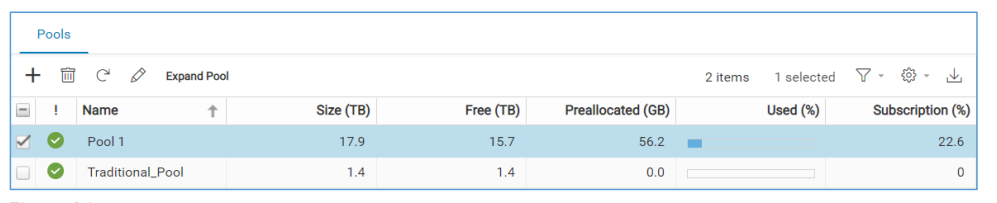
Ouvrez Unisphere et accédez à Pools
- Accédez à la section Storage dans le volet de gauche.
- Cliquez sur Pools.
- Sélectionnez le pool à développer.
- Cliquez sur Développer le pool (en haut à gauche).
-
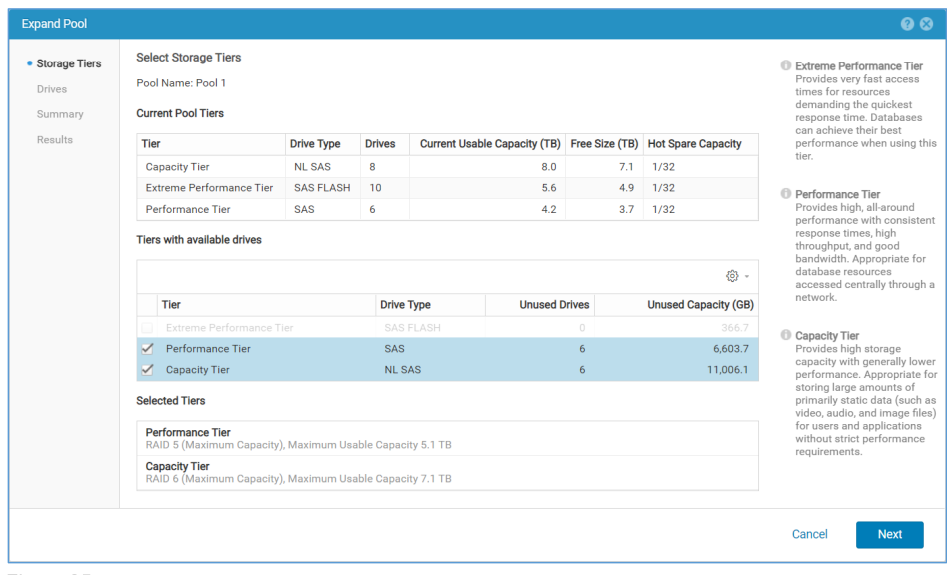
Étape des niveaux de stockage
- Choisissez le niveau à développer.
- Afficher le type RAID existant (le type RAID et la capacité du disque de secours ne sont pas modifiables pour les niveaux existants).
- Si vous ajoutez un nouveau niveau, configurez son type RAID et sa capacité de disque de secours .
-
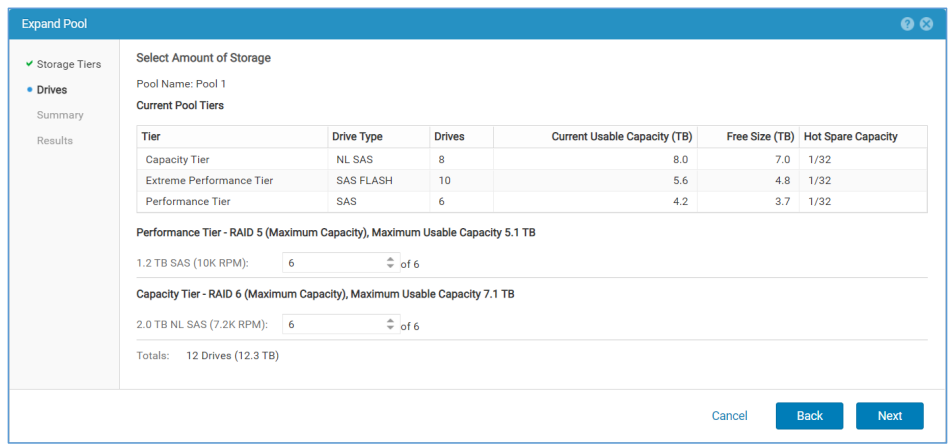
Étape des disques
- Affichez tous les disques disponibles dans le système.
- Sélectionnez les disques à ajouter (ci-dessous, par exemple, 6 × disques SAS 1,2 To + 6 disques SAS NL 2 × To).
- Les totaux sont automatiquement mis à jour avec le nombre et la capacité des disques sélectionnés.
-
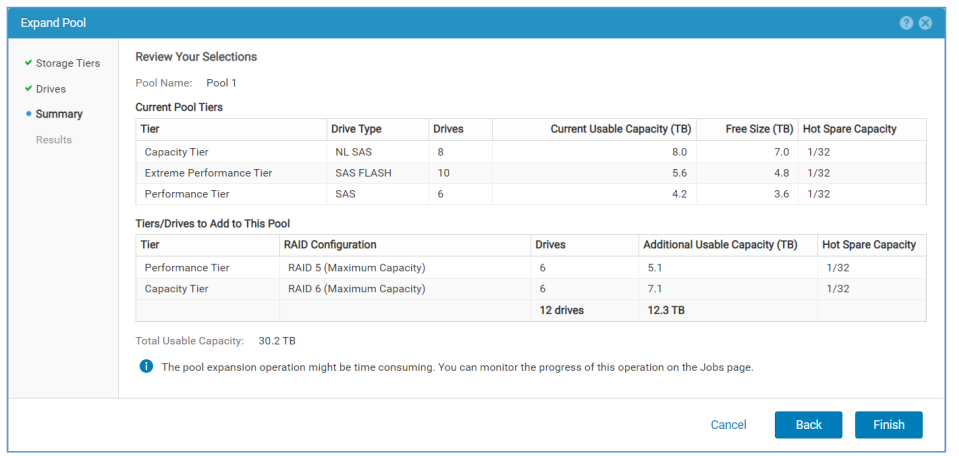
Étape de récapitulatif
- Passez en revue les détails de l’extension :
- Niveau en cours d’extension
- Configuration RAID
- Nombre de lecteurs
- Capacité utile supplémentaire
- Cliquez sur Back pour apporter des modifications ou sur Finish pour continuer.
- Passez en revue les détails de l’extension :
-
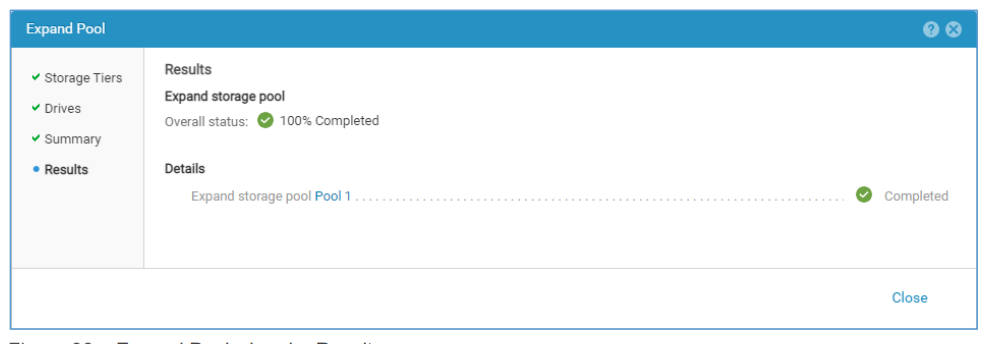
Étape des résultats
- Une tâche d’arrière-plan commence à effectuer l’extension.
- L’Assistant peut être fermé pendant l’exécution de la tâche.
- Le nouvel espace devient disponible une fois la tâche terminée.
- La durée dépend du nombre de disques ajoutés.
- Surveillez la progression du rééquilibrage à l’aide de la commande ci-dessous :
uemcli /stor/config/pool show -detail
Produits concernés
Dell EMC Unity, Dell EMC Unity HybridPropriétés de l’article
Numéro d’article: 000370053
Type d’article: How To
Dernière modification: 24 sept. 2025
Version: 1
Trouvez des réponses à vos questions auprès d’autres utilisateurs Dell
Services de support
Vérifiez si votre appareil est couvert par les services de support.