Comment activer G-Sync sur les ordinateurs portables Alienware
Résumé: Cet article fournit des informations sur l’activation de G-Sync sur les ordinateurs Alienware dotés d’une carte graphique NVIDIA séparée.
Cet article concerne
Cet article ne concerne pas
Cet article n’est associé à aucun produit spécifique.
Toutes les versions du produit ne sont pas identifiées dans cet article.
Instructions
Plates-formes concernées :
- Ordinateurs portables Alienware
G-Sync élimine les déchirures d’image et les saccades en faisant correspondre le taux d’actualisation de l’écran à la fréquence d’images produite par le processeur graphique. Sur les ordinateurs portables équipés d’une carte graphique NVIDIA séparée, G-Sync ne fonctionne que lorsque l’écran externe est connecté à un port vidéo à l’aide du processeur graphique et lorsque le câble peut transporter suffisamment de bande passante pour le taux d’actualisation maximal de l’écran. Ce guide vous explique comment identifier le bon port, choisir le bon câble et activer G-Sync dans le panneau de configuration NVIDIA.
Si G-Sync est désactivé, les utilisateurs peuvent rencontrer les problèmes suivants :
- Déchirure d’image, saccades ou adaptation inégale du débit d’image pendant le jeu
- L’option G-Sync est manquante, désactivée ou indisponible dans le panneau de configuration NVIDIA.
Il existe plusieurs raisons pour lesquelles G-Sync peut ne pas être activé :
Port vidéo incorrect :
- Les ordinateurs portables sont souvent équipés de ports liés à l’iGPU (par exemple, certains ports USB-C ou HDMI) et de ports liés au dGPU (généralement étiquetés USB-C ou HDMI).
Check-list de vérification rapide :
- Assurez-vous qu’un processeur graphique NVIDIA séparé apparaît dans le Gestionnaire des tâches ou le Gestionnaire de périphériques.
- Utilisation du Gestionnaire des tâches
- Appuyez sur Ctrl + Maj + Échap pour ouvrir le Gestionnaire des tâches.
- Accédez à l’onglet Performances .
- Sélectionnez GPU 0 (ou GPU 1 si vous disposez de plusieurs cartes).
- Le nom et les détails du processeur graphique s’affichent dans l’angle supérieur droit.
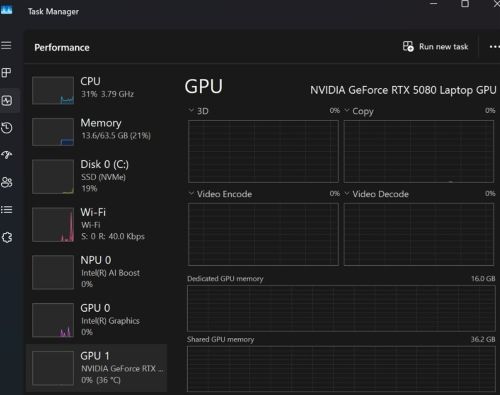
Ou
- Utilisation du Gestionnaire de périphériques
- Appuyez sur Windows + X et sélectionnez Gestionnaire de périphériques.
- Développez la section Cartes graphiques (le nom de votre carte graphique s’affiche ici (par exemple, NVIDIA GeForce RTX 3070)).
- Utilisation du Gestionnaire des tâches
- Consultez le manuel du propriétaire pour trouver les ports qui fournissent une configuration GSYNC

- Branchement de l’écran
- Branchez le câble choisi sur le port identifié sur l’ordinateur portable et sur l’entrée correspondante sur l’écran.
- Définissez la source d’entrée de l’écran sur UCB-C ou HDMI, en fonction du câble que vous avez utilisé.
- Activation de G-SYNC dans le panneau de configuration NVIDIA
- Ouvrez le volet de configuration NVIDIAet >>affichezG-Sync.
- Cochez Enable G-Sync et G-Sync Compatible.
- Choisissez le mode plein écran (ou les deux si vous avez besoin de jeux en fenêtre).
- Cliquez sur Appliquer.
- Vérifiez que G-Sync est actif
- La page G-Sync devrait maintenant afficher une coche verte en regard de votre écran.
- Lancez un jeu ou la démo NVIDIA Pendulum ; le logo G-Sync apparaît dans le coin supérieur droit, indiquant que la technologie fonctionne.
- Si vous le souhaitez, l’utilisateur peut redémarrer l’ordinateur portable et l’écran une fois pour s’assurer que le nouveau routage est bien appliqué.
Produits concernés
AlienwarePropriétés de l’article
Numéro d’article: 000383251
Type d’article: How To
Dernière modification: 24 oct. 2025
Version: 1
Trouvez des réponses à vos questions auprès d’autres utilisateurs Dell
Services de support
Vérifiez si votre appareil est couvert par les services de support.