NetWorker Management Web Kullanıcı Arayüzü (NWUI): Kullanım
Riepilogo: Bu KB, NetWorker Web Kullanıcı Arayüzüne (NWUI) genel bir bakış sağlar. Bu, eski Java tabanlı NetWorker Yönetim Konsolu ile benzer işlevler sağlayan HTML web tabanlı bir NetWorker yönetim arayüzüdür. ...
Questo articolo si applica a
Questo articolo non si applica a
Questo articolo non è legato a un prodotto specifico.
Non tutte le versioni del prodotto sono identificate in questo articolo.
Istruzioni
İçindekiler
Bu videoyu inceleyin:
Bu video YouTube'da da mevcuttur.
NetWorker Yönetim Web Kullanıcı Arayüzü (NWUI) nedir?
Bu web arabirimi, sezgisel iş akışları ve artırılmış tepki hızı aracılığıyla üstün bir kullanıcı deneyimi sağlamak için HTML5, Apache Tomcat, REST API ve Spring Framework kullanır. NWUI, Linux veya Microsoft Windows işletim sistemlerine, doğrudan NetWorker sunucusuna veya NetWorker sunucusu olmayan bir ana bilgisayara kurulabilir. NWUI ilk olarak NetWorker 18.1.x'te tanıtıldı; yüklü NetWorker sürümüne bağlı olarak bazı özellikler veya işlevler mevcut olmayabilir. Daha fazla bilgi için şu bağlantıdan erişebileceğiniz NetWorker sürümüne özel Yönetim Rehberlerine bakın: https://www.dell.com/support/home/product-support/product/networker/docs
Yükleme
NWUI aşağıdaki tarayıcıları destekler: Microsoft Internet Explorer 11; Google Chrome; Microsoft Edge; Mozilla Firefox
- Kullanıcı arayüzü, NetWorker Sunucusuna veya NetWorker Management Console sunucusuna kurulabilir.
- Linux veya Windows İşletim Sistemlerine kurulabilir. Desteklenen platformların tam listesi için NetWorker Uyumluluk Rehberlerine bakın (Dell Desteği'nde oturum açmak gerekebilir).
- NetWorker Kurulum Rehberi, seçtiğiniz platformda NetWorker Yönetim Kullanıcı Arayüzünün nasıl kurulacağına ilişkin tüm ayrıntıları sağlar.
- Windows: Yürütülebilir dosyayı ayıklayın ve yükleme sihirbazını başlatmak için exe'yi çalıştırın. Seçmeniz gereken bir Güvenlik Uyarısı alabilirsiniz:
'Sertifikayı Görüntüle'; 'Sertifikayı Yükle'; 'Tüm sertifikaları bir sonraki mağazaya yerleştirin'; 'Gözat'; 'Güvenilir Kök Sertifika Yetkilileri; 'Tamam'; 'Evet'. - Linux: ' kullanarak ayıklayın
tar' komutunu kullanarak ve ' kullanarak yüklemerpm' komutunu kullanın. adlı bir yapılandırma komut dosyası çalıştırmak için bir istem vardır.nwui_configure.shyazılımı yapılandırarak çalışır.
- Windows: Yürütülebilir dosyayı ayıklayın ve yükleme sihirbazını başlatmak için exe'yi çalıştırın. Seçmeniz gereken bir Güvenlik Uyarısı alabilirsiniz:
- Kurulumun bir parçası olarak, kimlik doğrulama hizmetini çalıştıran bir NetWorker sunucusuna işaret eden kimlik doğrulama ana bilgisayarı belirtilir. NetWorker Management Web kullanıcı arayüzü, kimlik doğrulama için NetWorker kimlik bilgilerini kullanır. Bunlar, NetWorker Management Console için kullanılan kimlik bilgileriyle aynıdır.
- Kurulduktan sonra NetWorker Yönetim kullanıcı arayüzü daemon'larını kontrol ederiz:
Windows:  Windows Services Manager
Linux sysvinit:  /etc/init.d/nwui start/stop/status
Linux systemd:  systemctl start/stop/status nwui
NWUI'nin nasıl yükleneceğiyle ilgili tüm ayrıntılar için aşağıdaki makaleye bakın: NetWorker Management Web Kullanıcı Arayüzü (NWUI): Yükleme
Kullanım
NetWorker Yönetimi Web Kullanıcı Arayüzüne Erişim
- Bir web tarayıcısında aşağıdaki adrese giderek NetWorker Management Web Kullanıcı Arayüzüne erişin:
https://<IP_address_or_hostname>:9090/nwui - NetWorker kullanıcı hesabı ve parolası ile oturum açın.
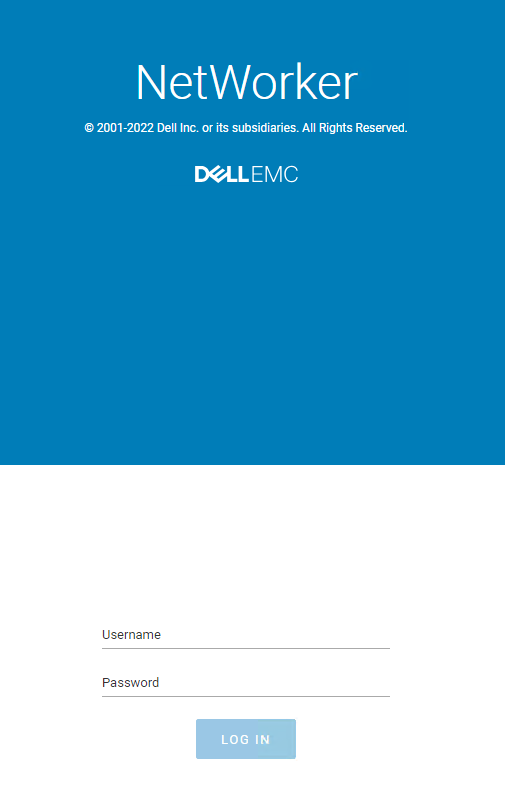
NOT: AD/LDAP harici kimlik doğrulaması NetWorker ile entegre edildikten sonra NWUI'ye AD/LDAP kullanıcıları tarafından erişilebilir.
- NetWorker NWUI: NetWorker Web Kullanıcı Arayüzünden AD/LDAP Yapılandırma
- NetWorker: NetWorker Web Kullanıcı Arayüzünden (NWUI) "SSL üzerinden AD" (LDAPS) yapılandırma
VCenter Sunucusunu Ekleme
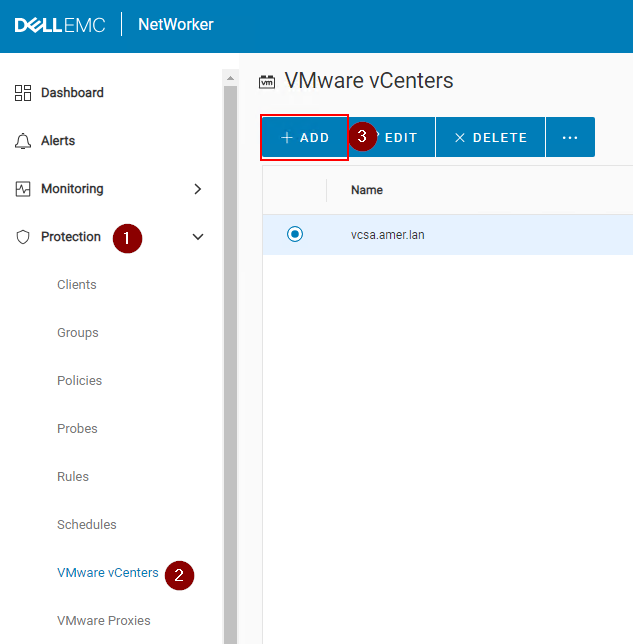
- NWUI menüsündeki Koruma açılır menüsünü genişletin.
- VMware vCenters öğesine gidin.
- +Ekle'ye tıklayın.
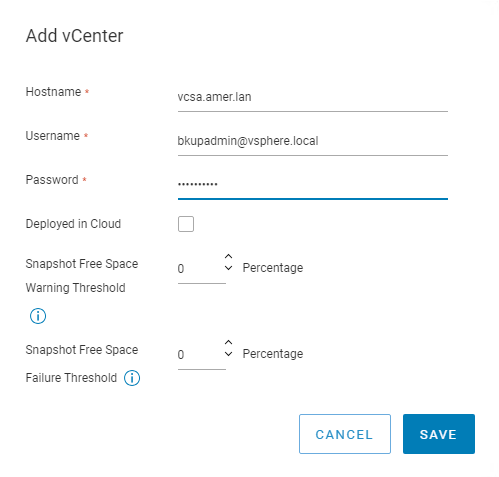
- Hostname alanında, vCenter sunucusunun FQDN'sini veya IP adresini belirtin. Username alanında, yedekleme gerçekleştirme izni olan bir vCenter kullanıcı hesabı belirtin. Password alanında, vCenter kullanıcı hesabı parolasını belirtin. vCenter sunucusu Bulutta dağıtılmışsa Deploy in Cloud onay kutusunu işaretleyin. Save (Kaydet) öğesine tıklayın.
NOT: NetWorker VMware Entegrasyon Rehberi'nde, vCenter kullanıcı hesabı için gerekli olan izinler ayrıntılı olarak açıklanmıştır. Bu izinlere şu adresten erişilebilir: https://www.dell.com/support/home/product-support/product/networker/docs.
- Eklenen vCenter Server girişi, Protection penceresinin VMware vCenters bölmesinde otomatik olarak görüntülenir. Eklenen vCenter için bir giriş görünmezse Refresh simgesine tıklayın.
- Mevcut vCenter kaynaklarından birini seçtiğinizde vCenter envanteri, pencerenin sağ bölmesinde tüm sanal makineleri ve varlıkları görüntülemenize ve varlığın özelliklerini görüntülemek için ayrı ayrı öğeler seçmenize olanak tanıyan bir ağaç yapısında görüntülenir.
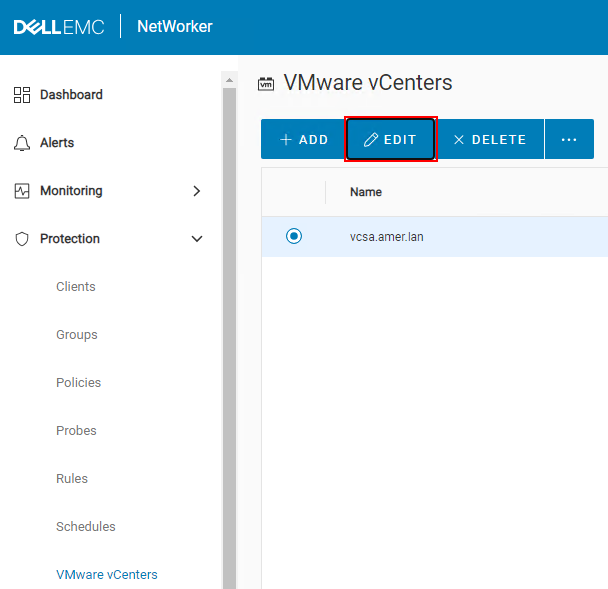
- vCenter sunucu özelliklerini düzenlemeniz gerekiyorsa bunu Protection > VMware vCenters bölümünden yapabilirsiniz.
VCenter eklentisini yükleme
NOT: vCenter vSphere NetWorker eklentisi yalnızca vCenter, FQDN veya IP adresi kullanılarak NetWorker'a eklendiğinde desteklenir. Kısa ad diğer adı kullanılarak eklenen vCenter'ları desteklemez. NetWorker: vCenter eklentisi ve VCUI oturum açma işlemi "vCenter, NetWorker sunucusuna kayıtlı değil" hatasıyla başarısız oluyor. vCenter eklentisi isteğe bağlıdır, VMware yedekleme ve geri yükleme işlemlerini gerçekleştirmek için zorunlu değildir. Doğrudan vSphere kullanıcı arayüzü içinde bir yedekleme/kurtarma arayüzü sağlar.
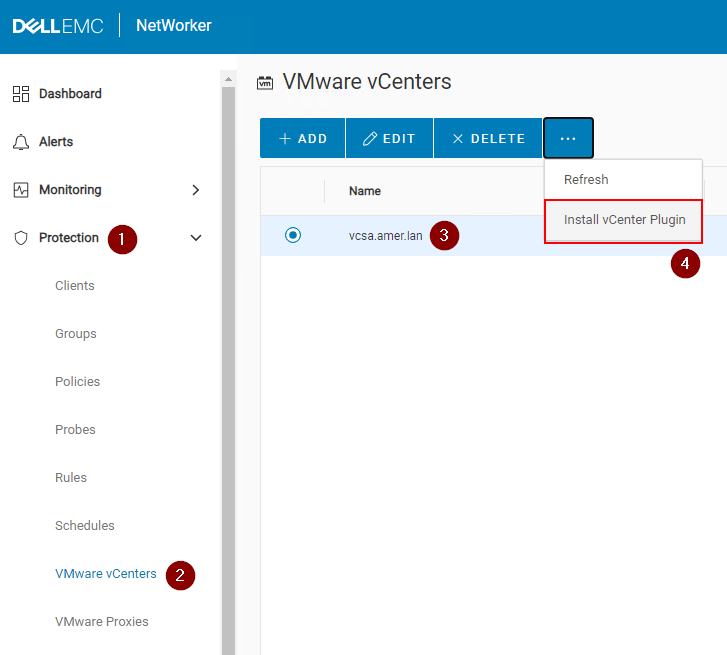
- NWUI menüsündeki Koruma açılır menüsünü genişletin.
- VMware vCenters öğesine gidin.
- Eklentiyi yüklemek istediğiniz VMware vCenter'ı seçin.
- ... seçeneğine tıklayın ve Install vCenter Plugin öğesini seçin.
- Kullanılan varsayılan vCenter bağlantı noktası 443'tür. Eklentiyi yükleme izinlerine sahip vCenter kullanıcı hesabını belirtin. VCenter kullanıcı hesapları parolasını belirtin.
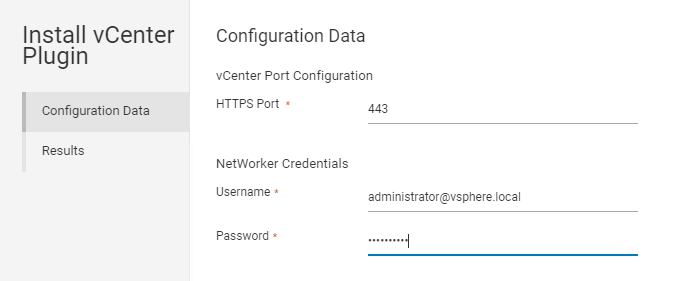
- Yükle'ye tıklayın ve Sonuçları izleyin.
- VSphere web istemcisinde oturum açın. NetWorker eklentisi ana sayfadan kullanılabilir.
vProxy nasıl eklenir ve yapılandırılır
- vProxy ana bilgisayarı için OVA'yı dağıttıktan sonra, NetWorker Management Web kullanıcı arayüzünü kullanarak vProxy'yi eklemek için aşağıdaki adımları uygulayın.
- VCenter'ı eklemek için öncelikle yukarıdaki prosedürü izlemiş olmanız gerekir.
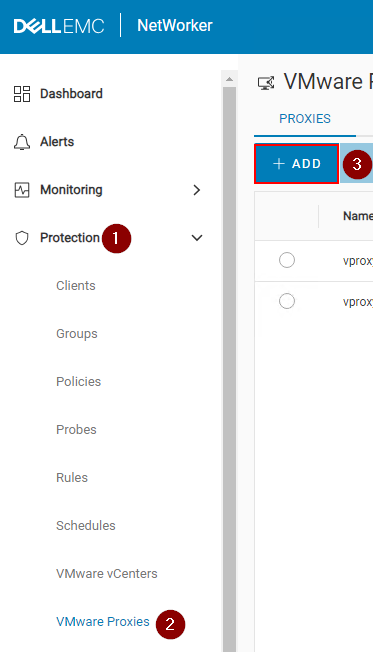
- Soldaki menüde Koruma açılır menüsünü genişletin.
- VMware Proxies öğesine gidin.
- +Ekle'ye tıklayın.
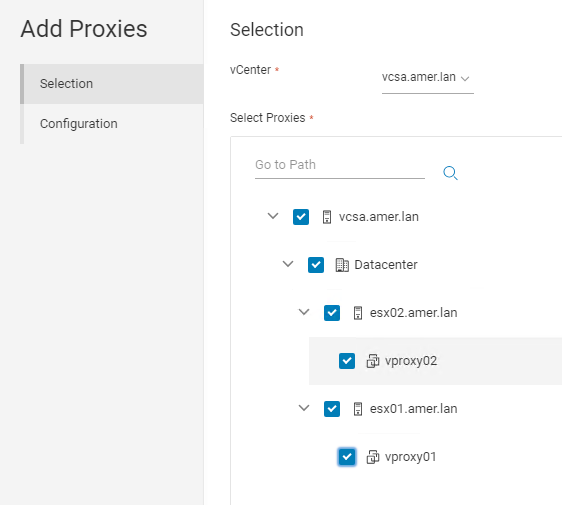
- Selection sayfasında, doğru vCenter'ın seçildiğinden emin olun. Bir veya daha fazla vProxy seçmek için Select Proxies ögesine tıklayın.
- Configuration sayfasında, vProxy yönetici kullanıcısının parolasını girin. Kaydı başlatmaya hazır olduğunuzda Son öğesine tıklayın.

NOT: Çalışırken ekleme ve NBD yapılandırma seçenekleri ve en iyi uygulamalar hakkında daha fazla bilgi için şu bağlantıdan erişilebilen NetWorker VMware Entegrasyon Rehberi'ne bakın: https://www.dell.com/support/home/product-support/product/networker/docs.
- Protection-VMware> Proxies sayfasındaki Edit simgesini kullanarak vProxy'nin özelliklerini düzenleyebilirsiniz.
Havuz Ekleme
- Sol menüdeki Aygıtlar ve Medya açılır menüsünü genişletin.
- Medya havuzları'na gidin.
- +Ekle'ye tıklayın.
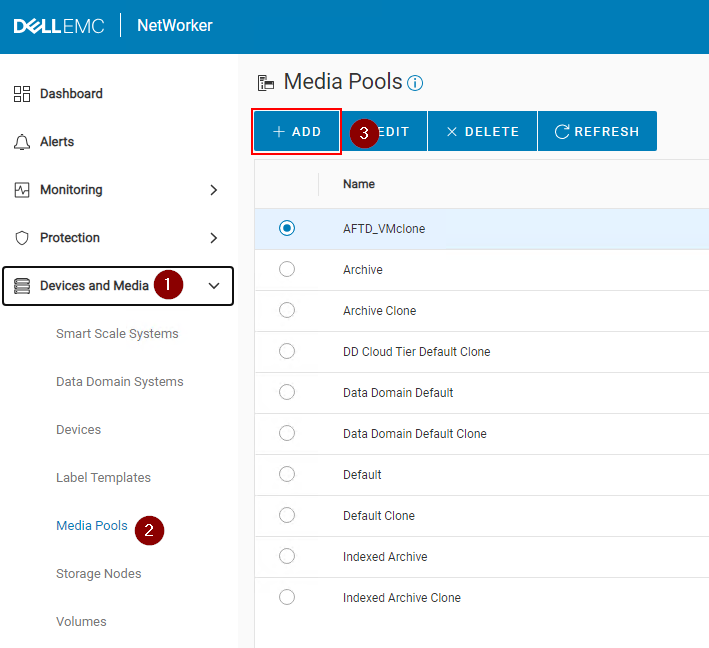
- Gerekli alanları doldurun:
- Havuz için bir Ad belirtin.
- Bir tür belirtin (Backup veya Backup Clone).
- Bir Etiket Şablonu seçin veya Etiket Şablonu Ekle'ye tıklayın. Aşağıdaki Etiket Şablonu Ekleme bölümüne bakın.
- Havuzun kullanacağı cihaz türü için Gerekli bir Medya Türü seçin.
- İsteğe Bağlı: Bu havuzu kullanmak için yapılandırılmış cihazları seçin. Havuzun kullanması için yeni aygıtlar oluşturmayı düşünüyorsanız bu alan boş bırakılabilir.
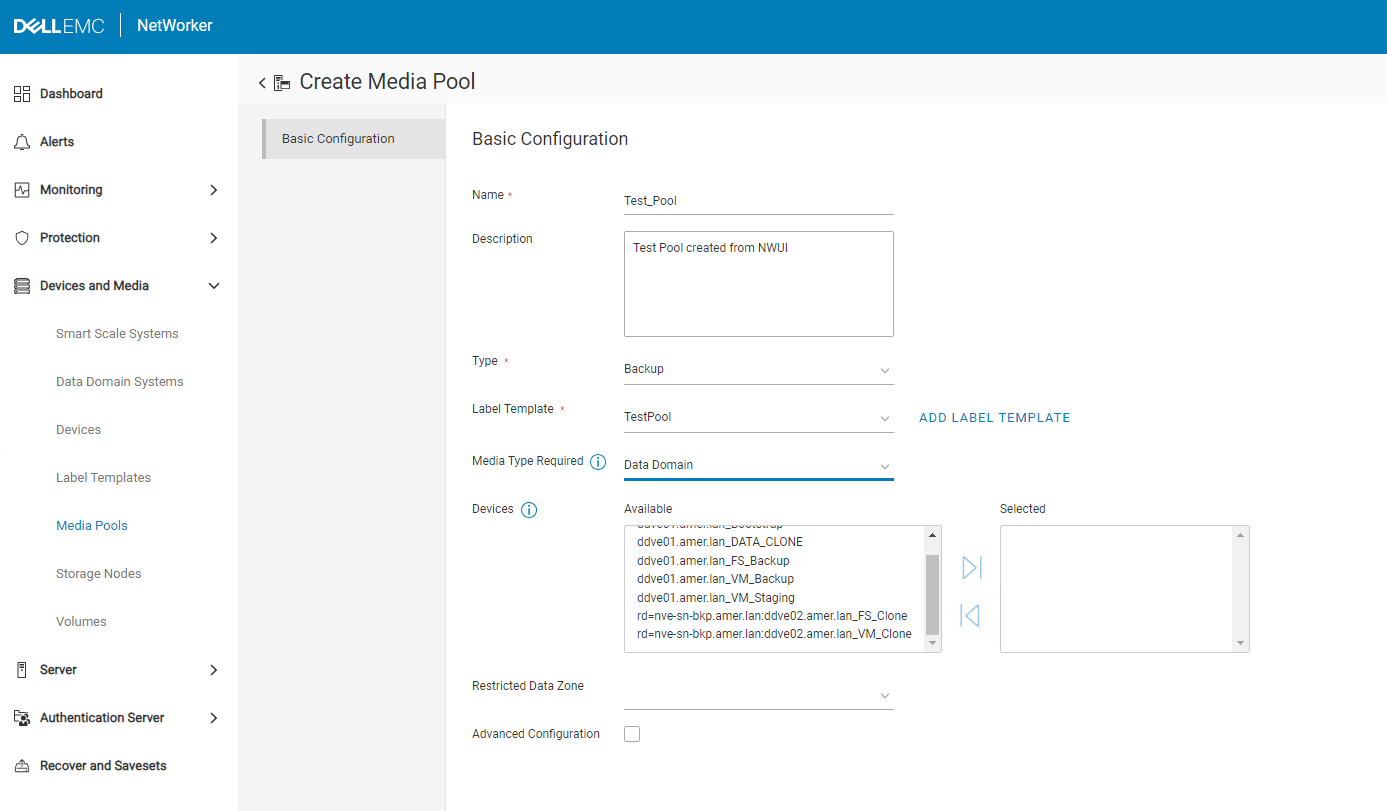
- Finish (Son) öğesine tıklayın.
- Etiket Şablonu Ekleme:
- NWUI'den Aygıtlar ve Ortam> Etiketi Şablonları bölümünden erişilebilir.
- Havuz oluşturma sırasında Add Label Template öğesi seçilerek erişilebilir.
- Etiket şablonu için bir Ad girin. Bu, bir cihaz etiket şablonu kullanılarak bir Havuza etiketlendiğinde görünen şeydir.
- Karakter Dizesi gibi bir alan bileşeni belirtin.
- Sayı Aralığı gibi bir alan bileşeni ekleyin: 001 ila 999, NetWorker ile yaygın olarak kullanılan bir değerdir. Gösterilen seçenekler, NetWorker (
NameOfPool.###) havuza karşı bir aygıt etiketlendiğinde görünür. - Bir ayırıcı belirtin.
- Etiket Şablonunun kullanacağı Sonraki Etiketi belirtin. Bu örnekte kullanılan seçenekler için bu olacaktır
TestPool.001.
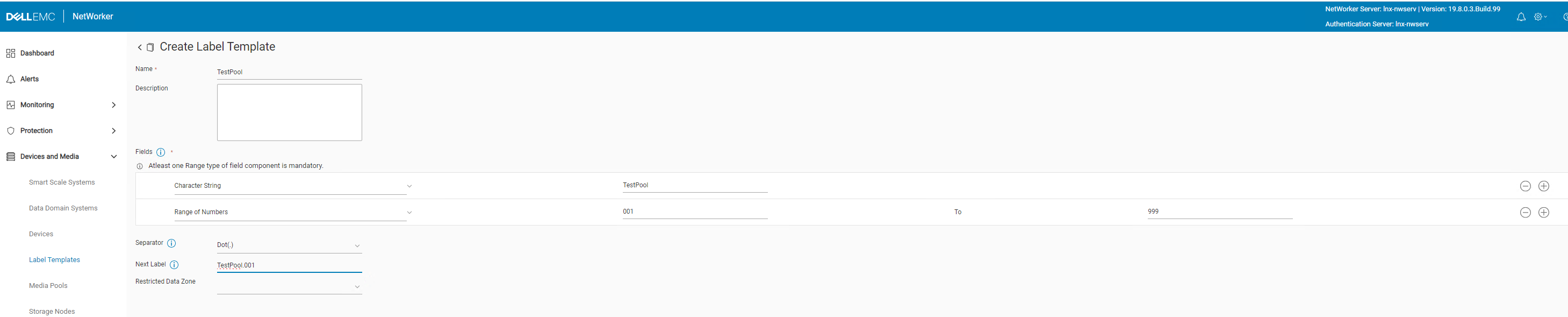
- Oluştur öğesine tıklayın.
Data Domain aygıtı oluşturma
- Sol menüdeki Aygıtlar ve Medya açılır menüsünü genişletin.
- Aygıtlar'a gidin.
- +Ekle'ye tıklayın.
- Data Domain öğesini seçin.
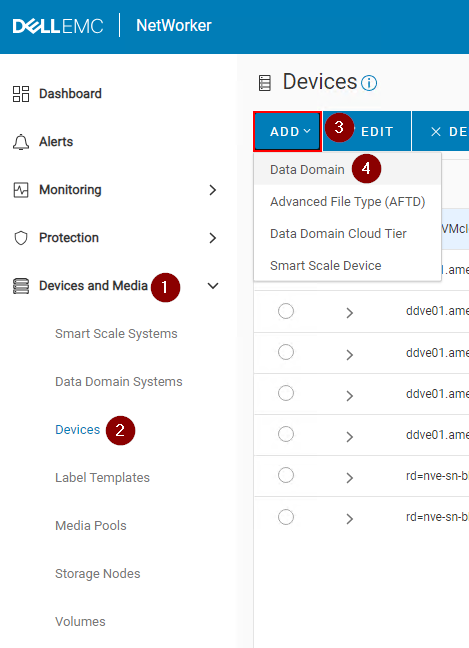
- NetWorker sunucusunda zaten mevcut olan bir Data Domain seçin. Data Domain yoksa Add Data Domain öğesine tıklayın.
- Önceden var olan bir Data Domain'i seçerken doğru ddboost kullanıcısının gösterildiğinden emin olun.
- Connect (Bağlan) öğesine tıklayın.
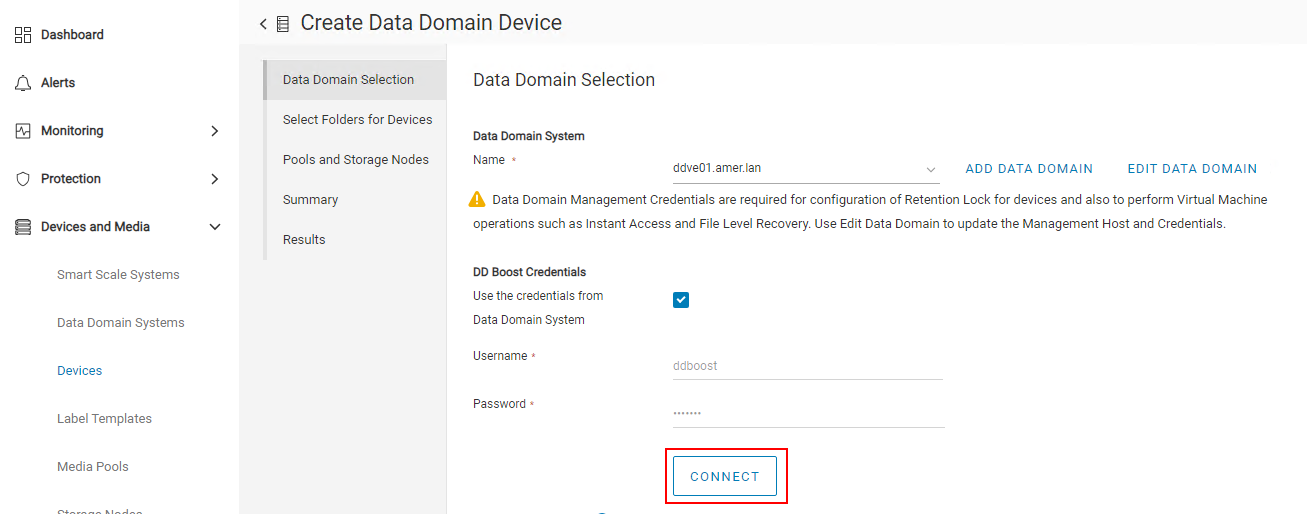
- NOT: Bağlantı girişimi başarısız olursa ddboost kullanıcı kimlik bilgilerini güncellemek için Edit Data Domain seçeneğini kullanın. Data Domain web yönetimi arayüzünden ddboost kullanıcı kimlik bilgilerini doğrulayabilir ve güncelleyebilirsiniz.
- Next (İleri) öğesine tıklayın.
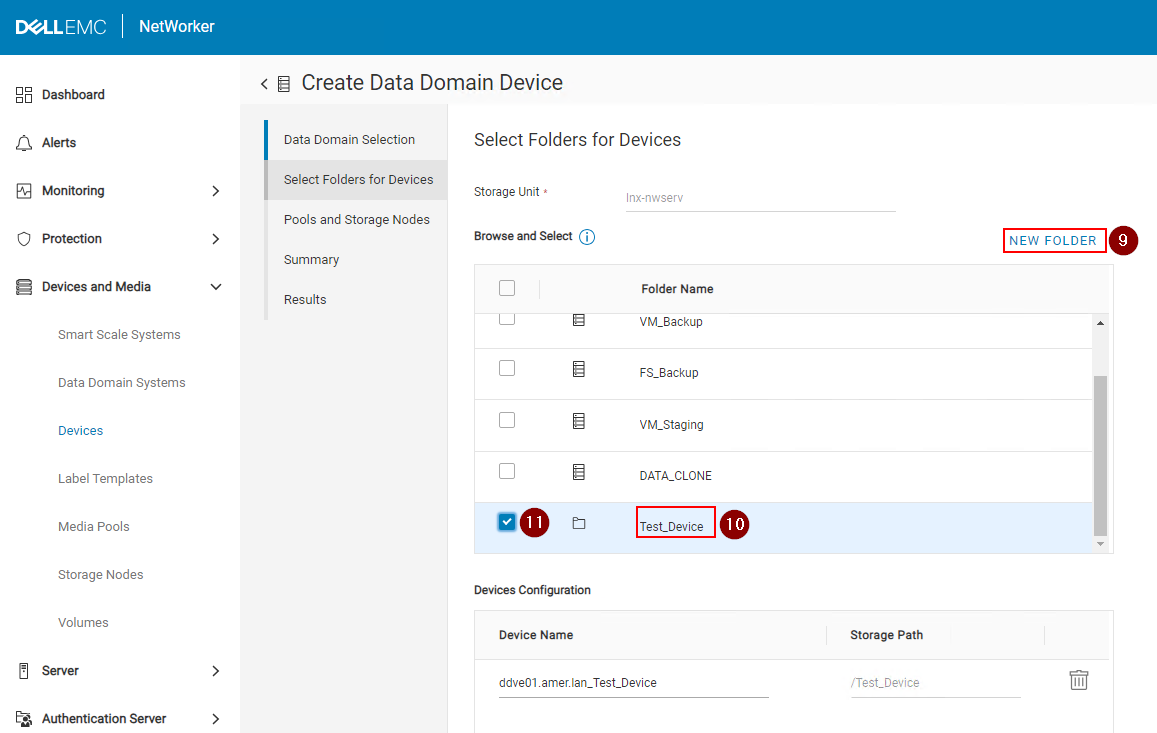
- New Folder öğesine tıklayın.
- Aygıt için bir ad girin.
- Cihazı kontrol edin. Alt bölmede Aygıt Adı ve Depolama Yolu görünmelidir.
- Next (İleri) öğesine tıklayın.
- Aygıtın yapılandırıldığı bir Depolama Düğümü seçin.
- Bir havuz tipi seçin (Backup veya Backup Clone). Bu, sonraki adımda seçilen Havuzun Havuz türüyle eşleşmelidir. Daha fazla bilgi için Havuz Ekleme bölümüne bakın.
- Bir havuz seçin. Daha fazla bilgi için Havuz Ekleme bölümüne bakın.

- Next (İleri) öğesine tıklayın.
- Summary ayrıntılarını gözden geçirin ve Create öğesine tıklayın.
- Sonuçları izleyin ve Son a tıklayın.
- Yeni oluşturulan aygıtı görmek için Devices bölmesinde Refresh öğesine tıklayın.
NVP-vProxy Kurtarma İşlemleri
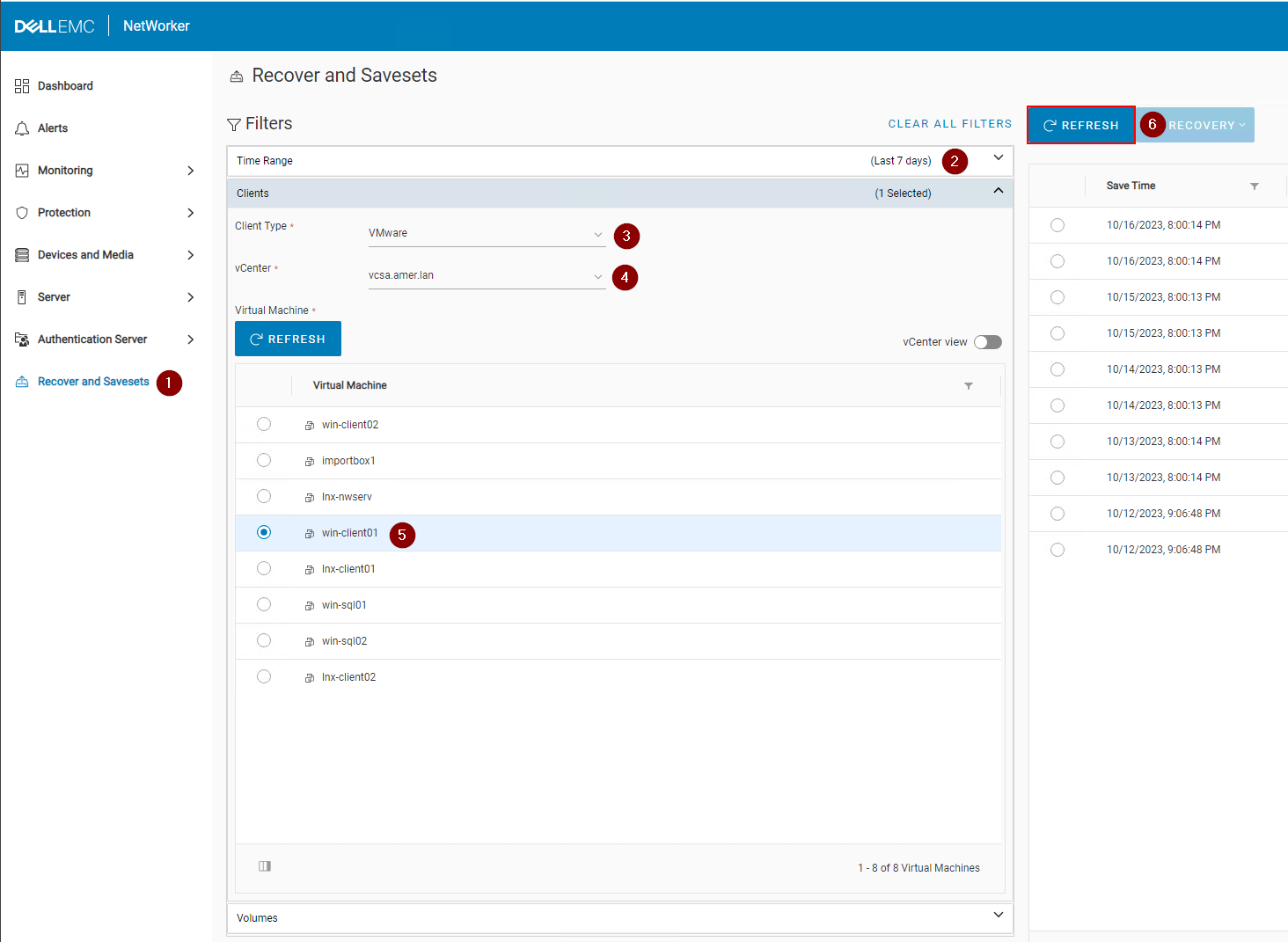
- Soldaki menüden Kurtar ve Ayarları Kaydet'e tıklayın.
- Bir Zaman Aralığı seçin veya belirtin.
- VMware istemci türünü seçin.
- Kaynak vCenter'ı seçin.
- Geri yükleme için gereken Sanal Makineyi seçin. Virtual Machine bölmesi doldurulmazsa Refresh öğesine tıklayın.
- Belirtilen zaman aralığındaki yedeklerin ve klonların listesini doldurmak için sağ bölmedeki Refresh öğesine tıklayın.
- Sağ bölmedeki Kurtarma açılır menüsüne tıklayın ve gereken geri yükleme yöntemini seçin:

| Kurtarma Yöntemi | Açıklama |
|---|---|
| Geri alma (veya geri alma) | Bir veya daha fazla VM diskini yedekleme sırasındaki durumuna geri alın |
| Yeni bir Sanal Makineye kurtarma | VM'yi yeni bir VM'ye kurtarma |
| Anlık Geri Yükleme | VM yedeklemesi doğrudan Data Domain aygıtından okunur |
| Sanal Disk (VMDK) Kurtarma | Bir sanal diski kurtarır ve mevcut bir VM'ye ekler |
| Acil Kurtarma | İlgili ESXi ana bilgisayarını kullanan bir VM'yi kurtarmak için ESXi sunucusu ayrıntılarını ekleyin (kullanılabilir vCenter Server olmadığında) |
| Dosya Düzeyinde Kurtarma | Dosyaları bir yedeklemeden tek tek kurtarma |
NOT: Farklı geri yükleme seçenekleri hakkında daha fazla bilgi için şu bağlantıdan erişebileceğiniz NetWorker VMware Entegrasyon Rehberi'ne bakın: https://www.dell.com/support/home/product-support/product/networker/docs
Informazioni aggiuntive
NetWorker Management Web Kullanıcı Arayüzü (NWUI): Nasıl kurulur
NetWorker NWUI: NetWorker Web Kullanıcı Arayüzünden AD/LDAP Yapılandırma
Networker: NetWorker Web Kullanıcı Arayüzünden (NWUI) "SSL üzerinden AD" (LDAPS) yapılandırma
Networker: NetWorker Web Kullanıcı Arayüzünden VMware FLR Gerçekleştirme
NetWorker Management Web UI (NWUI): Önceliklendirme ve Sorun Giderme Rehberi
Prodotti interessati
NetWorkerProdotti
NetWorker, NetWorker SeriesProprietà dell'articolo
Numero articolo: 000010494
Tipo di articolo: How To
Ultima modifica: 23 mar 2026
Versione: 11
Trova risposta alle tue domande dagli altri utenti Dell
Support Services
Verifica che il dispositivo sia coperto dai Servizi di supporto.