Interfaccia utente web di NetWorker Management: guida alla valutazione e alla risoluzione dei problemi
Riepilogo: NetWorker Management Web UI (NWUI): guida alla valutazione e alla risoluzione dei problemi
Questo articolo si applica a
Questo articolo non si applica a
Questo articolo non è legato a un prodotto specifico.
Non tutte le versioni del prodotto sono identificate in questo articolo.
Istruzioni
Come funziona NWUI
NetWorker Web User Interface (NWUI) utilizza le seguenti tecnologie: HTML5, Apache Tomcat, Spring Framework, Angular Framework e API (Application Programming Interface) REST (Representational State Transfer). L'applicazione NWUI può essere installata su sistemi operativi Linux o Windows. Può essere installata direttamente sul server NetWorker oppure su un host che non sia il server NetWorker.

Ci sono quattro componenti importanti. Questi componenti possono trovarsi sullo stesso host o su host diversi.
- Front-end web: questo è il livello di presentazione scritto in HTML5 e Angular Framework che presenta le operazioni NetWorker all'utente tramite un web browser. Il web browser è connesso ai processi di back-end dell'interfaccia utente.
- Back-end dell'interfaccia utente: l'applicazione di back-end è scritta in Spring Framework. Utilizza Java e Apache Tomcat. La comunicazione tra front-end e back-end e tra back-end e server NetWorker avviene utilizzando chiamate API REST interne. Il processo NWUI utilizza l'istanza Apache Tomcat esistente sul server NetWorker oppure installa la propria istanza Apache Tomcat in caso di installazione remota dal server NetWorker.
- Server NetWorker: il framework REST del server NetWorker è responsabile della ricezione delle chiamate API REST dal back-end dell'interfaccia utente e della connessione ai componenti principali del server NetWorker. Il bus dei messaggi RabbitMQ del server NetWorker viene utilizzato anche per l'interazione con nsrjobd.
- AUTHC: il componente AUTHC di NetWorker viene utilizzato per tutte le esigenze di autenticazione. Il processo di richiesta contatta AUTHC per verificare le credenziali; al termine della verifica, AUTHC emette un token basato sull'ora, firmato e crittografato. I componenti di NetWorker utilizzano questo token per verificare l'utente e autorizzare o meno un'operazione richiesta. In genere si tratta del server NetWorker, ma può essere installato su un host separato.
La maggior parte delle comunicazioni utilizza l'API REST che consente l'interazione con le risorse identificate dagli indirizzi URI (Uniform Resource Identifier). Utilizza i verbi HTTP (HEAD, GET, PUT, POST, DELETE) per interagire con gli URI (Uniform Resource Identifier) in modo stateless.
Queste chiamate API REST sono interne alle operazioni di NetWorker e NWUI. Da non confondere con l'API REST di NetWorker, che consente operazioni personalizzate ed è documentata nella Guida per gli sviluppatori di API REST di NetWorker.
Risoluzione dei problemi
Definizione del problema
- Dettagli del problema: Per generare una descrizione completa del problema, considerare le seguenti domande:
- Quale operazione si sta tentando di eseguire e non funziona?
- Questa operazione riesce quando viene avviata all'esterno di NWUI (ad esempio da NetWorker Management Console (NMC))?
- Il problema è costante o intermittente?
- Se è intermittente, esiste un fattore determinante?
- In precedenza funzionava meglio e, in tal caso, sono state applicate modifiche note prima o dopo la comparsa del problema?
- Quando è emerso il problema per la prima volta (e cosa è cambiato dall'insorgere del problema)?
- Il problema si verifica solo in momenti di carico elevato dell'ambiente di backup?
- Qual è l'ambito del problema (tutte le operazioni di ripristino o solo alcune, alcune schede non funzionano mentre altre non sono interessate)?
- Quali azioni sono già state intraprese per risolvere il problema e quali conclusioni ne sono state tratte?
- Dettagli dell'ambiente:
- Qual è la versione del server NetWorker e quale sistema operativo utilizza? NetWorker: metodi per identificare la versione del software NetWorker
- NWUI è installato sul server NetWorker o su un host separato?
- Se installato su un host separato dal server NetWorker, qual è la versione del server NWUI?
- Il server NWUI utilizza il server NetWorker locale per l'autenticazione (AUTHC) o viene utilizzato un server AUTHC separato: NetWorker: Come identificare il server di autenticazione utilizzato da NMC e NWUI
- Quale pacchetto Java è installato sul server NWUI; è installato NetWorker Runtime Environment (NRE) oppure Oracle Java Runtime Environment (JRE)?
- Problemi comuni:
- Problemi di autenticazione: L'autenticazione utilizza AUTHC come NetWorker Management Console e il comando
nsrlogin.
Per problemi di autenticazione, testare innanzitutto l'autenticazione sul server NetWorker per determinare se il problema riguarda NWUI o il server stesso. Se si utilizza AD o LDAP per l'autenticazione, testare prima con gli account NetWorker locali per verificare se il problema riguarda solo l'autenticazione esterna.
Un comando tipico utilizzato per verificare se il processo di autenticazione funziona come previsto sul server NetWorker è:
- Problemi di autenticazione: L'autenticazione utilizza AUTHC come NetWorker Management Console e il comando
authc_mgmt -u [user name] -p [password] -e find-all-users.
Oppure:
Account NetWorker locale:
nsrlogin -u ACCOUNT -p PASSWORD
nsrlogout
Account esterno (AD/LDAP):
nsrlogin -t TENANT -d DOMAIN -u USERNAME -p PASSWORD
nsrlogout
La Guida alla configurazione della sicurezza di NetWorker contiene dettagli completi sul funzionamento dell'autenticazione di NetWorker, su come testarla e su come reimpostare una password, se necessario.
Se è necessaria un'ulteriore diagnosi dell'autenticazione, consultare: NetWorker: Come abilitare AUTHC DEBUG per la risoluzione dei problemi
-
- Problemi di installazione: Per informazioni dettagliate su come installare NWUI e sui registri da consultare in caso di problemi con l'installazione, consultare il seguente articolo: NetWorker Management Web UI (NWUI): Modalità di installazione
- Problemi di back-end dell'interfaccia utente: I registri di back-end dell'interfaccia utente importanti sono:
| Percorso Linux | Percorso Windows (predefinito) | Funzione |
/nsr/authc/logs/catalina.log |
C:\Program Files\EMC NetWorker\nsr\authc-server\tomcat\logs\catalina.log |
Registrazione del server Tomcat e registrazione dell'implementazione delle applicazioni |
/nsr/authc/logs/nwui.log |
C:\Program Files\EMC NetWorker\nsr\authc-server\tomcat\logs\nwui.log |
Registrazione server applicazioni NWUI |
/nsr/logs/restapi/restapi.log |
C:\Program Files\EMC NetWorker\nsr\restapi\restapi.log |
NWUI comunica con il server NetWorker tramite l'API REST NetWorker. Per ulteriori informazioni su come diagnosticare quali funzioni dell'API REST vengono utilizzate e le relative risposte, vedere la sezione API REST in questo articolo. |
/nsr/logs/daemon.raw |
C:\Program Files\EMC NetWorker\nsr\logs\daemon.raw |
Registrazione del server NetWorker |
Se il server NWUI si trova sul server NetWorker stesso, condivide la stessa istanza Tomcat con NetWorker.
Se si sta fornendo un .raw al supporto, si consiglia di eseguire il rendering del file di registro sul sistema da cui ha origine. Questo garantisce che i timestamp vengano visualizzati nell'ora locale del server: NetWorker: Come utilizzare nsr_render_log (in inglese)
File di registro:
Linux:
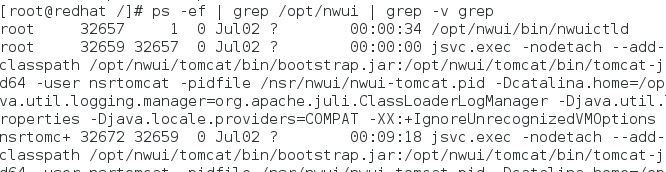
I processi eseguiti per il back-end dell'interfaccia utente sono: code>/opt/nwui/bin/nwuictld e jsvc.exec. È possibile controllare se sono in esecuzione con il comando ps :
ps -ef | grep nwui
- Locale al server NetWorker:
/opt/nwui/logs/nsr/authc/logs//nsr/logs/restapi/restapi.log/nsr/logs/daemon.raw/nsr/nwui/monitoring/app/logs/
- Remoto (il server NWUI si trova su un host separato dal server NetWorker):
/opt/nwui/logs/nsr/nwui/logs
Il comando seguente può essere utilizzato per creare un .zip di questi registri.
tar cvzfP /tmp/$(hostname)_$(date -I).tgz /opt/nwui/logs /nsr/nwui/logs /nsr/authc/logs /nsr/logs/daemon.raw /nsr/logs/restapi /nsr/nwui/monitoring/app/logs/ ; chmod 777 /tmp/$(hostname)_$(date -I).tgz ; ls -lth /tmp/$(hostname)_$(date -I).tgz
NOTA: A seconda che NWUI sia locale o remoto rispetto al server NetWorker, il comando precedente potrebbe segnalare alcune directory come mancanti. In tal caso, è normale che il ciclo di apprendimento venga eseguito. Il nome host e la data non devono essere modificati, il comando precedente crea automaticamente il pacchetto con il nome host del server e la data corrente (AAAA-MM-GG). NetWorker (Linux): Come copiare file da o verso un server NetWorker Linux
Windows
Il processo back-end NWUI di Windows che deve essere in esecuzione è denominato nwuictld.exe:

È possibile gestirlo da services.msc:

I registri sono qui:
- Locale al server NetWorker:
C:\Program Files\EMC NetWorker\nwui\logs\C:\Program Files\EMC NetWorker\nsr\authc-server\logsC:\Program Files\EMC NetWorker\nsr\restapi\restapi.logC:\Program Files\EMC NetWorker\nsr\logs\daemon.rawC:\Program Files\EMC NetWorker\nwui\monitoring\app\logs\
- Remoto:
C:\Program Files\EMC NetWorker\nwui\logs%LOCALAPPDATA%\TempNetWorker_Management_Web_UI_Server_[TIMESTAMP].log%LOCALAPPDATA%\TempNetWorker_Management_Web_UI_Server_[TIMESTAMP]_0_MCUI.log
NOTA: i percorsi mostrati rappresentano il percorso di installazione predefinito di NetWorker. Se NetWorker è stato installato su un'altra unità o utilizza un percorso diverso, regolarlo di conseguenza.
Server NetWorker
Eseguire nuovamente il comando NSRGET sul server NetWorker per raccogliere i log pertinenti: NetWorker: Come utilizzare lo strumento
di data collection NSRGet NetWorkerI log più rilevanti dipendono dall'operazione tentata da NWUI. Per ulteriori informazioni sui log di NetWorker, vedere: NetWorker: file e posizioni dei registri
Debug
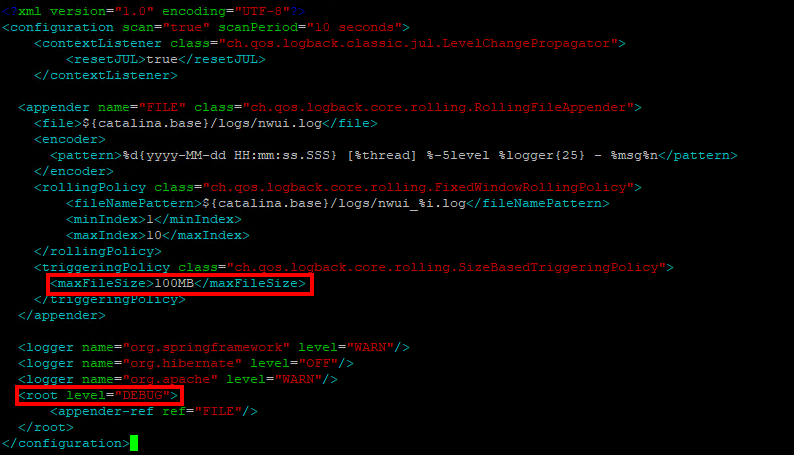
I livelli di registrazione di NWUI sono definiti nel file seguente:
- Windows (impostazione predefinita):
C:\Program Files\EMC NetWorker\nsr\authc-server\tomcat\webapps\nwui\WEB-INF\classes\logback.xml - Linux:
/nsr/authc/webapps/nwui/WEB-INF/classes/logback.xml
- Aumentare il
maxFileSizefrom20MBsu100MB - Modificare la
root levelfromINFOsuDEBUG
- Riavviare il servizio NWUI:
- Linux:
systemctl restart nwui - Windows (PowerShell):
net stop nwui ; net start nwui
NOTA: In alcuni scenari, è necessario abilitare anche il debug dell'API REST. Vedere: NetWorker: Come abilitare il debug dell'API REST
Web Browser Inspect Console.
NWUI utilizza funzioni API e risposte di NetWorker, ma queste informazioni possono anche essere controllate direttamente nel browser. Questo metodo è utile per individuare discrepanze tra l'interfaccia utente e la CLI NetWorker o quando l'interfaccia utente non restituisce i risultati previsti.
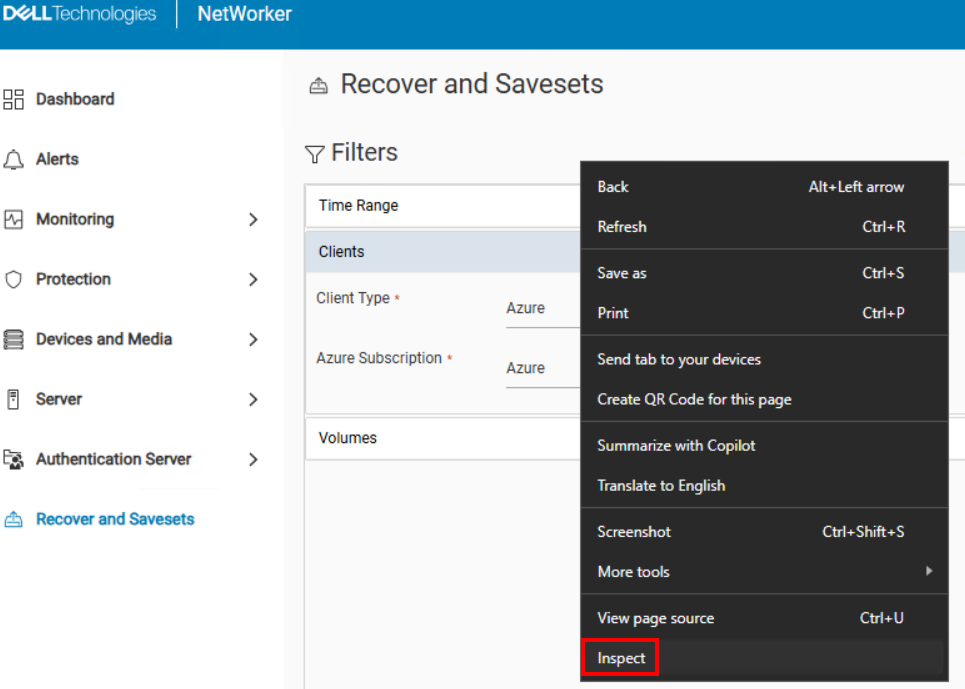
- Per accedere a NWUI, cliccare con il pulsante destro del mouse nella finestra del browser e selezionare Inspect.
- Nella finestra "Inspect" del browser cliccare sulla scheda Network:
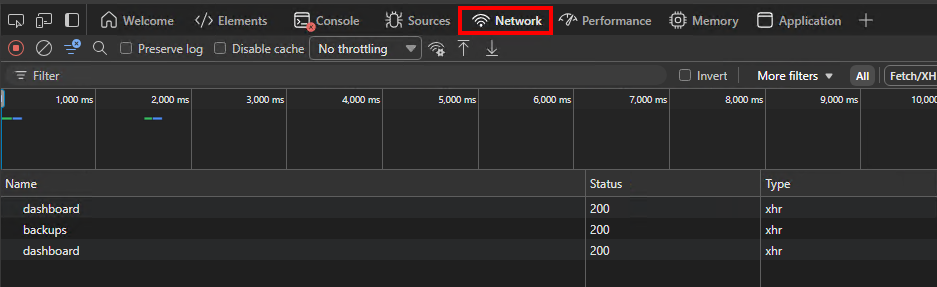
- Le operazioni vengono visualizzate in Name durante l'esecuzione di funzioni in NWUI. La colonna Status include lo stato di completamento dell'API REST: Richiesta e risposta dell'API
- Cliccare sull'operazione che si desidera esaminare ulteriormente. Ad esempio, cliccando sulla funzione backups mostrata sopra, nella scheda Headers vengono visualizzati i seguenti dettagli:

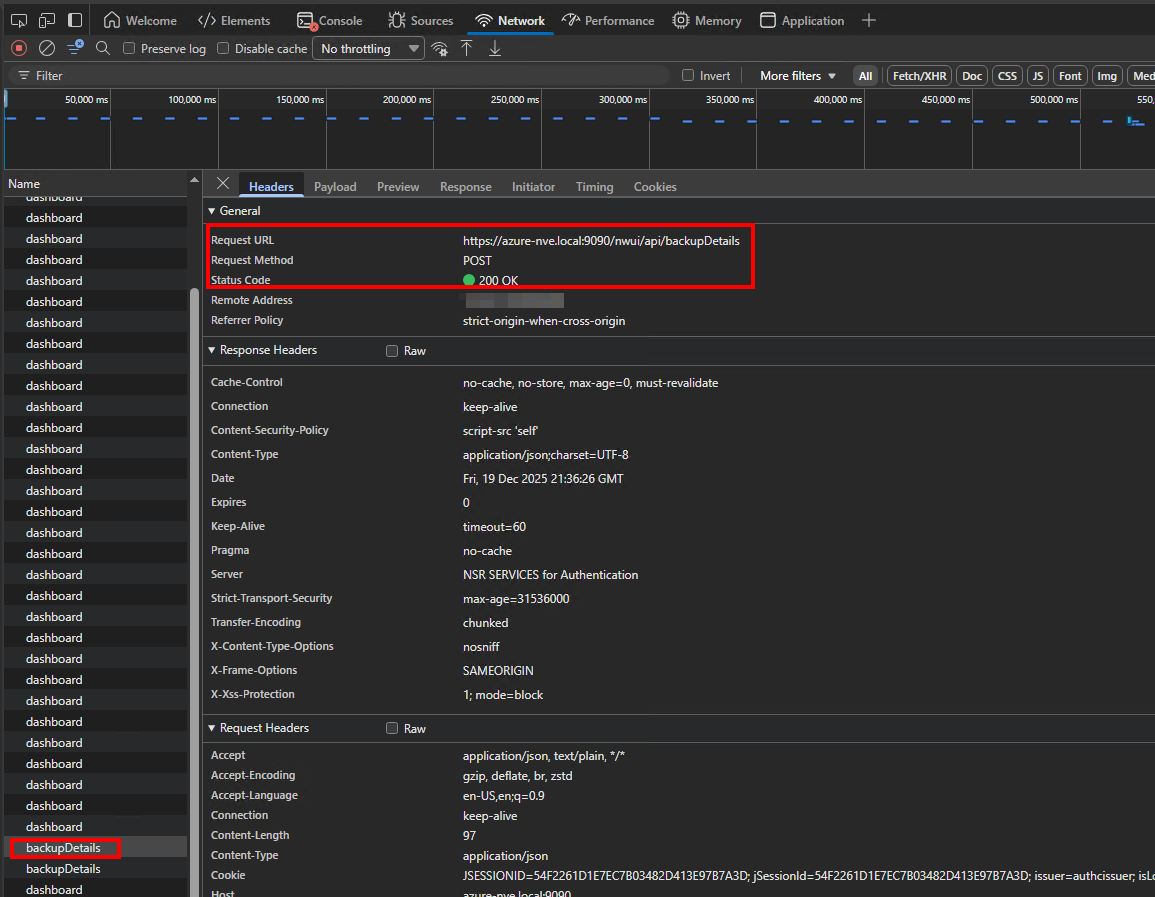
Da qui l'URL di richiesta, il metodo di richiesta e il codice di stato sono tutti identificabili.
- Per visualizzare il payload della risposta, cliccare sulla scheda Responses.

Questo esempio mostra la risposta dell'API REST utilizzata per compilare la scheda Recover and Savesets dopo aver visualizzato i backup di Azure e selezionato un saveset per il ripristino.
Informazioni aggiuntive
Risorse NWUI
Prodotti interessati
NetWorkerProdotti
NetWorker, NetWorker SeriesProprietà dell'articolo
Numero articolo: 000010592
Tipo di articolo: How To
Ultima modifica: 19 giu 2026
Versione: 8
Trova risposta alle tue domande dagli altri utenti Dell
Support Services
Verifica che il dispositivo sia coperto dai Servizi di supporto.