Как внедрить NetWorker с Data Domain Cloud Tier
Riepilogo: Инструкции по внедрению NetWorker с решением Data Domain Cloud Tier. Data Domain Cloud Tier перемещает данные с Active Tier в недорогое объектное хранилище большой емкости в общедоступных, частных или гибридных облаках для длительного хранения. ...
Questo articolo si applica a
Questo articolo non si applica a
Questo articolo non è legato a un prodotto specifico.
Non tutte le versioni del prodotto sono identificate in questo articolo.
Istruzioni
Что такое NetWorker с Data Domain Cloud Tier?
NetWorker можно использовать для отправки данных резервных копий в облако с помощью DD Cloud Tier для длительного хранения. Data Domain Cloud Tier перемещает данные с Active Tier в недорогое объектное хранилище большой емкости. Оно поддерживает общедоступные, частные и гибридные облака для длительного хранения. Управление облачным уровнем Data Domain осуществляется с помощью единого пространства имен Data Domain. Отдельный облачный шлюз или виртуальное устройство не требуется. Облачное хранилище функционирует как дополнительный уровень хранения, прикрепленный к системе Data Domain. Данные перемещаются между уровнями по мере необходимости. Метаданные файловой системы, связанные с данными, хранящимися в облаке, хранятся в локальном хранилище, а также зеркалируются в облако.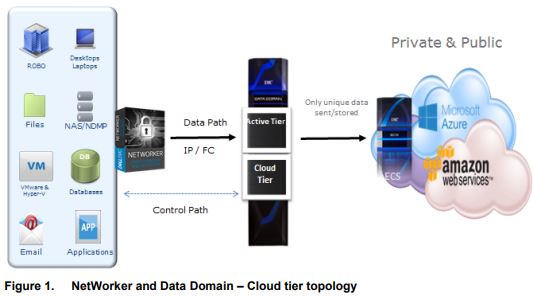
Как реализовать NetWorker с Data Domain Cloud Tier.
ПРИМЕЧАНИЕ. Для получения помощи по настройке Cloud Tier с помощью NetWorker обратитесь к менеджеру Dell по работе с заказчиками. Специалисты Dell могут помочь с развертыванием и настройкой.
1) Проверьте системные требования и совместимость:
- Документацию по совместимости NetWorker можно найти по адресу: E-Lab Interoperability Navigator 2.0 — HOME
- Для каждой версии NetWorker и DD существует свой диск; Требования к DDOS, процессору и памяти для вашей версии. Чтобы точно определить системные требования, ознакомьтесь с руководством по интеграции NetWorker DD Boost для вашей версии. Документацию по NetWorker можно найти по адресу: Поддержка NetWorker | Руководства и документы
ПРИМЕЧАНИЕ. Для доступа к этим материалам необходимо войти в свою учетную запись службы поддержки Dell.
2) Проверьте лицензионные требования.
Необходимые лицензии перечислены в руководстве по интеграции NetWorker DD Boost для вашей версии NetWorker. Для Data Domain и стандартных лицензий Data Domain требуется лицензия Cloud Tier Capacity. Реализованные лицензии можно проверить (и при необходимости обновить) в:
PowerProtect DD System Manager —> администрирование — лицензии
3) На ДД: Добавьте устройства на Active Tier и Cloud Tier.
В систему Data Domain должно быть добавлено хранилище как на активном, так и на облачном уровнях. Хранилище Cloud Tier должно находиться на том же устройстве DD Storage, что и Active Tier.
PowerProtect DD System Manager —> оборудование —> хранилище —> активный уровень и уровень облака —> настройка.
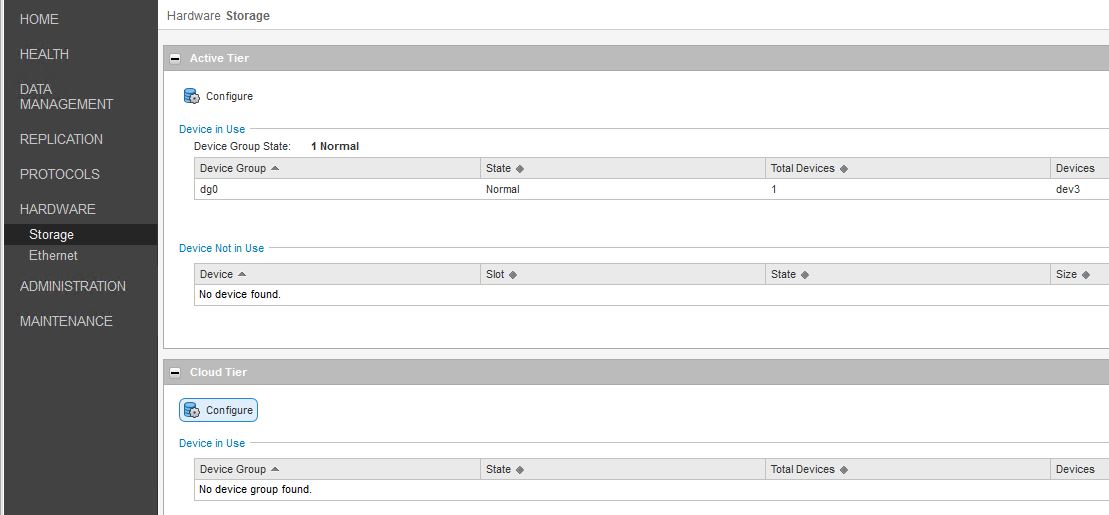
Выберите «Добавляемое хранилище» и «Добавить к уровню». Если в DDVE нет добавляемого хранилища, необходимо назначить новый диск виртуальной машине DDVE на уровне VMware.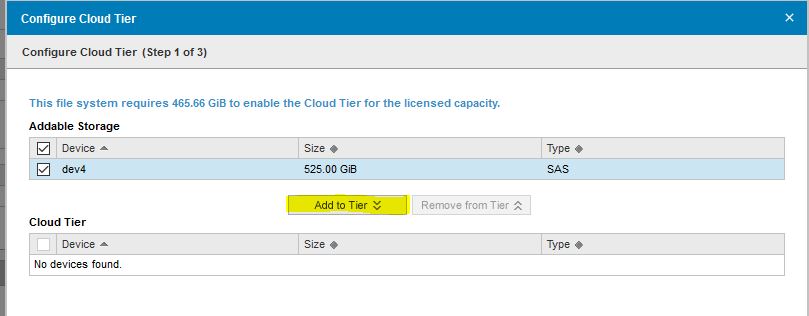
После настройки устройства будут использоваться как на активном, так и на облачном уровнях.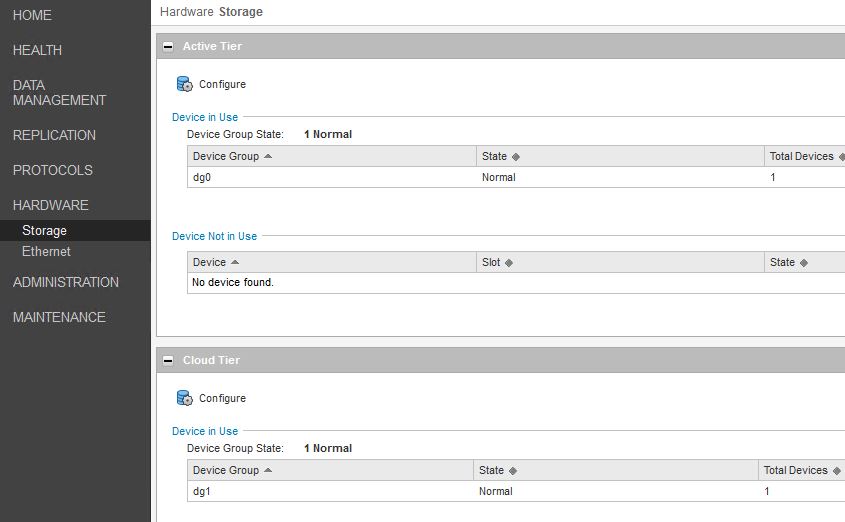
4) На ДД: Создайте облачный модуль и облачный профиль.
Для некоторых поставщиков облачных хранилищ может потребоваться импортировать облачный сертификат. Соответствующие инструкции для поставщика облачного хранилища можно найти в Руководстве по интеграции NetWorker DD Boost для вашей версии NetWorker.
Включение уровня облака: PowerProtect DD System Manager —> управление данными —> файловая система —> активировать облачный уровень.
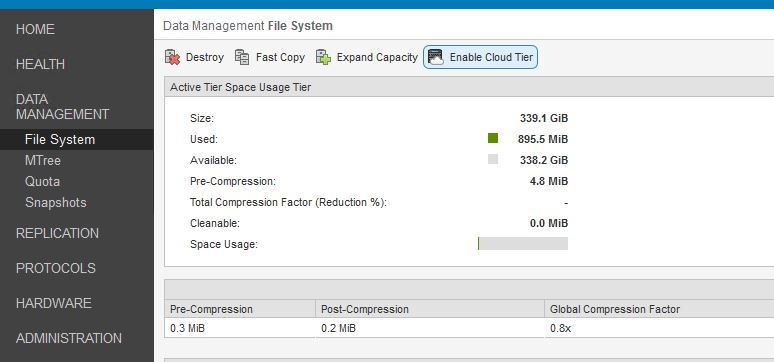
Определите новую парольную фразу для шифрования доступа к облаку: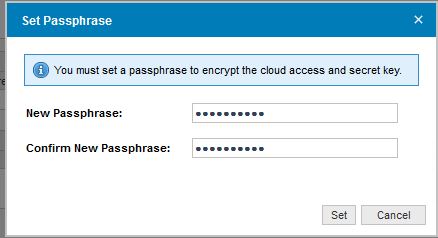
Создание нового облачного модуля: PowerProtect DD System Manager —> управление данными —> файловая система —> вкладка «Cloud Units» —> добавить

Имя — это новое название для описания облачного устройства. Сведения о доступе предоставляются поставщиком облачного хранилища.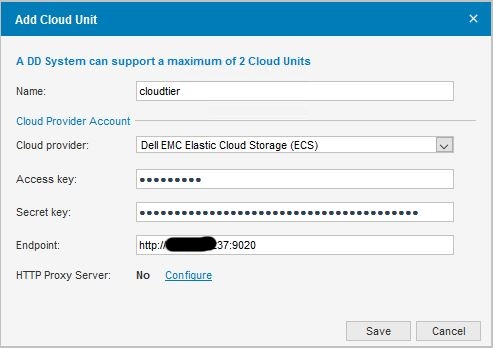
Убедитесь, что облачный модуль успешно создан и активен:
5) На ДД: Настройка расписания перемещения данных
График перемещения данных определяет частоту, с которой данные перемещаются из DD Cloud Tier к поставщику облачных услуг.
PowerProtect DD System Manager —> файловая система —> сводка —> настройки
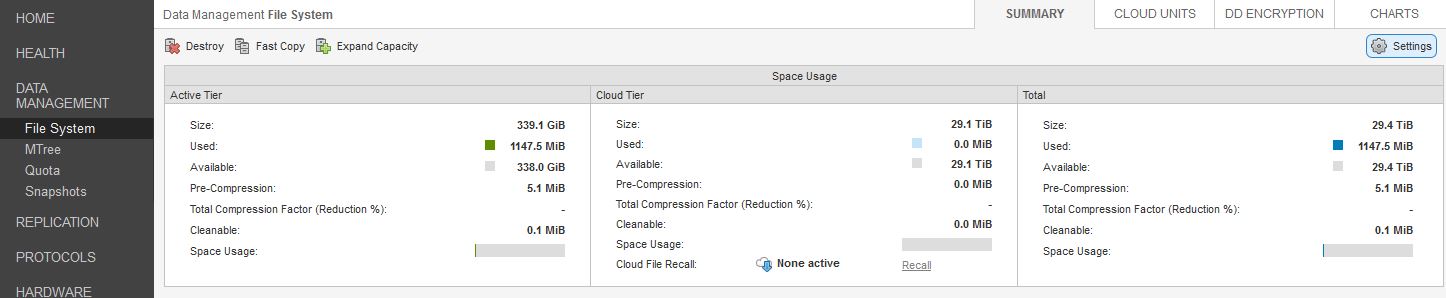
При выполнении команды перемещения все данные, доступные на DD Cloud Tier, передаются поставщику облачных услуг. Это должно быть запланировано на относительно спокойное время. Здесь определяется время, когда происходит физическое перемещение данных к поставщику облачного хранилища.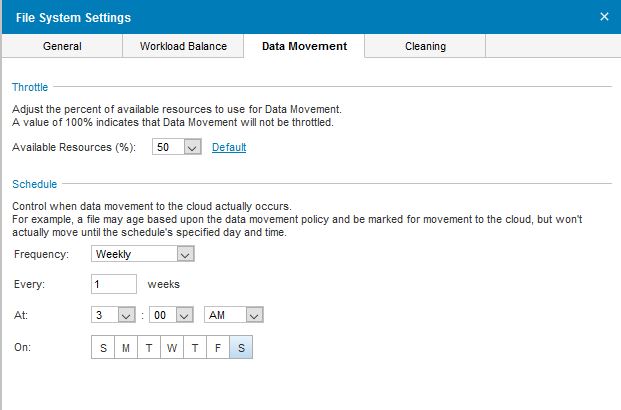
6) В NetWorker: Создайте устройство NetWorker Cloud Tier.
В NetWorker Management Console (NMC) выполните следующие действия. Устройства —> системы Data Domain —> мастер создания устройств
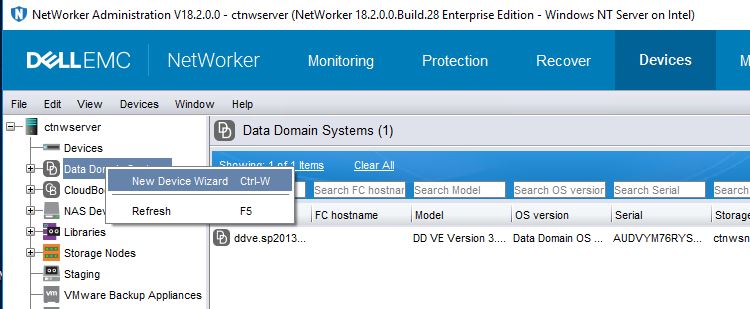
Тип устройства — DD Cloud Tier.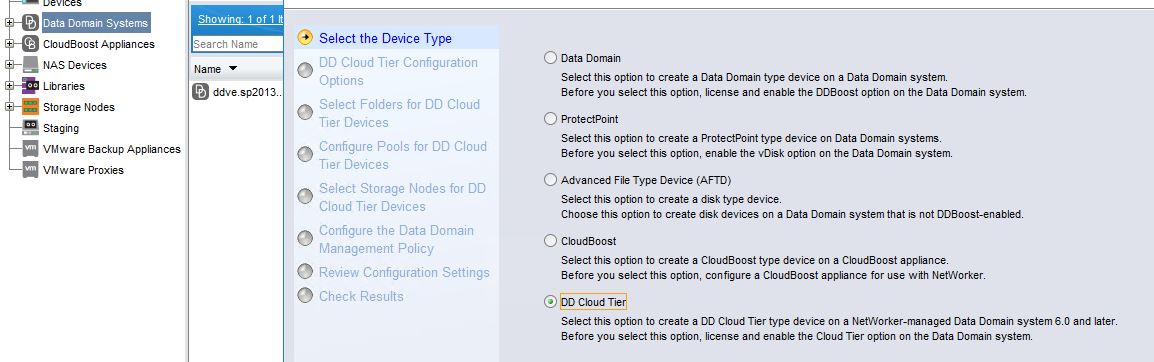
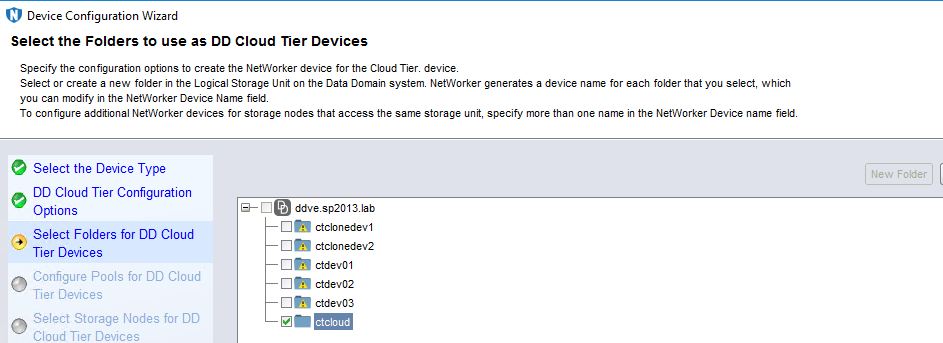
Должен быть пул, выделенный для томов Cloud Tier: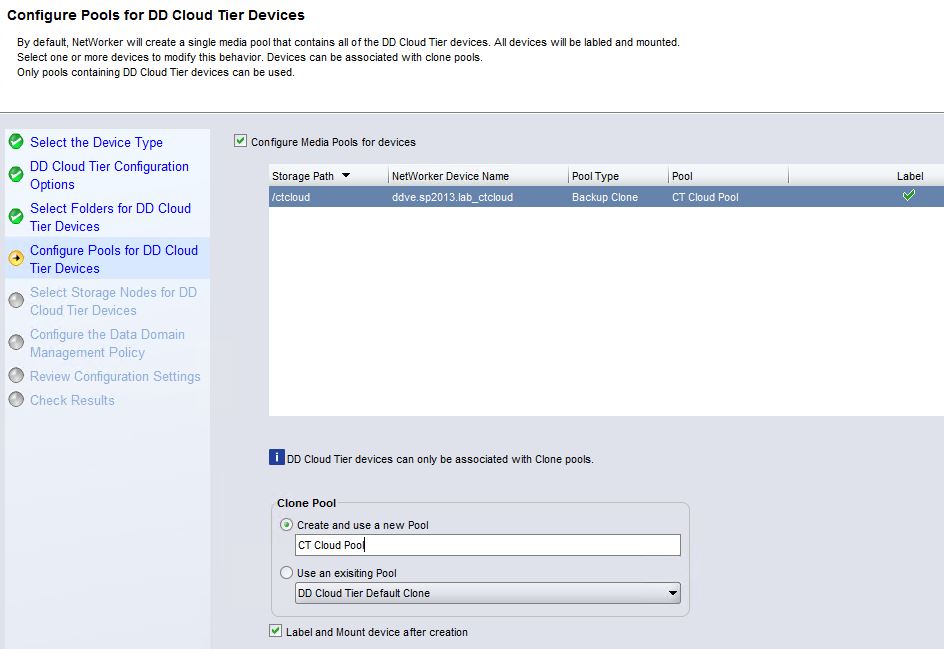
Имя облачного устройства отображается с помощью команды Data Domain: cloud unit list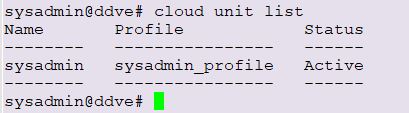
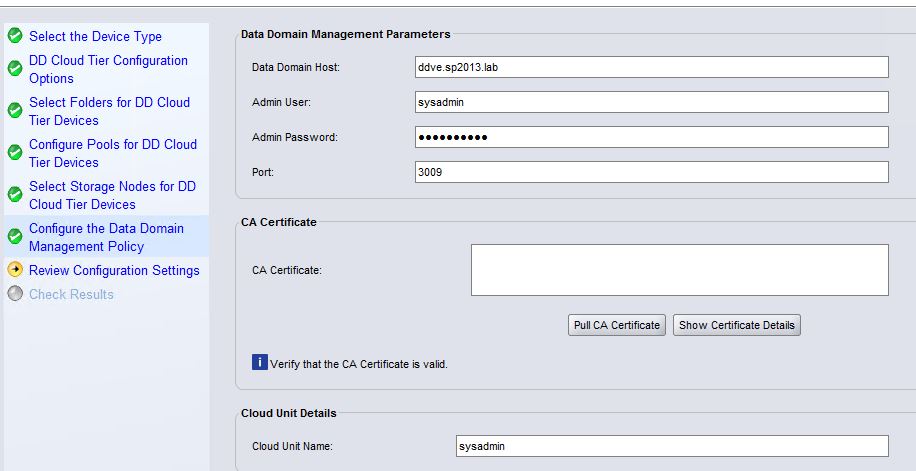
7) В NetWorker: Настройка клонирования NetWorker.
Настройте клонирование NetWorker обычным способом. Существует несколько вариантов настройки клонирования в NetWorker. Подробные сведения см. в Руководстве по администрированию NetWorker для конкретной версии.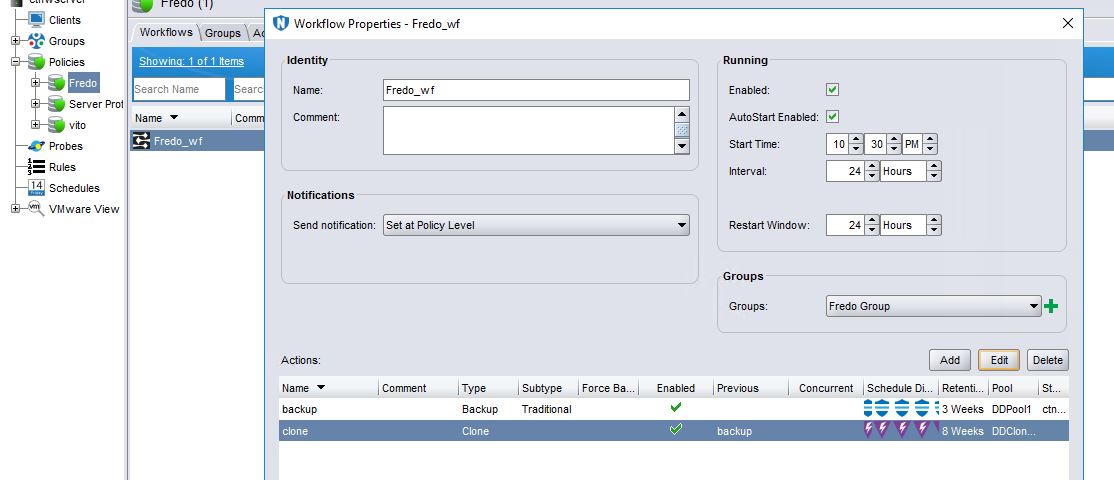
Целевым пулом для операции клонирования является новый пул NetWorker Cloud Tier.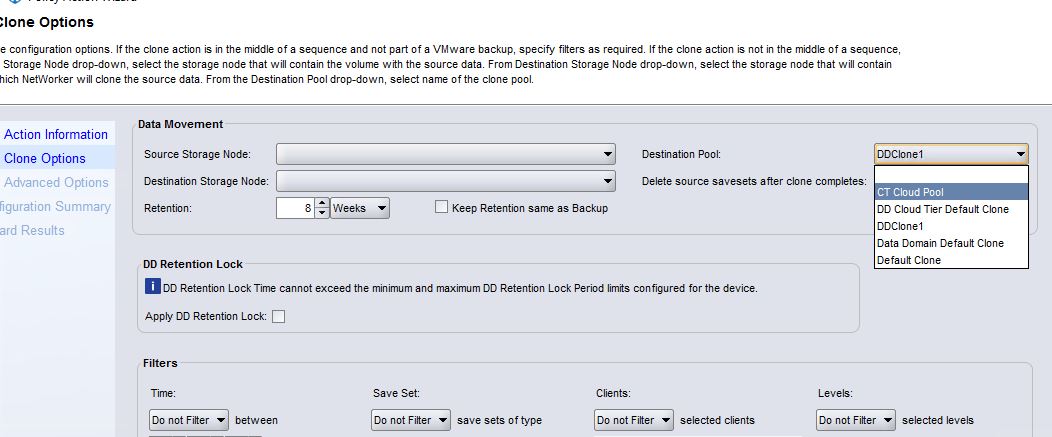
8) В NetWorker: Проверьте правильность работы NetWorker с Cloud Tier.
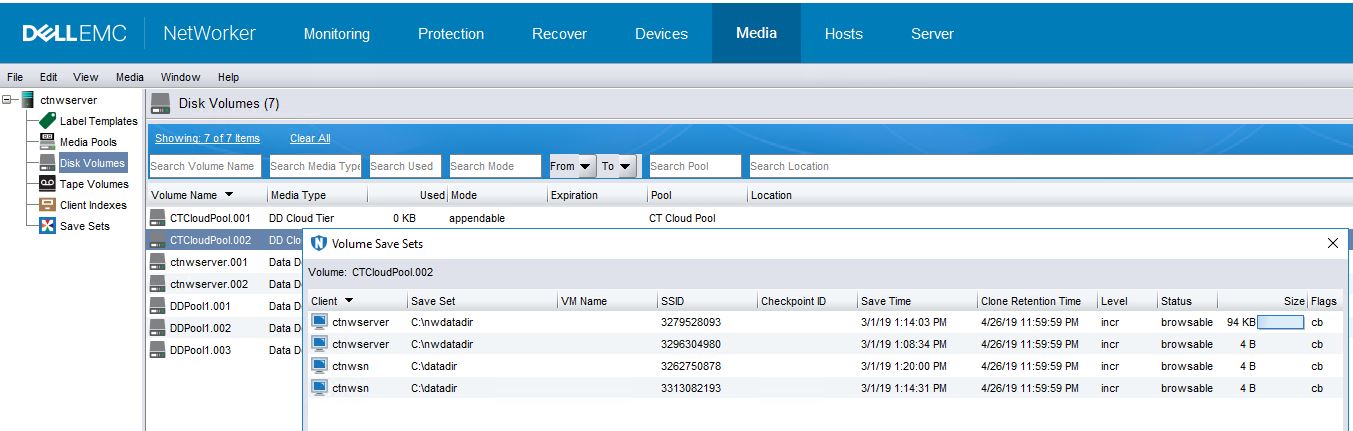
- После завершения клонирования наборы сохранений отображаются в томах Cloud Tier.
Проверив данные в пуле Cloud Tier Pool NetWorker, мы видим, что значок «clflags' показывает 'T' для тех экземпляров набора сохранений, которые еще не были перемещены в облачное хранилище. Системы без флага «T» уже перемещены, так как они находились на Cloud Tier во время последнего перемещения данных в DD.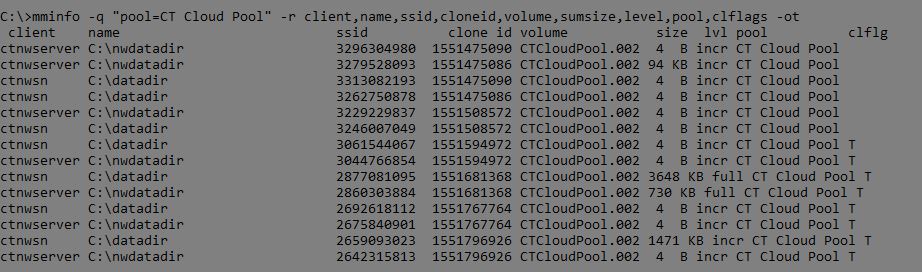
Весь процесс выглядит следующим образом:
- Резервное копирование данных клиента NetWorker осуществляется в пул резервного копирования NetWorker.
- Операция клонирования NetWorker создает копию набора для сохранения резервной копии на DD Cloud Tier путем клонирования в пул облачных уровней NetWorker.
- Экземпляры набора сохранения, которые находятся на уровне облака, но еще не перемещены в облачное хранилище, имеют флаг клонирования «T».
- При перемещении данных DD все данные перемещаются с облачного уровня в облачное хранилище в соответствии с расписанием, определенным в Data Domain.
- Экземпляры набора сохранений NetWorker на Cloud Tier теперь не отображают флаг клонирования 'T'. Эти наборы сохранений больше не находятся в Data Domain. Они находятся в облаке.
- Наборы сохранения NetWorker будут храниться до тех пор, пока не истечет время их хранения (
clretentЗначение вmminfo).
Informazioni aggiuntive
Руководства по администрированию NetWorker и интеграции DD Boost можно найти в следующих источниках: Поддержка NetWorker | Руководства и документы (для доступа к этим материалам необходимо войти в свою учетную запись службы поддержки Dell).
NetWorker с Data Domain Cloud Tier. Руководство по сортировке и поиску и устранению неисправностей
Prodotti interessati
Data Domain, NetWorkerProdotti
NetWorker Family, CloudBoostProprietà dell'articolo
Numero articolo: 000014175
Tipo di articolo: How To
Ultima modifica: 27 gen 2026
Versione: 6
Trova risposta alle tue domande dagli altri utenti Dell
Support Services
Verifica che il dispositivo sia coperto dai Servizi di supporto.