ECS: montowanie udziału NFS w kliencie Windows
Riepilogo: Montowanie udziału NFS w kliencie Windows.
Questo articolo si applica a
Questo articolo non si applica a
Questo articolo non è legato a un prodotto specifico.
Non tutte le versioni del prodotto sono identificate in questo articolo.
Istruzioni
Poniżej przedstawiono sposób montowania udziału NFS w kliencie Windows.
1.) Zainstaluj klienta NFS (usługi NFS), którego można włączyć w Panelu sterowania systemu Windows: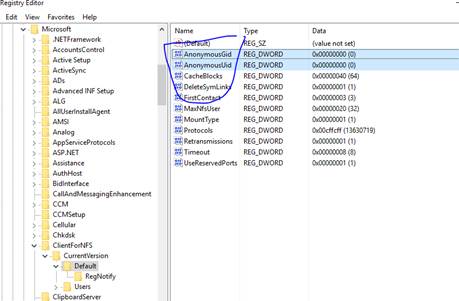
# mount -o "nolock,sec=sys" x.x.x.x:/<Użyty zakres nazw>/<Użyta nazwa zasobnika> <Ścieżka w systemie Windows>:
Przykład:
1.) Zainstaluj klienta NFS (usługi NFS), którego można włączyć w Panelu sterowania systemu Windows:
- Otwórz Panel sterowania i wyszukaj opcję „Włącz lub wyłącz funkcje systemu Windows”
- Zaznacz opcję „Usługi NFS”, a następnie kliknij przycisk OK.
2.) Po stronie ECS skonfiguruj udział NFS. Zapoznaj się z przewodnikiem administracyjnym ECS, aby uzyskać informacje na temat plików do pobrania ze strony https://support.emc.com/products/37254_ECS-Appliance-/Documentation/.
3.) Włącz uprawnienia zapisu dla użytkownika anonimowego:
W przypadku opcji domyślnych użytkownik ma uprawnienia odczytu podczas montażu udziału NFS w ECS przy użyciu konta użytkownika anonimowego. Możemy udzielić anonimowym użytkownikom pozwoleń zapisu, zmieniając identyfikator UID i GID, które są używane do montowania udziału.
Aby zmienić identyfikator UID i GID, należy wprowadzić prostą zmianę w rejestrze systemu Windows, wykonując następujące czynności:
- Otwórz Edytor rejestru, wpisując regedit w polu wyszukiwania i naciskając klawisz Enter.
- Przejdź do HKEY_LOCAL_MACHINE\SOFTWARE\Microsoft\ClientForNFS\CurrentVersion\Default.
- Utwórz nową nową wartość DWORD (32-bitową) w domyślnym folderze o nazwie AnonymousUid i przypisz identyfikator UID 0 (lub inny identyfikator UID/GID, jeśli jest skonfigurowany w ECS).
- Utwórz nową nową wartość DWORD (32-bitową) w domyślnym folderze o nazwie AnonymousGid i przypisz identyfikator GID 0 (lub inny identyfikator UID/GID, jeśli jest skonfigurowany w ECS).
- Uruchom ponownie klienta NFS za pomocą wiersza poleceń systemu Windows (nfsadmin client restart) lub uruchom ponownie komputer, aby zastosować zmiany.
4.) Zamontuj udział NFS za pomocą wiersza poleceń systemu Windows:
# mount -o "nolock,sec=sys" x.x.x.x:/<Użyty zakres nazw>/<Użyta nazwa zasobnika> <Ścieżka w systemie Windows>:
Przykład:
C:\Users\bob>mount -o "nolock,sec=sys" x.x.x.x:/test-nfs-ns/test-nfs-bucket y:
Note: x.x.x.x = Public IP of ECS node or load balancer.

5.) Please be noted that each time when you Windows restarts, you need to re-mount the NFS share by default.
There are different workarounds available but this is not ECS related by nature.
One example below:
https://social.technet.microsoft.com/Forums/windowsserver/en-US/44445dc3-0185-407f-b8ad-711f22cd4ec6/windows-nfs-client-reconnect-to-nfs-target-on-reboot?forum=winserverfiles
Informazioni aggiuntive
Powiązane bazy wiedzy NFS:
- ECS: tworzenie podstawowego eksportu NFS i montowanie go w kliencie
- ECS: błąd przesyłania strumieniowego w dzienniku dataheadsvc: łącze procedury NFSv3 nie jest obsługiwane w żądaniu ReadLinkRequest
- ECS: niepowodzenie montowania NFS z komunikatem No such file or directory lub ERROR_OBJECT_NOT_FOUND
- ECS: podczas próby zapisania do zasobnika NFS pojawia się błąd zdalnego we/wy
- ECS: błędy zdalnego we/wy NFS; zmiana właściciela zasobnika dla zasobnika z obsługą FS może spowodować, że aplikacje/użytkownicy nie będą mogli uzyskać dostępu do plików NFS
- ECS: zapis NFS zgłasza błąd we/wy po określonej ilości danych.
- ECS: korzystanie z udostępniania plików NFS w ECS z magazynem danych VMware NFS
- ECS: najlepsze praktyki dotyczące montowania eksportów ECS NFS
- ECS: montowanie udziału NFS w kliencie Windows
- ECS: nie można zamontować NFS po zmianie ustawień eksportu plików w interfejsie użytkownika
- ECS: czy oprogramowanie Oracle WebCenter Content (WCC) jest zgodne z ECS?
Prodotti interessati
ECS ApplianceProdotti
ECS Appliance, Elastic Cloud StorageProprietà dell'articolo
Numero articolo: 000019642
Tipo di articolo: How To
Ultima modifica: 25 mar 2025
Versione: 6
Trova risposta alle tue domande dagli altri utenti Dell
Support Services
Verifica che il dispositivo sia coperto dai Servizi di supporto.