Windows Server: Installer og administrer oppdateringstjenester med PowerShell
Riepilogo: Denne artikkelen beskriver administrasjon av Windows Server Update Services (WSUS)-rollen ved hjelp av PowerShell. PowerShell-kommandoer for å legge til WSUS-rollen og utføre ulike administrative oppgaver er detaljert. ...
Questo articolo si applica a
Questo articolo non si applica a
Questo articolo non è legato a un prodotto specifico.
Non tutte le versioni del prodotto sono identificate in questo articolo.
Istruzioni
Installering
Hvis du vil installere WSUS-rollen, kjører du følgende kommando fra en hevet PowerShell-ledetekst:
Install-WindowsFeature -Name UpdateServices
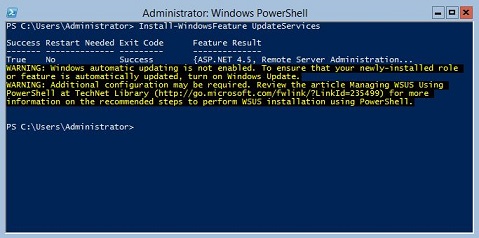
Figur 1: Forventet utdata for Install-WindowsFeature UpdateServices
Tilleggsinformasjon:
Følgende WSUS-rolletjenester kan installeres ved hjelp av Windows PowerShell.
- Windows Intern database (WID)
- WSUS-tjenester
- Database
Rolletjenestene WID-database og WSUS-tjenester installeres etter kjøring av kommandoen Install-WindowsFeature UpdateSevices.
Administrasjon
Følgende Windows PowerShell-cmdleter er tilgjengelige for administrasjon av WSUS-rollen på en server som kjører Windows Server Core.
- Legg til en angitt klientdatamaskin i en angitt målgruppe:
Add-WsusComputer -Computer <computername> -TargetGroupName <groupname>
- Godkjenne en oppdatering som skal gjøres tilgjengelig for klienter:
Approve-WsusUpdate -Update <update> -Action <approvalaction> -TargetGroupName <groupname>
I denne kommandoen skal -Update Svitsjen godtar et oppdateringsobjekt som er hentet ved hjelp av Get-WsusUpdate kommando (se nedenfor). Verdien av -Action kan være Installer, Avinstaller eller IkkeApproved. Sistnevnte avviser ikke oppdateringen, men fjerner en allerede eksisterende godkjenningshandling.
- Avslå en oppdatering:
Deny-WsusUpdate
Som tidligere er -Update Svitsjen godtar et oppdateringsobjekt som er hentet ved hjelp av Get-WsusUpdate kommando (se nedenfor).
- Liste over alle oppdateringsklassifiseringer (for eksempel sikkerhetsoppdateringer eller kritiske oppdateringer) som er tilgjengelige i systemet:
Get-WsusClassification
- Oppgi én eller flere WSUS-klientdatamaskiner:
Get-WsusComputer
Denne kommandoen har mange brytere for filtrering av listen over klientdatamaskiner som den returnerer. Se Get-WsusComputer (ekstern lenke) for hele listen.
- Oppgi alle produkter som WSUS tilbyr oppdateringer for:
Get-WsusProduct
- Vis en liste over oppdateringer i WSUS som oppfyller bestemte kriterier:
Get-WsusUpdate
Hvis du vil se en liste over svitsjene som kan brukes til å filtrere utdataene, kan du se Get-WsusUpdate (ekstern lenke).
- Begynn WSUS-oppryddingsprosessen:
Invoke-WsusServerCleanup
Denne kommandoen kan starte flere oppryddingsoppgaver. Se Invoke-WsusServerCleanup (ekstern lenke) for de relevante svitsjene.
- Aktivere eller deaktivere spesifiserte typer oppdateringer (for eksempel sikkerhetsoppdateringer eller driveroppdateringer):
Set-WsusClassification
Bruke filtrert utdata fra Get-WsusClassification for å kjøre denne kommandoen.
- Aktiver eller deaktiver oppdateringer for spesifiserte produkter:
Set-WsusProduct
Bruke filtrert utdata fra Get-WsusProduct for å kjøre denne kommandoen.
- Angi om WSUS skal synkroniseres med en oppstrøms WSUS-server eller Microsofts oppdateringsservere:
Set-WsusServerSynchronization
Flere svitsjer kan brukes til å angi innstillinger for kommunikasjon med en oppstrømsserver. Se Set-WsusServerSynchronization (ekstern lenke) hvis du vil ha mer informasjon.
Prodotti interessati
Microsoft Windows Server 2016, Microsoft Windows Server 2019, Microsoft Windows Server 2022, Microsoft Windows Server 2025, Microsoft Windows 2012 Server, Microsoft Windows 2012 Server R2Prodotti
C Series, HS Series, Modular Infrastructure, Rack Servers, Tower Servers, XE Servers, XR Servers, OEM Server SolutionsProprietà dell'articolo
Numero articolo: 000121387
Tipo di articolo: How To
Ultima modifica: 01 mag 2026
Versione: 11
Trova risposta alle tue domande dagli altri utenti Dell
Support Services
Verifica che il dispositivo sia coperto dai Servizi di supporto.