Windows Server. Установка и управление службами обновления с помощью PowerShell
Riepilogo: В этой статье рассматривается управление ролью служб Windows Server Update Services (WSUS) с помощью PowerShell. Подробно описаны команды PowerShell для добавления роли WSUS и выполнения различных административных задач. ...
Questo articolo si applica a
Questo articolo non si applica a
Questo articolo non è legato a un prodotto specifico.
Non tutte le versioni del prodotto sono identificate in questo articolo.
Istruzioni
Установка
Чтобы установить роль WSUS, выполните следующую команду из командной строки PowerShell с повышенными привилегиями:
Install-WindowsFeature -Name UpdateServices
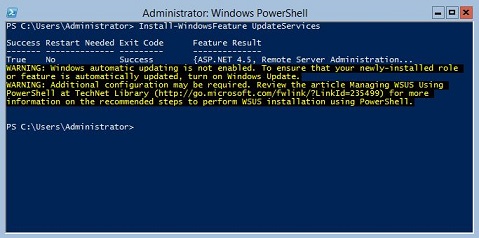
Рис. 1. Ожидаемые выходные данные Install-WindowsFeature UpdateServices
Дополнительная информация:
С помощью Windows PowerShell можно установить следующие службы ролей WSUS.
- Внутренняя база данных Windows (WID)
- Услуги WSUS
- База данных
База данных WID и службы ролей WSUS устанавливаются после выполнения команды Install-WindowsFeature UpdateSevices.
Администрирование
Следующие командлеты Windows PowerShell доступны для управления ролью WSUS на сервере под управлением Windows Server Core.
- Добавление указанного клиентского компьютера в указанную целевую группу:
Add-WsusComputer -Computer <computername> -TargetGroupName <groupname>
- Утверждение обновления, которое будет доступно клиентам:
Approve-WsusUpdate -Update <update> -Action <approvalaction> -TargetGroupName <groupname>
В этой команде -Update switch принимает объект обновления, полученный с помощью метода Get-WsusUpdate (см. ниже). Значение -Action может иметь значение «Install», «Uninstall» или «NotApproved». При этом обновление не отклоняется, а удаляется предыдущее действие утверждения.
- Отклонить обновление:
Deny-WsusUpdate
Как и прежде, -Update switch принимает объект обновления, полученный с помощью метода Get-WsusUpdate (см. ниже).
- Перечислите все классификации обновлений (например, обновления системы безопасности или критические обновления), доступные в системе:
Get-WsusClassification
- Выводит список одного или нескольких клиентских компьютеров WSUS:
Get-WsusComputer
Эта команда имеет много параметров для фильтрации списка клиентских компьютеров, которые она возвращает. Полный список см. в разделе Get-WsusComputer (внешняя ссылка).
- Перечислите все продукты, для которых WSUS предоставляет обновления.
Get-WsusProduct
- Отображение списка обновлений в WSUS, соответствующих определенным критериям:
Get-WsusUpdate
Список параметров, которые можно использовать для фильтрации выходных данных, см. в разделе Get-WsusUpdate (внешняя ссылка).
- Начните процесс очистки WSUS.
Invoke-WsusServerCleanup
Эта команда может запустить несколько задач очистки. Соответствующие коммутаторы см. в разделе Invoke-WsusServerCleanup (внешняя ссылка).
- Включение или отключение определенных типов обновлений (например, обновлений системы безопасности или драйверов):
Set-WsusClassification
Использовать отфильтрованный вывод из Get-WsusClassification , чтобы выполнить эту команду.
- Включение или отключение обновлений для указанных продуктов:
Set-WsusProduct
Использовать отфильтрованный вывод из Get-WsusProduct , чтобы выполнить эту команду.
- Укажите, синхронизируется ли WSUS с вышестоящим сервером WSUS или с серверами обновления Microsoft:
Set-WsusServerSynchronization
Для задания настроек связи с вышестоящим сервером можно использовать несколько коммутаторов. Дополнительные сведения см. в разделе Set-WsusServerSynchronization (внешняя ссылка).
Prodotti interessati
Microsoft Windows Server 2016, Microsoft Windows Server 2019, Microsoft Windows Server 2022, Microsoft Windows Server 2025, Microsoft Windows 2012 Server, Microsoft Windows 2012 Server R2Prodotti
C Series, HS Series, Modular Infrastructure, Rack Servers, Tower Servers, XE Servers, XR Servers, OEM Server SolutionsProprietà dell'articolo
Numero articolo: 000121387
Tipo di articolo: How To
Ultima modifica: 01 mag 2026
Versione: 11
Trova risposta alle tue domande dagli altri utenti Dell
Support Services
Verifica che il dispositivo sia coperto dai Servizi di supporto.