Windows Server: Installieren und Managen von Update Services mit PowerShell
Riepilogo: In diesem Artikel wird die Verwaltung der WSUS-Rolle (Windows Server Update Services) mithilfe von PowerShell beschrieben. PowerShell-Befehle zum Hinzufügen der WSUS-Rolle und zum Ausführen verschiedener administrativer Aufgaben werden ausführlich beschrieben. ...
Questo articolo si applica a
Questo articolo non si applica a
Questo articolo non è legato a un prodotto specifico.
Non tutte le versioni del prodotto sono identificate in questo articolo.
Istruzioni
Installation
Um die WSUS-Rolle zu installieren, führen Sie den folgenden Befehl an einer PowerShell-Eingabeaufforderung mit erhöhten Rechten aus:
Install-WindowsFeature -Name UpdateServices
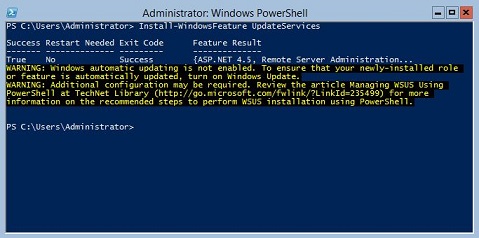
Abbildung 1: Die erwartete Ausgabe von Install-WindowsFeature UpdateServices
Zusätzliche Informationen:
Die folgenden WSUS-Rollendienste können mithilfe von Windows PowerShell installiert werden.
- Interne Windows-Datenbank (WID)
- WSUS-Dienste
- Datenbank
Die Rollendienste WID-Datenbank und WSUS-Dienste werden nach dem Ausführen des Befehls installiert Install-WindowsFeature UpdateSevices.
Verwaltung
Die folgenden Windows PowerShell-Cmdlets sind für die Verwaltung der WSUS-Rolle auf einem Server verfügbar, auf dem Windows Server Core ausgeführt wird.
- Hinzufügen eines angegebenen Clientcomputers zu einer angegebenen Zielgruppe:
Add-WsusComputer -Computer <computername> -TargetGroupName <groupname>
- Genehmigen Sie ein Update, das Clients zur Verfügung gestellt werden soll:
Approve-WsusUpdate -Update <update> -Action <approvalaction> -TargetGroupName <groupname>
In diesem Befehl wird die -Update Der Switch akzeptiert ein Aktualisierungsobjekt, das über die Get-WsusUpdate (siehe unten). Der Wert von -Action kann "Install", "Uninstall" oder "NotApproved" sein. Letzteres lehnt das Update nicht ab, sondern entfernt eine bereits vorhandene Genehmigungsaktion.
- Lehnen Sie ein Update ab:
Deny-WsusUpdate
Nach wie vor wird die -Update Der Switch akzeptiert ein Aktualisierungsobjekt, das über die Get-WsusUpdate (siehe unten).
- Listen Sie alle im System verfügbaren Updateklassifizierungen (z. B. Sicherheitsupdates oder kritische Updates) auf:
Get-WsusClassification
- Auflisten eines oder mehrerer WSUS-Clientcomputer:
Get-WsusComputer
Dieser Befehl verfügt über viele Schalter zum Filtern der Liste der zurückgegebenen Clientcomputer. Die vollständige Liste finden Sie unter Get-WsusComputer (externer Link).
- Listen Sie alle Produkte auf, für die WSUS Updates bereitstellt:
Get-WsusProduct
- Anzeigen einer Liste von Updates in WSUS, die bestimmte Kriterien erfüllen:
Get-WsusUpdate
Eine Liste der Switches, die zum Filtern der Ausgabe verwendet werden können, finden Sie unter Get-WsusUpdate (Externer Link).
- Starten Sie den WSUS-Bereinigungsprozess:
Invoke-WsusServerCleanup
Mit diesem Befehl können mehrere Bereinigungsaufgaben gestartet werden. Die relevanten Switches finden Sie unter Invoke-WsusServerCleanup (externer Link).
- Aktivieren oder deaktivieren Sie bestimmte Arten von Updates (z. B. Sicherheitsupdates oder Treiberupdates):
Set-WsusClassification
Verwenden Sie die gefilterte Ausgabe von Get-WsusClassification , um diesen Befehl auszuführen.
- Aktivieren oder Deaktivieren von Updates für bestimmte Produkte:
Set-WsusProduct
Verwenden Sie die gefilterte Ausgabe von Get-WsusProduct , um diesen Befehl auszuführen.
- Geben Sie an, ob WSUS mit einem WSUS-Upstreamserver oder den Updateservern von Microsoft synchronisiert wird:
Set-WsusServerSynchronization
Mehrere Schalter können verwendet werden, um Einstellungen für die Kommunikation mit einem Upstream-Server festzulegen. Weitere Informationen finden Sie unter Set-WsusServerSynchronization (externer Link).
Prodotti interessati
Microsoft Windows Server 2016, Microsoft Windows Server 2019, Microsoft Windows Server 2022, Microsoft Windows Server 2025, Microsoft Windows 2012 Server, Microsoft Windows 2012 Server R2Prodotti
C Series, HS Series, Modular Infrastructure, Rack Servers, Tower Servers, XE Servers, XR Servers, OEM Server SolutionsProprietà dell'articolo
Numero articolo: 000121387
Tipo di articolo: How To
Ultima modifica: 01 mag 2026
Versione: 11
Trova risposta alle tue domande dagli altri utenti Dell
Support Services
Verifica che il dispositivo sia coperto dai Servizi di supporto.