In che modo è possibile rimuovere i dispositivi da VMware Carbon Black Cloud?
Riepilogo: Informazioni su come rimuovere manualmente o automaticamente i dispositivi Windows, Mac o Linux da VMware Carbon Black Cloud attenendosi alle istruzioni dettagliate riportate di seguito. ...
Questo articolo si applica a
Questo articolo non si applica a
Questo articolo non è legato a un prodotto specifico.
Non tutte le versioni del prodotto sono identificate in questo articolo.
Sintomi
Questo articolo fornisce la procedura per rimuovere manualmente e automaticamente i dispositivi da VMware Carbon Black Cloud.
Prodotti interessati:
- VMware Carbon Black Cloud Endpoint
Sistemi operativi interessati:
- Windows
- Mac
- Linux
Causa
Non applicabile
Risoluzione
Per impostazione predefinita, VMware Carbon Black Cloud mantiene qualsiasi dispositivo attualmente o precedentemente attivato con il sensore VMware Carbon Black Cloud Endpoint. Un amministratore può rimuovere manualmente o automaticamente i dispositivi se non sono più necessari.
Per ulteriori informazioni, cliccare sul metodo preferito.
Avvertenza:
- Il sensore VMware Carbon Black Cloud Endpoint deve essere disinstallato dal dispositivo prima di rimuoverlo nella console VMware Carbon Black Cloud.
- La rimozione del device è un'operazione permanente ed elimina tutte le informazioni cronologiche.
- In un web browser, accedere a [REGION].conferdeploy.net.
Nota: [REGION] = regione del tenant
- Americhe = https://defense-prod05.conferdeploy.net/
- Europa = https://defense-eu.conferdeploy.net/
- Asia Pacifico = https://defense-prodnrt.conferdeploy.net/
- Australia e Nuova Zelanda: https://defense-prodsyd.conferdeploy.net

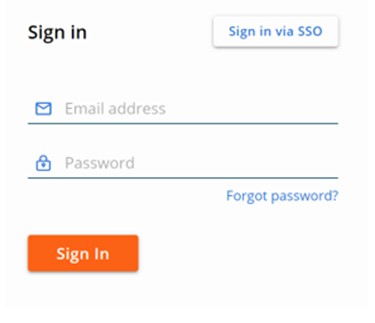
- Accedere a VMware Carbon Black Cloud.
- Nel riquadro a sinistra, cliccare su ENDPOINTS.
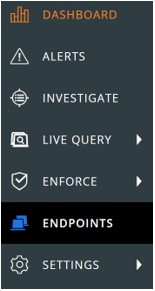
Nota: il layout mostrato nell'esempio potrebbe essere leggermente diverso rispetto al proprio ambiente.
- Nell'interfaccia utente di All Sensor (UI):
- Accertarsi che il Device Name sia corretto.
- Cliccare su Take Action.
- Clicca su Delete deregistered devices.
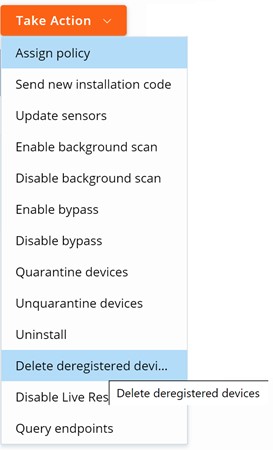
- Cliccare su Delete.

Nota: dopo l'aggiornamento, l'interfaccia utente riflette la modifica.
- In un web browser, accedere a [REGION].conferdeploy.net.
Nota: [REGION] = regione del tenant
- Americhe = https://defense-prod05.conferdeploy.net/
- Europa = https://defense-eu.conferdeploy.net/
- Asia Pacifico = https://defense-prodnrt.conferdeploy.net/
- Australia e Nuova Zelanda: https://defense-prodsyd.conferdeploy.net
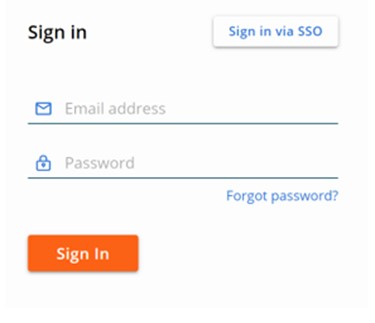
- Accedere a VMware Carbon Black Cloud.
- Nel riquadro a sinistra, cliccare su ENDPOINTS.
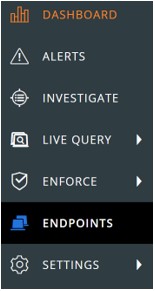
Nota: il layout mostrato nell'esempio potrebbe essere leggermente diverso rispetto al proprio ambiente.
- Nell'angolo in alto a destra, cliccare su Sensor Options e selezionare Sensor settings.
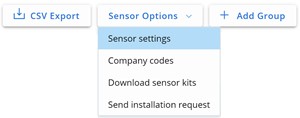
- Nell'interfaccia utente (UI) di Sensor Settings (UI):
- Selezionare Delete sensors that have been deregistered for.
- Dall'elenco a discesa, selezionare un'ora.
- Cliccare su Save.
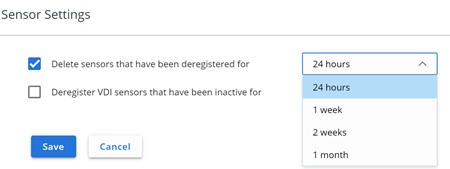
Nota: dopo l'aggiornamento, l'interfaccia utente riflette la modifica.
Per contattare il supporto, consultare l'articolo Numeri di telefono internazionali del supporto di Dell Data Security.
Accedere a TechDirect per generare una richiesta di supporto tecnico online.
Per ulteriori approfondimenti e risorse accedere al forum della community Dell Security.
Informazioni aggiuntive
Video
Prodotti interessati
VMware Carbon BlackProprietà dell'articolo
Numero articolo: 000126231
Tipo di articolo: Solution
Ultima modifica: 19 apr 2026
Versione: 11
Trova risposta alle tue domande dagli altri utenti Dell
Support Services
Verifica che il dispositivo sia coperto dai Servizi di supporto.