Trova i driver per i dispositivi utilizzando un ID hardware da Gestione dispositivi
Riepilogo: Informazioni su come trovare i driver in base all'ID hardware utilizzando Gestione dispositivi di Windows. Cercare l'ID dispositivo, utilizzare l'ID del dispositivo hardware e scaricare l'ID driver corretto per il computer in uso. ...
Questo articolo si applica a
Questo articolo non si applica a
Questo articolo non è legato a un prodotto specifico.
Non tutte le versioni del prodotto sono identificate in questo articolo.
Istruzioni
L'id hardware di un dispositivo in Windows può essere trovato in Gestione dispositivi di Windows. Per verificare l'id hardware di un dispositivo, attenersi alla seguente procedura:
-
Aprire Gestione periferiche dal Pannello di controllo. Si può anche digitare "devmgmt.msc" nell'opzione Esegui del menu Start.
- In Gestione dispositivi, cliccare con il pulsante destro del mouse sul dispositivo e selezionare Proprietà nella finestra.
- Selezionare la scheda Dettagli.
- Selezionare gli ID hardware nell'elenco a discesa.
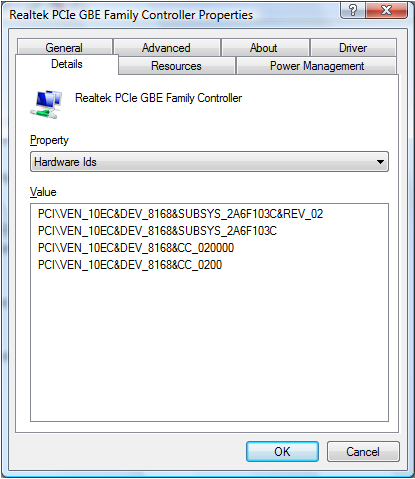
Possono essere presenti più ID hardware per un dispositivo. In alto viene indicato l'identificatore del dispositivo hardware più specifico, mentre scendendo, gli identificatori sono più generici. Il motivo è quello di consentire la selezione di un identificatore del driver del dispositivo in base a una corrispondenza con uno di questi identificatori hardware.
Il produttore dell hardware in questo esempio è Realtek, identificato da VEN_10EC.
Un ID hardware è in genere sotto forma di <BUS\><VENDOR ID&><Device ID&<>Additional IDs.
>L'ID vendor è indicato dai quattro caratteri dopo VEN_.
L'ID dispositivo è indicato dai quattro caratteri dopo DEV_.
L'ID hardware è disponibile per i dispositivi in cui sono già stati installati i driver, per i dispositivi sconosciuti e i dispositivi non riconosciuti.
È inoltre possibile utilizzare l'ID hardware di un dispositivo per trovare i driver per tale dispositivo eseguendo una ricerca nel catalogo di Microsoft Update .
.
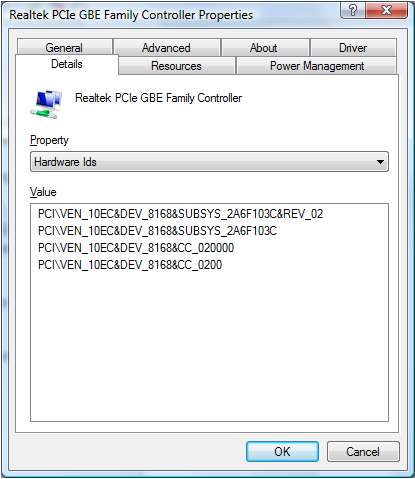
Se il driver non è presente nel catalogo di Microsoft Update, cercare l'ID dispositivo online per trovare i driver.
 Fuori garanzia? Nessun problema: Accedere al sito web Dell.com/support, inserire il codice di matricola Dell e visualizzare le offerte disponibili.
NOTA: le offerte sono disponibili solo per i clienti di personal computer in Stati Uniti, Canada, Regno Unito, Francia, Germania e Cina. Server e storage non applicabili.
Prodotti interessati
Alienware, Dell All-in-One, Dell Pro All-in-One, Dell Pro Max Micro, Dell Pro Max Slim, Dell Pro Max Tower, Dell Pro Micro, Dell Pro Slim, Dell Pro Tower, Dell Slim, Dell Tower, Inspiron, Legacy Desktop Models, OptiPlex, Vostro, XPS, G Series
, G Series, Alienware, Dell Plus, Dell Pro, Dell Pro Max, Dell Pro Plus, Dell Pro Premium, Inspiron, Latitude, Dell Pro Rugged, Vostro, XPS, Legacy Laptop Models, Fixed Workstations, Mobile Workstations, Dell Pro Max Micro XE FCM2250, Dell Pro Max Slim XE FCS1250, Dell Pro Max Tower T2 XE FCT2250, Dell Pro Max 16 XE MC16250, Dell Pro Micro Plus XE QBM1250, Dell Pro Slim Plus XE5 QBS1250, Dell Pro Tower Plus XE5 QBT1250
...
Proprietà dell'articolo
Numero articolo: 000131022
Tipo di articolo: How To
Ultima modifica: 19 apr 2026
Versione: 8
Trova risposta alle tue domande dagli altri utenti Dell
Support Services
Verifica che il dispositivo sia coperto dai Servizi di supporto.