如何在您的 Dell 電腦上安裝 Ubuntu Linux
Riepilogo: 本文提供如何在 Dell 電腦上進行 Ubuntu Linux 作業系統全新安裝的相關資訊。
Questo articolo si applica a
Questo articolo non si applica a
Questo articolo non è legato a un prodotto specifico.
Non tutte le versioni del prodotto sono identificate in questo articolo.
Istruzioni
目錄:
您要在 Dell 電腦上安裝 Ubuntu 嗎?
您要在 Dell 電腦上安裝 Ubuntu 嗎?在繼續下列指南之前,您必須先決定並取得一些事項。
注意:如果您安裝的作業系統非電腦隨附的原始作業系統,您需要自行承擔風險。Dell 無法保證硬體相容性,也可能無法支援使用該組態的電腦。
Dell 不會為 Ubuntu 提供大部分的驅動程式,因為所有必要的驅動程式都會封裝在作業系統安裝媒體中。因此,我們建議您與 Canonical 確認電腦是否與該安裝版本相容。
Dell 不會為 Ubuntu 提供大部分的驅動程式,因為所有必要的驅動程式都會封裝在作業系統安裝媒體中。因此,我們建議您與 Canonical 確認電腦是否與該安裝版本相容。
您是否已確認 Canonical 認證您的電腦類型可使用 Ubuntu?
-
如果沒有,請前往 Canonical 網站
,檢查 Canonical 是否測試過您的機型並提供支援。
-
如果您已確認您的電腦受到支援,請前往下一個步驟。
注意:您的電腦是否隨附 Ubuntu?如果沒有,而且您有需要技術支援協助的問題,可能會要求您將電腦恢復為預設狀態。(包括作業系統。)如果這無法解決問題,則可能僅能提供有限的支援。
您是否有從 Canonical 取得最新的 DVD 或 USB 安裝媒體的複本?其中包括此作業系統的最新更新和修正。
您可以從以下位置下載適當的 Ubuntu ISO:Canonical
如果您向 Dell 購買的電腦已安裝 Ubuntu,電腦上會具有復原映像。如需更多資訊,請參閱 Dell 知識文章:如何在 Dell 電腦上還原 Dell Ubuntu 映像
開始安裝前需要先瞭解與檢查的事項
在開始安裝 Ubuntu 之前,您需要考慮三件事:
您要安裝哪種類型的硬體,這會影響您的安裝嗎?
儲存媒體的類型或格式均可能會影響您在電腦上安裝 Ubuntu 的程序。這很重要,無論您是要安裝在:
- 新的 M2 卡
- 標準序列 AT 附件 (SATA) 硬碟
- 在 Intel 矩陣獨立磁碟容錯陣列 (RAID) 組態中設定相同的 SATA 硬碟
檢查電腦的硬體是否可讓您進行所需的安裝類型。或者,請閱讀以下文章,瞭解如何為您的電腦硬體選擇正確的安裝方法:
注意:搭載新款 Intel Sky-Lake 處理器的電腦不支援 USB 2.0 和較舊的可移除媒體裝置。新中央處理器單元 (CPU) 的晶片組不支援 USB 2.0 集線器。
您電腦上設定的 BIOS 類型為何,這會影響您的安裝嗎?
傳統與整合可延伸韌體介面 (UEFI) BIOS 組態之間的差異,可能會導致安裝成功或失敗。請查看連結的文章,以獲得更多關於此主題的資訊:
注意:請注意,最新一代的 Dell 電腦 BIOS 已放棄對舊版的支援。
在啟動時按下 F2 鍵進入 BIOS。請確定:
- BIOS 設為 UEFI
- SATA 作業設定為進階主機控制器介面 (AHCI)
- 停用傳統選項唯讀記憶體 (ROM)
- 停用安全開機

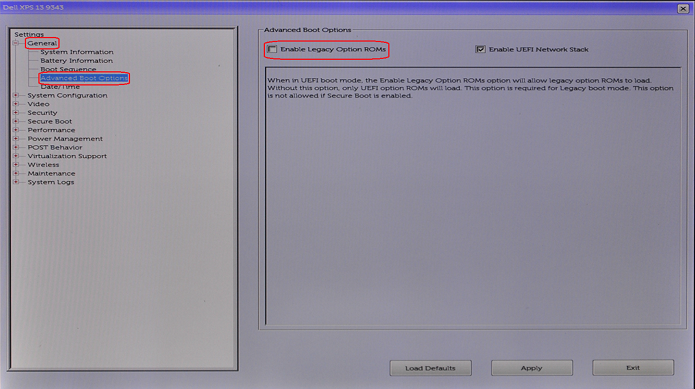

注意:並非每個 Dell BIOS 的外觀都相同,頁面名稱可能會根據型號類型而有所變更。不過,這些一般指示適用於支援 Ubuntu 安裝的任何 Dell BIOS。
您要安裝哪個版本的 Ubuntu?
與任何其他作業系統一樣,Ubuntu 不斷地改善其使用方式和效能。Ubuntu 的不同之處在於您隨時都有兩個更新選項:
- 第一個是最新的長期支援 (LTS) 版本。
-
此更新每兩年提供一次,Canonical 提供五年完整的更新支援。這可視為經過測試的穩定組建。
- 第二個是最新的一般版本。
-
此更新每六個月提供一次,Canonical 僅提供九個月的更新支援。這些版本可視為最新版本,但可能會發生問題。測試人員和開發人員通常會使用這些更新。
如果您想要升級至新版 Ubuntu,請查看以下文章:如何將 Ubuntu 作業系統升級至最新版本。
設定 Ubuntu 安裝
-
將 Ubuntu 磁碟插入 DVD 光碟機,或將可開機 USB 連接至電腦上的連接埠。
-
在啟動時顯示的 Dell 啟動顯示畫面上快速點選 F12 鍵。這會帶您進入一次性開機功能表。
-
您可以使用游標或方向鍵瀏覽功能表,然後選取您的選項。您可以選擇從 USB 開機或從 DVD 光碟機開機。選取您的選項後,請按下 ENTER 鍵。
-
電腦重新開機時,請選擇試用 Ubuntu 選項。此選項可檢查 Ubuntu 是否可識別您的硬體。
-
當您準備好繼續時,請按一下安裝 Ubuntu 按鈕。安裝精靈應會出現,並提示您進行某些選擇。
-
選取您的安裝語言,然後按一下繼續。

-
隨即會顯示鍵盤配置視窗。為電腦選取正確的鍵盤配置,然後按一下繼續。
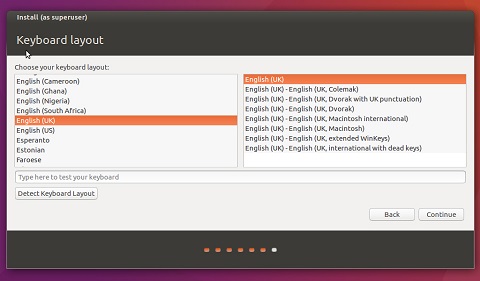
注意:如果您不確定您的配置為何,您現在可以選取偵測鍵盤配置按鈕,以取得協助。
-
正在準備安裝 Ubuntu 視窗隨即出現。選擇適用的選項,然後按一下繼續。
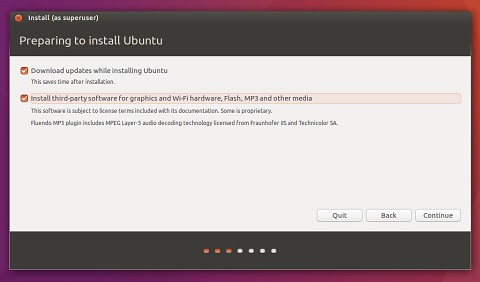
注意:我們建議您在安裝期間同時插入有線網路連線和電源線。
在您的電腦上安裝 Ubuntu
-
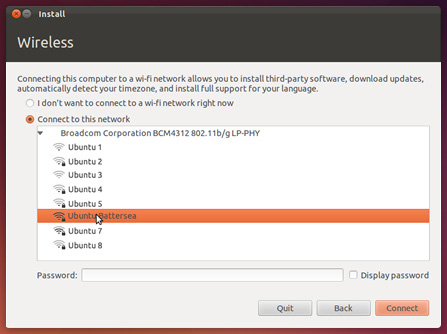
如果您沒有插入有線連線,則安裝會引導您設定無線 Wi-Fi 連線。
-
「安裝類型」視窗隨即出現。有幾個選項可供使用。
-
如果您想要與其他作業系統一起以雙重開機安裝 Ubuntu,請先閱讀下列指南,然後再選取其他選項:
-
如果您要將 Ubuntu 安裝在整個硬碟上,請按一下清除磁碟並安裝 Ubuntu。選取要安裝 Ubuntu 的硬碟,然後前往步驟 3。
注意:此 動作會清除磁碟機上的所有資料和作業系統。 -
如果您要在硬碟上手動設定多個自訂磁碟分割,請先閱讀下列指南,再選取其他選項:
-

- 按一下立即安裝。從現在開始,您將無法取消安裝。
設定 Ubuntu 安裝
-
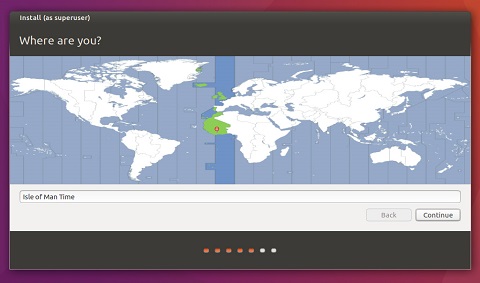
接下來,您必須設定一些組態設定,從您的位置開始?
-
從地圖上的選項選取您的位置,或在文字方塊內輸入,然後按一下繼續。
-
在您是誰?中輸入您的個人資訊

-
在安裝作業系統期間,畫面會捲動顯示螢幕擷取畫面,為您提供進一步的 Ubuntu 相關資訊。

安裝完成
安裝精靈完成後,安裝已完成訊息視窗隨即出現。按一下立即重新開機以重新開機您的電腦。

Ubuntu 現已安裝。請參閱 Dell 知識文章:如何在 Dell 電腦上首次安裝後設定 Ubuntu Linux,以取得初始設定建議。
注意:如果在完成安裝後出現任何問題,最簡單、最快速的解決方案是再次執行安裝。此外,對於未來,本文可能對下載並創建 Ubuntu 復原映像有所説明。
Informazioni aggiuntive
Prodotti interessati
Alienware, Dell All-in-One, Dell Pro All-in-One, Dell Pro Max Micro, Dell Pro Max Slim, Dell Pro Max Tower, Dell Pro Micro, Dell Pro Slim, Dell Pro Tower, Dell Slim, Dell Tower, Inspiron, Legacy Desktop Models, OptiPlex, Vostro, XPS, G Series
, Chromebook, G Series, Alienware, Dell Laptops, Dell Plus, Dell Pro, Dell Pro Max, Dell Pro Plus, Dell Pro Premium, Inspiron, Latitude, Dell Pro Rugged, Vostro, XPS, Legacy Laptop Models, Fixed Workstations, Mobile Workstations, Dell Pro Max Micro XE FCM2250
...
Proprietà dell'articolo
Numero articolo: 000131655
Tipo di articolo: How To
Ultima modifica: 04 nov 2025
Versione: 21
Trova risposta alle tue domande dagli altri utenti Dell
Support Services
Verifica che il dispositivo sia coperto dai Servizi di supporto.