Come installare Ubuntu sul computer Dell
Riepilogo: Questo articolo fornisce informazioni su come eseguire un'installazione pulita del sistema operativo Ubuntu Linux sul computer Dell.
Questo articolo si applica a
Questo articolo non si applica a
Questo articolo non è legato a un prodotto specifico.
Non tutte le versioni del prodotto sono identificate in questo articolo.
Istruzioni
L'installazione di Ubuntu Linux sul computer Dell è un processo semplice che consente di accedere a un sistema operativo open source gratuito. Questa guida illustra come scaricare l'immagine di Ubuntu da Dell e installarla sul computer.
Operazioni preliminari:
- Esegui il backup di tutti i tuoi file importanti su un'unità esterna o su un cloud storage
- Assicurarsi che il computer sia collegato a una sorgente di alimentazione durante l'installazione
- È necessaria un'unità flash USB con almeno 16 GB di spazio di archiviazione
- Mettere da parte circa 30-60 minuti per completare l'installazione
Che cos'è Ubuntu Linux?
Ubuntu è un sistema operativo open source gratuito. È progettato per essere sicuro, affidabile e semplice per le attività quotidiane come navigare sul Web, lavorare con i documenti e utilizzare le app. Ubuntu viene regolarmente aggiornato e supportato da una vasta community globale. Dell fornisce immagini ufficiali di Ubuntu testate e ottimizzate per offrire un'esperienza fluida e a prestazioni elevate su alcuni computer Dell.
Passaggio 1. Scaricare Ubuntu e creare un'unità USB di avvio
Dell fornisce immagini di ripristino di Ubuntu specificamente configurate per i computer Dell.
Per scaricare l'immagine di Ubuntu e creare l'unità USB di avvio:
Visitare la pagina dell'immagine di ripristino Dell Ubuntu e seguire le istruzioni complete per:
- Scaricare l'immagine di Ubuntu corretta per il computer Dell in uso
- Creare un'unità USB di avvio
Importante: Assicurati di avere un'unità flash USB con almeno 16 GB di spazio di archiviazione. Tutti i dati presenti sull'unità USB verranno cancellati durante questo processo.
Una volta creata l'unità USB di avvio, tornare a questa guida per continuare con l'installazione.
Passaggio 2. Preparare il computer Dell per l'installazione
Prima di installare Ubuntu, è necessario regolare alcune impostazioni nel BIOS del computer.
Accedere al BIOS:
- Riavviare il computer Dell.
- Non appena viene visualizzato il logo Dell, premere ripetutamente F2 fino a quando non si accede alla configurazione del BIOS.
Configurare le impostazioni del BIOS:
- Nella sezione General , accedere a Boot Sequence e verificare che UEFI (Unified Extensible Firmware Interface) sia selezionato come modalità di avvio.
Nota: La maggior parte dei modelli Dell più recenti mostra "solo UEFI" perché non supporta la modalità di avvio legacy. - Nella sezione System Configuration , passare a SATA Operation e selezionare AHCI (Advanced Host Controller Interface).
- Importante: Ubuntu richiede la modalità AHCI per riconoscere il disco rigido. Se il sistema è attualmente impostato su RAID On, è necessario impostarlo su AHCI.
Nota: Se Windows è attualmente installato in modalità RAID, il passaggio ad AHCI potrebbe impedire l'avvio di Windows. Per questo motivo, si consiglia di eseguire il backup di tutti i dati prima di iniziare l'installazione.
- Importante: Ubuntu richiede la modalità AHCI per riconoscere il disco rigido. Se il sistema è attualmente impostato su RAID On, è necessario impostarlo su AHCI.
- Nella sezione Secure Boot , accedere a Secure Boot e selezionare Disabled.
Nota: Le versioni moderne di Ubuntu (20.04 LTS e successive) supportano Secure Boot. Tuttavia, la disabilitazione di Secure Boot può contribuire a evitare potenziali problemi durante l'installazione, in particolare con alcune configurazioni hardware meno recenti. Se necessario, è possibile riattivarla dopo l'installazione. - Se disponibile, disabilitare Legacy Option ROM nella sezione General .
- Nella sezione Boot Sequence , assicurarsi che l'opzione USB Storage sia abilitata nelle opzioni di avvio.
- Selezionare Apply o Save Changes, quindi Exit.
Il computer verrà riavviato.
Informazioni importanti sulle impostazioni del BIOS:
- UEFI è obbligatorio: Ubuntu si installa al meglio in modalità UEFI sui moderni computer Dell. Dal 2012 in poi, la maggior parte dei sistemi Dell utilizza esclusivamente UEFI.
- AHCI è obbligatorio: Linux non supporta SATA Operation in modalità RAID On. Affinché Ubuntu rilevi l'unità di storage, è necessario che il sistema sia impostato su AHCI.
- Secure Boot: Sebbene Ubuntu supporti Secure Boot a partire dalla versione 20.04 LTS, la relativa disabilitazione potrebbe prevenire i problemi di installazione relativi ai driver wireless e ad alcuni componenti hardware meno recenti.
Passaggio 3. Eseguire l'avvio dall'unità USB
Ora avvierai il computer dall'unità USB avviabile che hai creato.
- Inserire l'unità USB avviabile nel computer Dell.
- Accendere o riavviare il computer.
- Non appena viene visualizzato il logo Dell, premere ripetutamente F12 per aprire il menu di avvio.
- Nel menu di avvio, utilizzare i tasti freccia per selezionare l'unità USB dall'elenco delle opzioni di avvio.
- Potrebbe apparire come "USB Storage Device" o mostrare il nome del marchio dell'unità USB.
- Premere Invio.
Il computer si avvierà dall'unità USB e caricherà la schermata di avvio di Ubuntu.
Passaggio 4. Avvio dell'installazione di Ubuntu
Quando viene visualizzata la schermata di avvio di Ubuntu, viene visualizzata l'opzione Dell OS Recovery.
- Selezionare Dell OS Recovery dal menu di avvio.
- Scegli il metodo di installazione che preferisci e seleziona Continua.
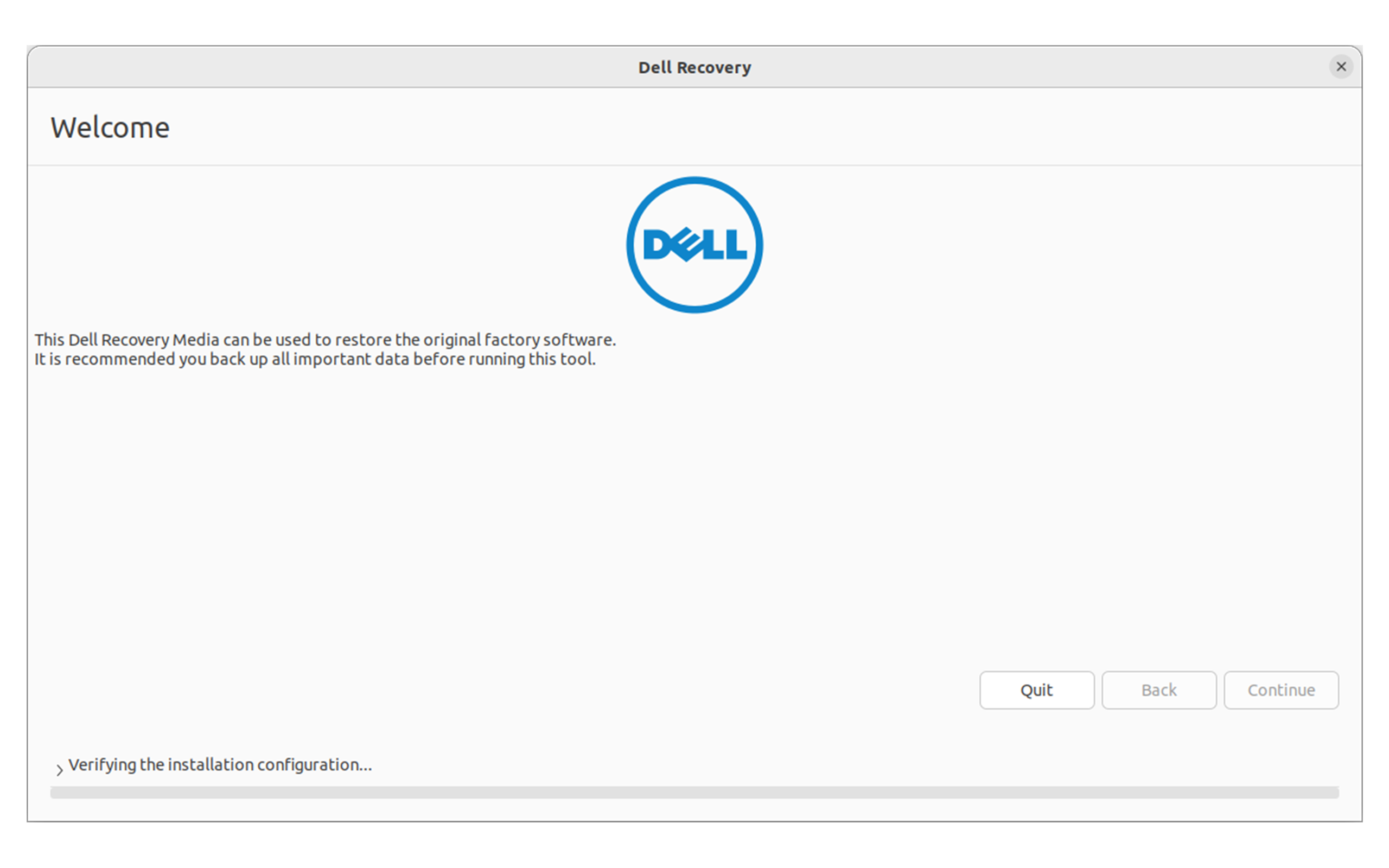
Passaggio 5. Configurazione delle impostazioni di installazione
L'installazione guidata guida l'utente attraverso diversi passaggi di configurazione.
- Seleziona la lingua preferita, quindi seleziona Continua.
- Nella schermata Keyboard Layout , selezionare il corretto layout della tastiera per il computer, quindi selezionare Continue.
- Suggerimento: Se non sei sicuro del layout della tastiera, seleziona Rileva layout tastiera per assistenza.
- Nella schermata Aggiornamenti e altro software :
- Seleziona Installazione normale per un'esperienza Ubuntu completa con le applicazioni più comuni
- Selezionare Scarica aggiornamenti durante l'installazione di Ubuntu se si è connessi a Internet (opzione consigliata)
- Selezionare Installa software di terze parti per hardware grafico e Wi-Fi e formati multimediali aggiuntivi per garantire la compatibilità con l'hardware (consigliato)
- Selezionare Continue.
Nota: Si consiglia di collegarsi a una rete cablata e a una fonte di alimentazione durante l'installazione.
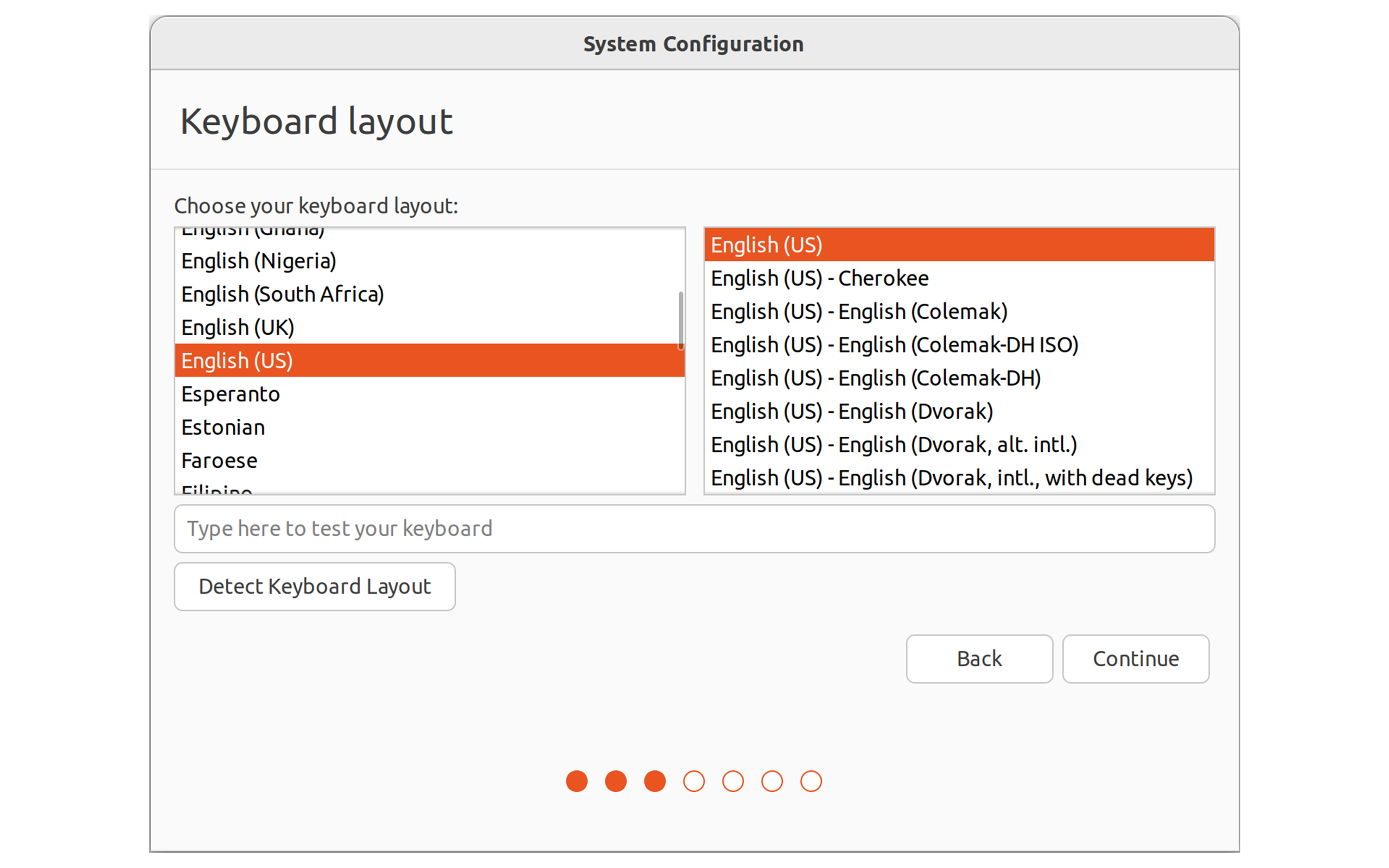
Passaggio 6. Scegliere il tipo di installazione
Importante: Questo passaggio cancellerà definitivamente tutti i dati sul disco rigido. Assicurati di aver eseguito il backup di tutto ciò di cui hai bisogno.
- Nella schermata Tipo di installazione , selezionare Cancella il disco e installa Ubuntu.
- Questa opzione installa Ubuntu come unico sistema operativo sul computer
- Tutti i dati e i sistemi operativi esistenti verranno rimossi dall'unità selezionata
- Selezionare il disco rigido in cui si desidera installare Ubuntu.
- Selezionare Installa.
- Viene visualizzata una finestra di conferma che mostra le modifiche che verranno apportate al disco. Esaminare attentamente le informazioni.
- Selezionare Continua per procedere con l'installazione.
Nota: L'installazione non può essere annullata dopo questo punto.

Passaggio 7. Completare la configurazione dell'installazione
- Nella schermata Dove sei? , seleziona la tua posizione dalla mappa o digitala nella casella di testo, quindi seleziona Continua.
- Consente di impostare il fuso orario
- Nella schermata Informazioni personali, inserire le informazioni:
- Il tuo nome
- Un nome per il computer (identifica il computer in una rete)
- Un nome utente per il tuo account
- Una password (scegli una password complessa e confermala)
- Scegliere se effettuare l'accesso automaticamente o Richiedi la password per accedere (consigliato per motivi di sicurezza)
- Selezionare Continue.
- L'installazione ha inizio. La schermata mostra informazioni sulle funzionalità di Ubuntu durante l'installazione del sistema.
L'installazione richiede in genere 20-30 minuti, a seconda della velocità del computer e della connessione Internet.

Passaggio 8: Riavviare e iniziare a utilizzare Ubuntu
- Al termine dell'installazione, viene visualizzato un messaggio che richiede di riavviare il computer.
- Selezionare Riavvia ora.
- Quando richiesto, rimuovere l'unità USB dal computer.
- Premere Invio per riavviare.
- Il computer si riavvia e carica Ubuntu.
- Accedere con il nome utente e la password creati.
Congratulazioni! Ubuntu è ora installato sul computer Dell.
Dopo l'installazione
Aggiornare il sistema:
Dopo il primo accesso, aggiorna il sistema per ottenere le patch e i miglioramenti di sicurezza più recenti:
- Apri Terminale premendo Ctrl + Alt + T.
- Digitare il seguente comando e premere INVIO:
sudo apt update && sudo apt upgrade -y- Immettere la password quando richiesto.
- Attendere il download e l'installazione degli aggiornamenti.
- Riavviare il computer se richiesto.
Scopri Ubuntu:
- Il pulsante Attività nell'angolo in alto a sinistra consente di cercare applicazioni e file
- Le applicazioni preinstallate includono un browser web (Firefox), una suite per ufficio (LibreOffice) e lettori multimediali
- L'applicazione software Ubuntu consente di scaricare migliaia di applicazioni gratuite
Ricevi ulteriore assistenza:
Per ulteriori informazioni sull'utilizzo e la configurazione di Ubuntu sul computer Dell:
- Come configurare Ubuntu Linux dopo che è stato installato per la prima volta sul computer Dell
- Hub di supporto Dell Ubuntu
Risoluzione dei problemi
L'installazione non si avvia:
- Assicurarsi di aver creato correttamente l'unità USB avviabile utilizzando Dell OS Recovery Tool
- Verificare che le impostazioni del BIOS corrispondano a quelle descritte nel passaggio 2
- Assicurarsi che SATA Operation sia impostato su AHCI, non su RAID On
- Prova un'altra porta USB sul computer
Ubuntu non riconosce il disco rigido:
- Verificare che SATA Operation nel BIOS sia impostato su AHCI.
- Verificare che l'unità non sia configurata in modalità RAID
Ubuntu non riconosce l'hardware:
- Assicurati di aver selezionato "Installa software di terze parti" durante l'installazione
- Dopo l'installazione, verificare la presenza di driver aggiuntivi in Software e aggiornamenti > Driver aggiuntivi
Ho un'unità NVMe e Ubuntu non la vede:
- Verificare che l'opzione SATA/NVMe Operation sia impostata sulla modalità AHCI/NVMe nel BIOS
- Alcuni sistemi Dell con unità NVMe richiedono l'abilitazione della modalità AHCI
Problemi di installazione o il sistema non si avvia:
- La soluzione più semplice è spesso quella di eseguire nuovamente l'installazione
- Verificare che tutte le impostazioni del BIOS siano corrette prima di riprovare
- È possibile creare una nuova USB di ripristino Ubuntu utilizzando la guida all'immagine di ripristino Dell Ubuntu
Note importanti
Informazioni sulla compatibilità:
- Se si installa un sistema operativo diverso da quello fornito con il computer, l'operazione viene eseguita a proprio rischio
- Dell non è in grado di certificare la compatibilità hardware dei sistemi operativi non originali
- Il supporto Dell potrebbe essere limitato per i sistemi che non eseguono il sistema operativo originale
Informazioni sui driver:
- Dell non fornisce driver separati per Ubuntu
- Tutti i driver richiesti sono inclusi nel supporto di installazione di Ubuntu
- Si consiglia di verificare che Canonical abbia certificato il modello del computer alla pagina Hardware certificato Ubuntu
Se il computer è stato originariamente inviato con Ubuntu:
- Dell fornisce supporto tecnico completo per il sistema
- Le immagini di ripristino sono disponibili sul computer
- Per ulteriori informazioni, consultare Come ripristinare un'immagine Dell Ubuntu
Serve altro aiuto?
- Canonical fornisce il supporto per il software:
- Dell fornisce supporto hardware:
Informazioni aggiuntive
Ulteriori informazioni:
NOTA: Canonical fornisce il supporto per il software nei seguenti modi:
Dell fornisce supporto tecnico tramite i seguenti link:

Dell fornisce supporto tecnico tramite i seguenti link:
Prodotti interessati
Alienware, Dell All-in-One, Dell Pro All-in-One, Dell Pro Max Micro, Dell Pro Max Slim, Dell Pro Max Tower, Dell Pro Micro, Dell Pro Slim, Dell Pro Tower, Dell Slim, Dell Tower, Inspiron, Legacy Desktop Models, OptiPlex, Vostro, XPS, G Series
, Chromebook, G Series, Alienware, Dell Laptops, Dell Plus, Dell Pro, Dell Pro Max, Dell Pro Plus, Dell Pro Premium, Inspiron, Latitude, Dell Pro Rugged, Vostro, XPS, Legacy Laptop Models, Fixed Workstations, Mobile Workstations, Dell Pro Max Micro XE FCM2250
...
Proprietà dell'articolo
Numero articolo: 000131655
Tipo di articolo: How To
Ultima modifica: 10 giu 2026
Versione: 25
Trova risposta alle tue domande dagli altri utenti Dell
Support Services
Verifica che il dispositivo sia coperto dai Servizi di supporto.