OptiPlex 5060: Windows 10 Sürücü yükleme sırası
Riepilogo: Bu makale, Dell OptiPlex 5060 masaüstü bilgisayarda Windows 10 işletim sistemini çalıştırmak için Gerekli sürücüleri Dell Destek sitesinden yüklemeye yönlendiren bir rehberdir.
Questo articolo si applica a
Questo articolo non si applica a
Questo articolo non è legato a un prodotto specifico.
Non tutte le versioni del prodotto sono identificate in questo articolo.
Sintomi
Aygıt sürücüsü veya yazılım sürücüsü, daha üst düzey bilgisayar programlarının bir donanım aygıtıyla etkileşime girmesini sağlayan bir bilgisayar programıdır. OptiPlex 5060 için, bazı sistemlerin diğer sistemlere göre daha fazla aygıta sahip olduğu dışında aygıtlarına yönelik tüm sürücülerin kurulumu benzerdir.
Temiz bir Microsoft® Windows 10 işletim sistemi yüklemesinden sonra aşağıdaki sürücüleri/yazılım paketlerini yüklemeniz gerekir:
İçindekiler:
 |
||
OptiPlex 5060 Sürücü yükleme rehberi
Microsoft® Windows 10
 Not: Aygıt Yöneticisinde yüklü sürücülerin nasıl görünmesi gerektiğiyle ilgili olarak bu sayfayı referans alın. Sürücüler Dell Destek Sitesi'nden indirilebilir.
 Dikkat: Video denetleyicilerini ve diğer donanım bileşenlerini tanımlama konusunda yardım almak için: SLN128938 kimlikli Sürücüler ve İndirmeler Hakkında SSS makalesine bakın.
 Not: Windows 7, Windows 8.1 ve Windows 10 için sürücülerin yüklemesi çoğunlukla aynıdır. (Aygıt sürücülerinin çoğu Windows 8.1 ve 10 yükleme işlemi sırasında önceden yüklenir.) En iyi sonuç için öncelikle Intel Yonga Seti sürücü yardımcı programını yüklemenizi öneririz.
Windows'un yeni bir kopyası yüklendikten sonra her zaman öncelikle Intel yonga seti sürücü yardımcı programını yükleyin. Bundan sonra aygıt sürücülerinin geri kalanını herhangi bir sırayla yükleyebilirsiniz. Ancak yine de aşağıdaki sırayı izlemenizi öneririz.
| Kategoriler | Sürücü Adı | Micro Form Faktörü | Küçük Form Faktörü | Mini Tower |
|---|---|---|---|---|
| Yonga Seti Sürücüleri | Intel Yonga Seti Aygıt Yazılımı Sürücüsü | ✔ | ✔ | ✔ |
| Yonga Seti Sürücüleri | Intel Management Engine Components Yükleyicisi | ✔ | ✔ | ✔ |
| Yonga Seti Sürücüleri | Intel Seri G/Ç Sürücüsü | ✔ | ✔ | ✔ |
| Yonga Seti Sürücüleri | Intel Thunderbolt Denetleyici Sürücüsü | ✔ | ✔ | ✔ |
| Yonga Seti Sürücüleri | USB 3.0 | Windows 10 varsayılan olarak yerel USB 3.0 sürücüsünü kuracağından isteğe bağlıdır. | Windows 10 varsayılan olarak yerel USB 3.0 sürücüsünü kuracağından isteğe bağlıdır. | Windows 10 varsayılan olarak yerel USB 3.0 sürücüsünü kuracağından isteğe bağlıdır. |
| Yonga Seti Sürücüleri | Realtek PCIe Bellek Kartı Okuyucu Sürücüsü | x | ✔ | ✔ |
| Depolama Sürücüleri | Intel Rapid Storage Teknolojisi Sürücüsü ve Yönetim Konsolu | ✔ | ✔ | ✔ |
| Video Sürücüleri | Intel UHD Graphics 610/630 Serisi Sürücü | ✔ | ✔ | ✔ |
| Ses Sürücüleri | Realtek Yüksek Çözünürlüklü Ses Sürücüsü | ✔ | ✔ | ✔ |
| Ses Sürücüleri | Waves MaxxAudio Pro Uygulaması | ✔ | ✔ | ✔ |
| Ağ Sürücüleri | Intel I2xx/825xx Gigabit Ethernet Ağ Denetleyicisi Sürücüsü | ✔ | ✔ | ✔ |
| Ağ Sürücüleri | Intel 9260 9560 8265 7265 3165 WiFi Sürücüsü | ✔ | ✔ | ✔ |
| Ağ Sürücüleri | Qualcomm QCA61x4A QCA6174A-XR QCA9377 WiFi ve Bluetooth Sürücüsü | ✔ | ✔ | ✔ |
| Ağ Sürücüleri | Intel 9x60 826x 726x 3165 Bluetooth UWD Sürücüsü | ✔ | ✔ | ✔ |
Sistem Sürücüleri
 Not: Sürücü listesi, herhangi bir isteğe bağlı ek kart takılmamış temel OptiPlex 5060 sistemine Dell Destek Sitesinden yapılan sürücü yükleme işlemine bağlıdır. Genel olarak Windows çoğu ürün için kapsamlı desteğe sahiptir ancak işletim sistemi kaldırılıp yeniden yüklenirse işletim sisteminin doğru şekilde çalışması için aşağıdaki Dell™ markalı sürücülerin ve yazılımların yüklenmesi gerekir:
Aygıt Yöneticisinden yonga seti sürücüsünün yüklenip yüklenmediğini kontrol edin. Sürücüyü göremiyorsanız Support Sitesinden en son yonga seti güncelleştirmesini yükleyin.
Chipset (Yonga Seti) > Intel Chipset Device Software Driver (Intel Yonga Seti Aygıt Yazılımı Sürücüsü).
| Yükleme İşleminden Sonra |
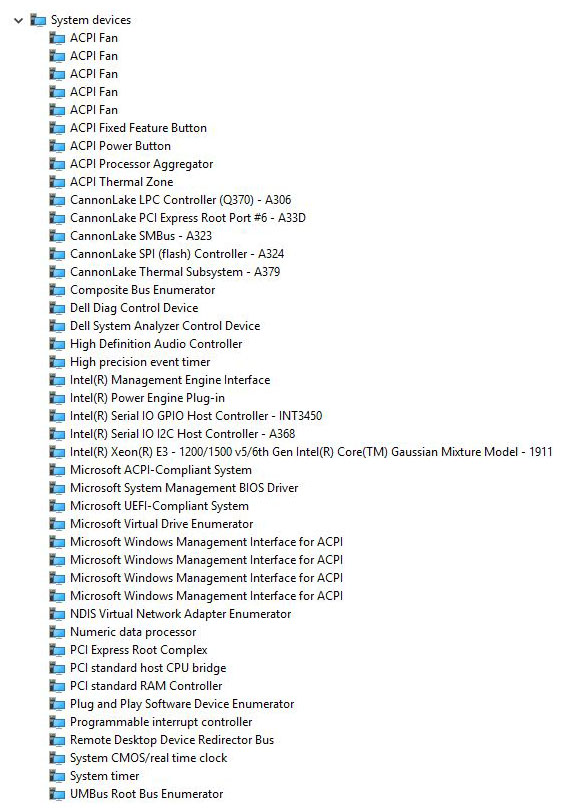 |
Aygıt Yöneticisinden sürücünün yüklenip yüklenmediğini kontrol edin. Yükleyiciyi göremiyorsanız en son güncelleştirmeyi yükleyin.
Chipset (Yonga Seti) > Intel Management Engine Components Installer (Intel Management Engine Components Yükleyicisi)
Aygıt Yöneticisinden sürücünün yüklenip yüklenmediğini kontrol edin. Sürücüyü görene kadar en son güncelleştirmesi yükleyin.
Intel Thunderbolt > Yonga Seti Denetleyicisi Sürücüsü
Aygıt Yöneticisinden sürücünün yüklenip yüklenmediğini kontrol edin. Sürücüyü görene kadar en son güncelleştirmesi yükleyin.
Yonga Seti > Intel Seri GÇ Sürücüsü
Aygıt Yöneticisinden sürücünün yüklenip yüklenmediğini kontrol edin. Sürücüyü görene kadar en son güncelleştirmesi yükleyin.
Yonga Seti > Realtek PCIe Bellek Kartı Okuyucu Sürücüsü
Aygıt Yöneticisinden Rapid Storage Sürücüsünün yüklenip yüklenmediğini kontrol edin. Sürücüyü göremiyorsanız en son güncelleştirmeyi yükleyin.
Serial ATA (Seri ATA) > Intel Rapid Storage Technology Driver and Management Console (Intel Rapid Storage Teknolojisi Sürücüsü ve Yönetim Konsolu)
| Yükleme İşleminden Sonra |
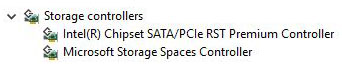 |
Aygıt Yöneticisinden yerleşik video sürücüsünün yüklenip yüklenmediğini kontrol edin. Sürücüyü göremiyorsanız Support Sitesinden en son güncelleştirmeyi yükleyin.
Video (Video) > Intel UHD Graphics 610/630 Series Driver (Intel UHD Graphics 610/630 Serisi Sürücüsü)
| Yükleme İşleminden Sonra |
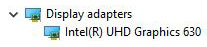 |
 Not: Sistem ayrık grafik kartını destekliyorsa önce Intel® HD grafik sürücüsünü ve ardından ayrık grafik sürücüsünü kurun.
 Not: OptiPlex 5060'ın çeşitli modelleri ayrık kartla birlikte satılmaktadır. Ancak Dell'in desteklediği birkaç kart vardır. Destek sitesinde bu sistem için sınanmış sürücüler. (AMD R5-430, RX550, Nvidia GeForce GT730 ve GTX1050 kartları.)
 Not: Ayrık ekran kartı için Mikro Form Faktörlü Kasada yer yok.
Aygıt Yöneticisinden ses sürücüsünün yüklenip yüklenmediğini kontrol edin. Sürücüyü görene kadar Destek Sitesinden en son güncelleştirmesi yükleyin.
Ses > Realtek Yüksek Çözünürlüklü Ses Sürücüsü
| Yükleme İşleminden Sonra |
 |
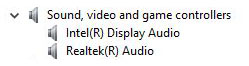 |
Ses sürücüsünü kurduktan sonra High Definition Audio Device (Yüksek Çözünürlüklü Ses Aygıtı) girdisi Realtek High Definition Audio (Realtek Yüksek Çözünürlüklü Ses) girdisi haline gelir.
Aygıt Yöneticisinden ses yazılımının yüklenip yüklenmediğini kontrol edin. Sürücüyü görene kadar Destek Sitesinden en son güncelleştirmesi yükleyin.
Ses > Waves MaxxAudio Pro Uygulaması
Aygıt Yöneticisinden Ağ Denetleyicisi sürücüsünün yüklenip yüklenmediğini kontrol edin. Sürücüyü görene kadar Destek Sitesinden en son güncelleştirmesi yükleyin.
Ağ > Intel I2xx / 825xx Gigabit Ethernet Ağ Denetleyicisi Sürücüsü
Microsoft® Windows işletim sistemi, ağ sürücüleri yüklenmeden önce entegre LOM'u tanımaz ve aygıtı Other devices (Diğer aygıtlar) öğesi altında Ethernet Controller (Ethernet Denetleyicisi) olarak ayarlar. Ağ sürücüleri yüklendikten sonra Network adapters (Ağ bağdaştırıcıları) öğesi altında doğru şekilde tanınır.
Aygıt Yöneticisinden Kablosuz kart sürücülerinin yüklenip yüklenmediğini kontrol edin. Sürücüyü görene kadar Destek Sitesinden en son güncelleştirmesi yükleyin.
Ağ > Intel 9260 9560 8265 7265 3165 WiFi Sürücüsü
Aygıt Yöneticisinden Kablosuz ve Bluetooth kart sürücülerinin yüklenip yüklenmediğini kontrol edin. Sürücüyü görene kadar Destek Sitesinden en son güncelleştirmesi yükleyin.
Network > Qualcomm QCA61x4A QCA6174A-XR QCA9377 WiFi and Bluetooth Driver (WiFi ve Bluetooth Sürücüsü)
Aygıt Yöneticisinden Bluetooth kart sürücülerinin yüklenip yüklenmediğini kontrol edin. Sürücüyü göremiyorsanız Support Sitesinden en son güncelleştirmeyi yükleyin.
Network (Ağ) > Intel 9x60 826x 726x 3165 Bluetooth UWD Driver (Intel 9x60 826x 726x 3165 Bluetooth UWD Sürücüsü)
| Yükleme İşleminden Sonra |
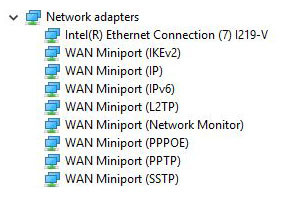 |
Aygıt Yöneticisinden Güvenlik Yazılımının yüklenip yüklenmediğini kontrol edin. Yüklü değilse Support Sitesinden Sürücü Paketini yükleyin.
Güvenlik >Dell ControlVaultCDF
| Yükleme İşleminden Sonra |
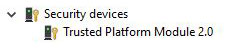 |
Causa
N/A
Risoluzione
N/A
Prodotti interessati
OptiPlex 5060 Tower, OptiPlex 5060 Micro, OptiPlex 5060 Small Form FactorProprietà dell'articolo
Numero articolo: 000135160
Tipo di articolo: Solution
Ultima modifica: 29 set 2023
Versione: 6
Trova risposta alle tue domande dagli altri utenti Dell
Support Services
Verifica che il dispositivo sia coperto dai Servizi di supporto.