En grundläggande guide för att identifiera huvudkomponenterna i en stationär dator
Riepilogo: Den här artikeln är en grundläggande referensguide till de typer av hårdvara som krävs för att bygga en stationär Dell-dator.
Questo articolo si applica a
Questo articolo non si applica a
Questo articolo non è legato a un prodotto specifico.
Non tutte le versioni del prodotto sono identificate in questo articolo.
Istruzioni
Följande avsnitt ger en visuell guide till var och en av huvudkomponenterna som finns på en stationär dator. (Levereras nu eller har levererats under de senaste 10 åren.) De ger också lite grundläggande information om varje komponent också.
Visuella guider till de olika skrivbordskomponenterna
Hur ser den ut och vad gör den?
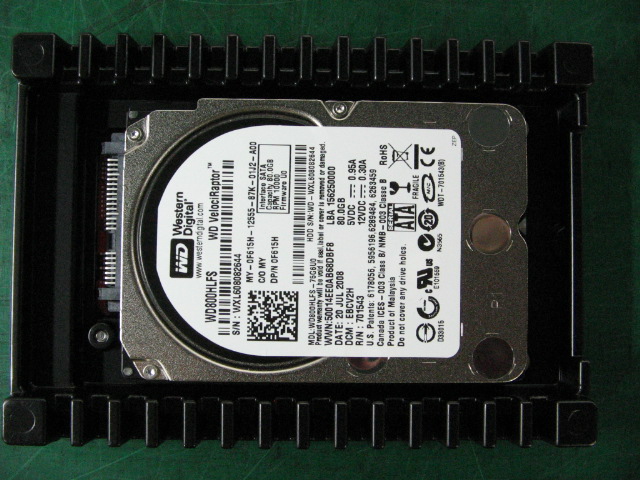
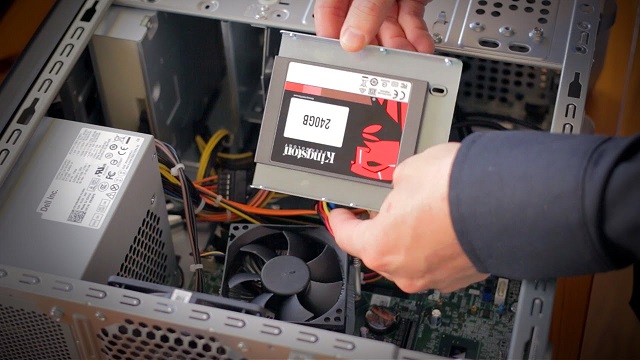
HDD (hårddisk) eller solid state-enhet (SSD) är den del av skrivbordet som innehåller programvara och data.
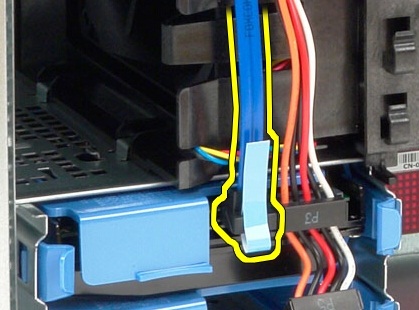
Hårddisken är oftast silver och svart och är antingen 2,5" eller 3,5" bred. Den har vanligtvis en upphöjd cirkel på toppen med ett kretskort på botten. Den bakre delen av enheten har olika honkontakter.
SSD:n är oftast Silver och Black och är 2,5" bred. Den har samma kontakter som hårddisken.
Hårddisken eller SSD-disken har båda samma två kablar som ansluts till den: Den seriella ATA-kabeln (SATA) och strömkabeln
Dessa kablar ansluts enkelt genom att trycka dem på plats eller dra ut dem. Det finns inga spärrar som låser dem på plats.
Hårddisken eller SSD:n är säkrad på plats antingen i en bur eller på medar beroende på modelltyp.
Hårddiskar är äldre teknik med snurrande skivor som kan lagra mycket data. SSD-diskar är nyare teknik som ökar enheternas åtkomsthastighet genom att använda flashminne istället för skivor. SSD-diskar är en vanlig uppgraderingsdel för att förbättra hastigheten på de flesta stationära datorer, men lagringsstorlekarna är färre än vad en hårddisk klarar av. Kombinationer av båda har använts för snabba start- och sökhastigheter, samtidigt som de fortfarande har utrymme för sparade data.
Hur ser den ut och vad gör den?
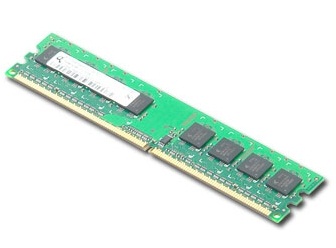
Minnet är den del av skrivbordet som låter det överföra data mellan programmen. Ju mer som installeras, desto mer snabbar det upp upplevelsen av att använda programmen.
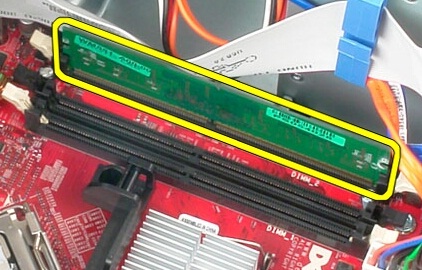
Minnet i en stationär dator är vanligtvis 2,5 till3 tum långt och cirka 1 tum högt. Det finns en gyllene frans längs botten av kretskortet och fransen har en skåra skuren i sig.
Så här frigör du minnet: Dra isär klämmorna på vardera sidan av minnet så reser det sig från facket så att det kan dras ut ur facket.
Så här återställer du minnet: Skjut in minnet i facket och kontrollera att det är vänt åt rätt håll. Klämmorna på vardera sidan av kortplatsen kommer upp och klämmer fast minnet. (De håller minnet på plats och om klämmorna inte fångar upp minnet sitter det inte ordentligt.)
Minneskortets spår matchar en stapel i minnesplatsen. Det tillåter bara att minnet passas in i minnesplatsen när det är rättvänd. Spåret ändrar också position beroende på vilken typ av minne det är. (Det hindrar till exempel ett DDR3-minne från att passa in i en DDR4-kortplats.)
Hur ser den ut och vad gör den?
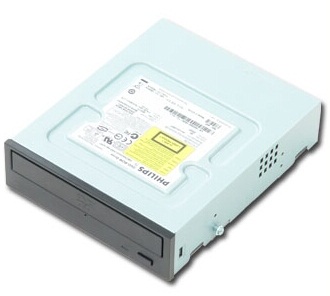
CD-enheten (Compact Disc) eller DVD-enheten (Digital Versatile Disc) är den del av skrivbordet som läser CD- eller DVD-media. Beroende på vilken typ av enhet som är monterad kan den också skapa medie.
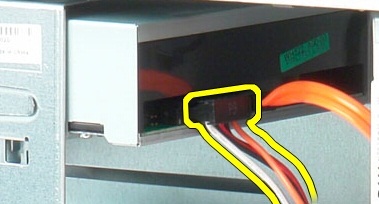
CD- eller DVD-enheten är vanligtvis en rektangulär låda med en svart eller vit yta där mediet sätts i. Om en slimline CD- eller DVD-enhet är monterad följer den fortfarande denna grundläggande form.
CD- eller DVD-enheten har tre kablar som ansluts till den: Data SATA-kabeln och strömkabeln
Dessa kablar ansluts genom att trycka dem på plats eller dra ut dem. Det finns inga spärrar som låser dem på plats. Beroende på enhetsmodell kan även en ljudkabel vara ansluten. Den har en spärr med en liten spak som måste tryckas in för att ta bort kabeln från enheten.
CD- eller DVD-enheten sitter på plats med Phillips-skruvar eller Dell-fästen.
Hur ser den ut och vad gör den?
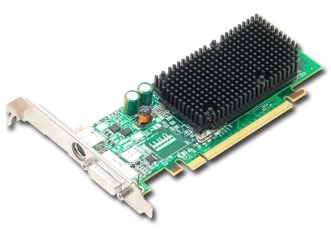
Grafikkortet är ett tilläggskort som tillval. Den läggs till på skrivbordet för att förbättra grafiken över den nivå som tillhandahålls av grafikkretsen som är inbyggd i moderkortet.
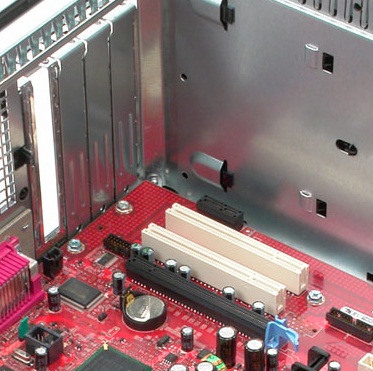
Grafikkortet följer den normala konfigurationen för ett tillvalskort. Det finns en blindplatta som innehåller honkontakterna och pekar ut baksidan av den stationära datorn. Det finns en gyllene frans längs botten av kretskortet som utgör själva kortet. Konfigurationen av fransen matchar den plats som används. Ett kort får inte plats på fel plats.
Ta bort kortet så här: Lossa den från alternativplatserna på baksidan av skrivbordet. På PCIe-kort lossar du låsklämman på baksidan av kortplatsen.
Så här sätter du tillbaka kortet: Placera kortets framsida i rätt tillvalsplats och tryck nedåt i kortplatsen tills det sitter ordentligt på plats.
Grafikkortet är säkrat med en klämma eller lås, eller Phillips-skruv, beroende på modelltyp.
Hur ser den ut och vad gör den?
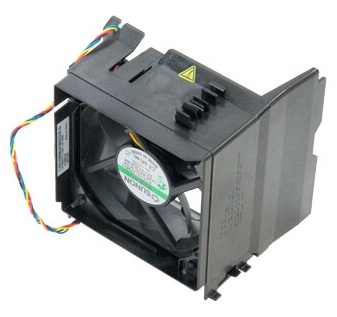
Systemfläkten används för att dra in luft i den stationära datorn för att kyla ned chassit. Detta hindrar den från att överhettas och gör att den fungerar mer effektivt.
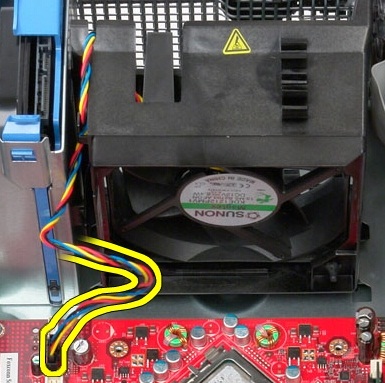
Systemfläkten är svart och monteras vanligtvis i ett svart eller blått hölje.
Systemfläkten ansluts till moderkortet med en styrenhetskabel. Kabeln har vanligtvis en spakklämma som håller kontakten på plats.
Systemfläkten fästs i chassit med gummiklämmor eller en bur.
Hur ser den ut och vad gör den?
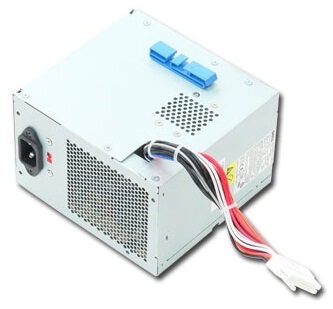
Nätaggregatet (PSU) är den del av den stationära datorn som driver maskinen och alla dess komponenter.
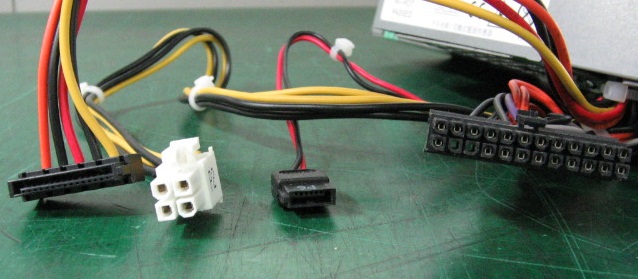
Nätaggregatet är vanligtvis en kvadratisk eller rektangulär metalllåda. Den har en nätsladdskontakt på baksidan och har flera flerfärgade strömkablar som sticker ut från framsidan eller är anslutna till framsidan.
SATA-nätaggregatet har fyra huvudtyper av kabelkontakter som ansluts från det till de olika delarna i den stationära datorn.
24-stifts- och fyrstiftskontakterna ansluts till moderkortet. Kablarna som ansluter till moderkortet har spärrar som låser dem på plats. De andra två kontakterna kan anslutas till någon av drivenheterna på den stationära datorn. Dessa kablar ansluts genom att trycka dem på plats eller dra ut dem, utan spärr eller klämma.
Nätaggregatet sitter på plats med en invändig spärr och med utvändiga Phillips-skruvar.
Hur ser den ut och vad gör den?
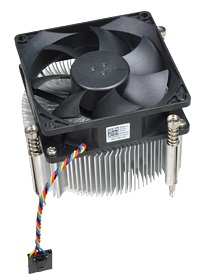
Kylflänsen är den del av den stationära datorn som leder bort värmen från processorn, som är hjärnan i den stationära datorn. Den har ibland en integrerad fläkt.
Kylflänsen har vanligtvis formen av flera metallflänsar som är inneslutna i ett svart hölje, ibland med en fläkt ovanpå.
För att ta bort den, ta ut skruvarna och koppla ur fläktkabeln och ta bort enheten från skrivbordet.
Sätt tillbaka kylflänsen genom att återansluta fläktkabeln och när kylflänsen är på plats igen, sätt tillbaka skruvarna.
Kylflänsen och fläkten sitter fast på moderkortet med stjärnskruvar.
Hur ser den ut och vad gör den?
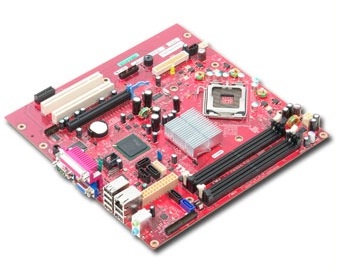
Moderkortet är den del av skrivbordet som alla andra delar ansluter till och det styr hur dessa delar används.
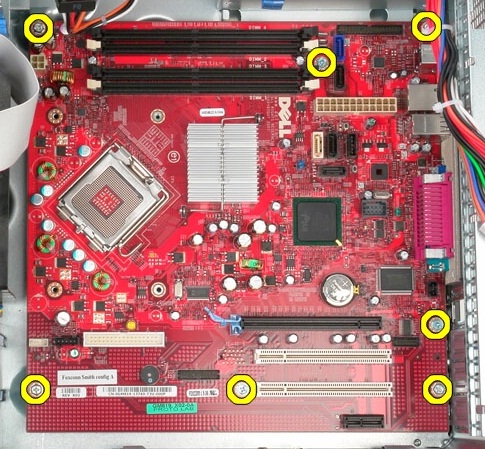
Detta är i allmänhet inte en del som kan tas bort av kunden.
Moderkortet är det största kretskortet i den stationära datorn och sitter fast på chassits bas.
Den har flera kontakter lödda till sig och alla andra delar i skrivbordskontakten till denna komponent med en av de olika kontakterna.
Moderkortet har processorn monterad och sitter fast i chassit med Philips-skruvar.
Prodotti interessati
Alienware, Dell All-in-One, Dell Pro All-in-One, Dell Pro Max Micro, Dell Pro Max Slim, Dell Pro Max Tower, Dell Pro Micro, Dell Pro Slim, Dell Pro Tower, Dell Slim, Dell Tower, Inspiron, OptiPlex, Vostro, XPS, G Series, Fixed WorkstationsProprietà dell'articolo
Numero articolo: 000138912
Tipo di articolo: How To
Ultima modifica: 30 apr 2026
Versione: 6
Trova risposta alle tue domande dagli altri utenti Dell
Support Services
Verifica che il dispositivo sia coperto dai Servizi di supporto.