Come eseguire il test di diagnostica dell'unità sulla libreria ML3 (in inglese)
Riepilogo: Come eseguire la diagnostica delle unità sul pannello anteriore ML3.
Questo articolo si applica a
Questo articolo non si applica a
Questo articolo non è legato a un prodotto specifico.
Non tutte le versioni del prodotto sono identificate in questo articolo.
Risoluzione
Nel caso in cui si desideri testare l'unità in un ML3, è possibile eseguire un test di diagnostica dell'unità.
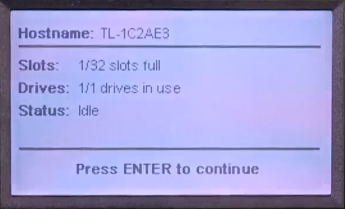
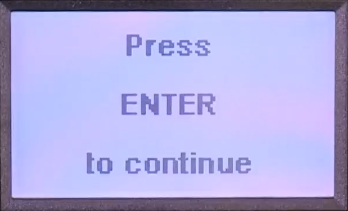
Dalla schermata iniziale, premere due volte Enter
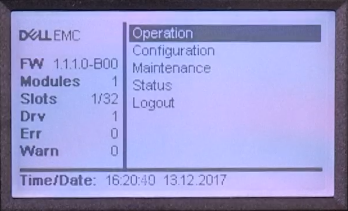
 Now, nel menu Home, selezionare Maintenance.

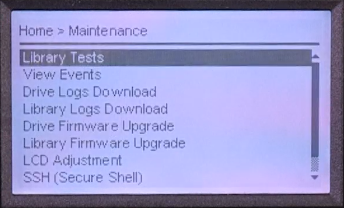
Selezionare Library Tests...
selezionare Drive Diagnostics...
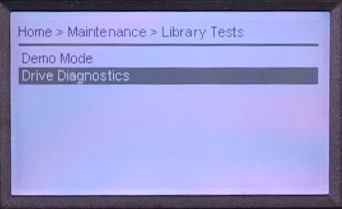
Ora è possibile scegliere l'unità che si desidera testare. (In tale libreria è disponibile una sola unità)

Per l'unità selezionata è disponibile un menu a discesa. Qui è possibile trovare il POST (Power On Self Test).
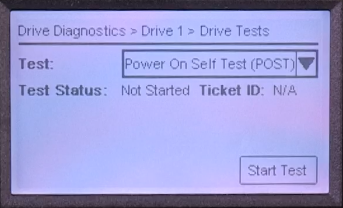
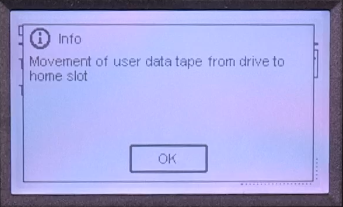
Se un nastro viene caricato nell'unità selezionata, la libreria lo scaricherà.
Successivamente, il test inizia a essere eseguito e vengono visualizzate le informazioni sullo stato di avanzamento.
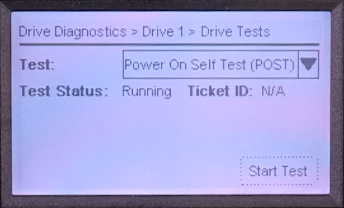
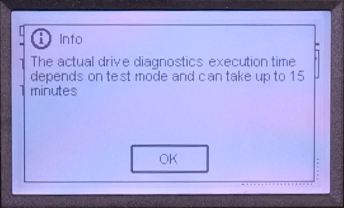
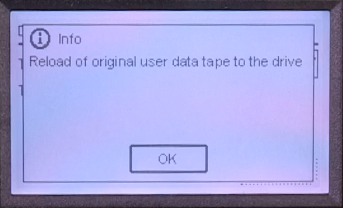
se tutti i test sono stati superati correttamente, lo stato del test è Superato.
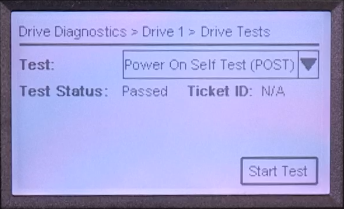
Dalla schermata iniziale, premere due volte Enter
Now, nel menu Home, selezionare Maintenance.
Selezionare Library Tests...
selezionare Drive Diagnostics...
Ora è possibile scegliere l'unità che si desidera testare. (In tale libreria è disponibile una sola unità)
Per l'unità selezionata è disponibile un menu a discesa. Qui è possibile trovare il POST (Power On Self Test).
Se un nastro viene caricato nell'unità selezionata, la libreria lo scaricherà.
Successivamente, il test inizia a essere eseguito e vengono visualizzate le informazioni sullo stato di avanzamento.
se tutti i test sono stati superati correttamente, lo stato del test è Superato.
Prodotti interessati
Dell EMC ML3, Powervault LTO6, PowerVault LTO7, PowerVault LTO8Proprietà dell'articolo
Numero articolo: 000144463
Tipo di articolo: Solution
Ultima modifica: 21 feb 2021
Versione: 3
Trova risposta alle tue domande dagli altri utenti Dell
Support Services
Verifica che il dispositivo sia coperto dai Servizi di supporto.