Guida alla rimozione delle unità sostituibili dal cliente (CRU) nei sistemi Precision 7530 (in inglese)
Riepilogo: Questo articolo è una guida per le parti di una workstation portatile Dell Precision 7530 considerate come sostituibili da chiunque.
Questo articolo si applica a
Questo articolo non si applica a
Questo articolo non è legato a un prodotto specifico.
Non tutte le versioni del prodotto sono identificate in questo articolo.
Sintomi
Queste guide illustrano in modo dettagliato le operazioni da eseguire per la rimozione sicura delle unità sostituibili dal cliente (CRU) in una workstation portatile Precision 7530. Le CRU sono le parti del computer che non devono essere sostituite da un tecnico. Sono incluse anche delle immagini di riferimento per quanto descritto.
Causa
Non applicabile
Risoluzione
Sommario:
Guida alla rimozione
Se queste guide non trattano l'operazione che si intende eseguire, fare riferimento al manuale del sistema.
L'articolo riportato di seguito offre informazioni sulle prassi sicure da seguire prima di utilizzare dispositivi elettronici.
Istruzioni per la rimozione
Nota: Cliccare sul titolo della sezione che si desidera aprire di seguito per visualizzare i contenuti.
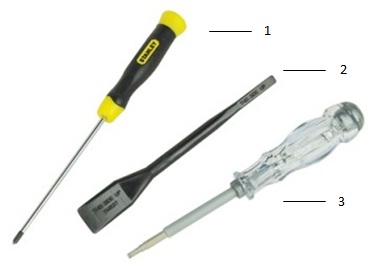
| 1 | Piccolo cacciavite a croce | 2 | Graffietto in plastica |
| 3 | Piccolo cacciavite a testa piatta |
Nota: L'utilizzo di un cacciavite a croce o a testa piatta di grandi dimensioni può danneggiare la testa delle viti. Ciò renderebbe impossibile la rimozione senza strumenti speciali, che non sono a disposizione dei nostri ingegneri on-site.
-
Operazioni preliminari prima della rimozione del pannello di accesso principale:
-
Durante l'installazione o la rimozione di qualsiasi dispositivo hardware, accertarsi sempre di aver eseguito il backup completo di tutti i dati.
-
Scollegare tutti i cavi telefonici, di rete o USB dal computer.
-
Scollegare il computer e tutte le periferiche collegate dalle rispettive prese elettriche.
-
-
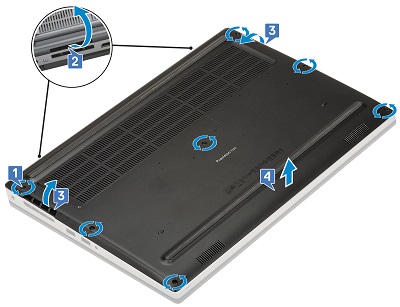
Allentare le sette viti di fissaggio che assicurano il coperchio allo chassis [1].
-
Utilizzando una punta in plastica o uno strumento simile, sollevare il coperchio della base dal bordo superiore del computer [2] e proseguire attorno al coperchio [3] per sbloccarlo dallo chassis.
-
Sollevare il coperchio ed estrarlo dallo chassis [4].
-
Operazioni preliminari prima della rimozione della batteria:
-
Durante l'installazione o la rimozione di qualsiasi dispositivo hardware, accertarsi sempre di aver eseguito il backup completo di tutti i dati.
-
Scollegare tutti i cavi telefonici, di rete o USB dal computer.
-
Scollegare il computer e tutte le periferiche collegate dalle rispettive prese elettriche.
-
Rimuovere il coperchio del sistema.
-
-
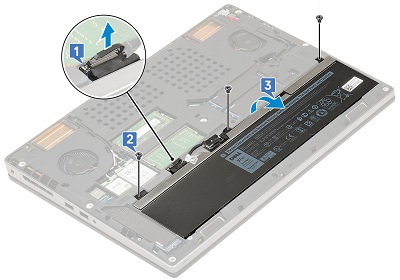
Per rimuovere la batteria a 6 celle , scollegare il cavo dalla scheda madre e rimuovere il cavo dal canale di instradamento [1]. Rimuovere le tre viti di fissaggio della batteria allo chassis [2]. Rimuovere la batteria dal computer [3].
-
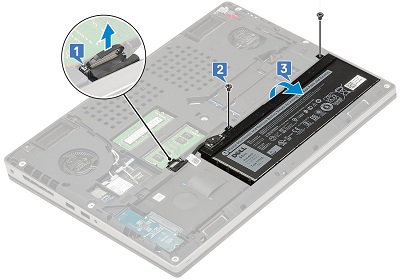
Per rimuovere la batteria a 4 celle , scollegare il cavo dalla scheda madre [1], rimuovere le due viti che fissano la batteria allo chassis [2] e rimuovere la batteria dallo chassis [3].
-
Operazioni preliminari alla rimozione della cornice della tastiera:
-
Durante l'installazione o la rimozione di qualsiasi dispositivo hardware, accertarsi sempre di aver eseguito il backup completo di tutti i dati.
-
Scollegare tutti i cavi telefonici, di rete o USB dal computer.
-
Scollegare il computer e tutte le periferiche collegate dalle rispettive prese elettriche.
-
Rimuovere il coperchio del sistema e la batteria.
-
-
Utilizzando una punta in plastica o uno strumento simile, sollevare la cornice a partire dai punti di cavità lungo il bordo superiore [1] e [2] e proseguire in senso orario.
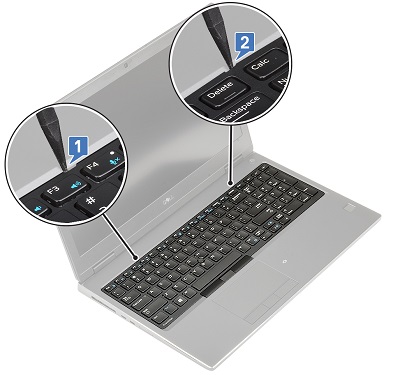
-
Sollevare la cornice per rimuoverla dal computer.
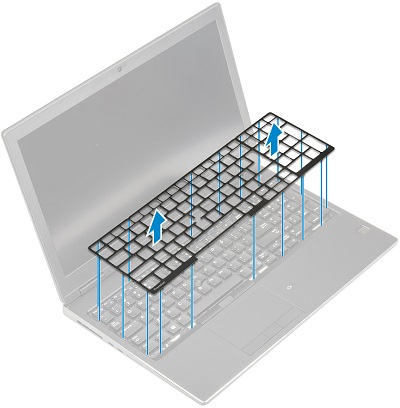
-
Operazioni preliminari alla rimozione della tastiera:
-
Durante l'installazione o la rimozione di qualsiasi dispositivo hardware, accertarsi sempre di aver eseguito il backup completo di tutti i dati.
-
Scollegare tutti i cavi telefonici, di rete o USB dal computer.
-
Scollegare il computer e tutte le periferiche collegate dalle rispettive prese elettriche.
-
Rimuovere il coperchio del sistema, la batteria e la cornice della tastiera.
-
-
Con il computer appoggiato sul coperchio, sollevare il dispositivo di chiusura e scollegare il cavo della tastiera, il cavo del lettore di impronte digitali e il cavo del pulsante del lettore di impronte digitali dal connettore.
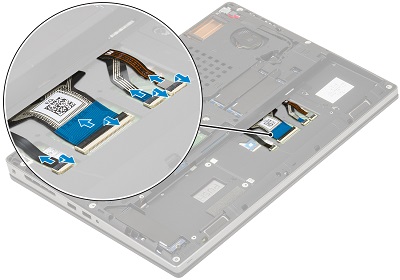
-
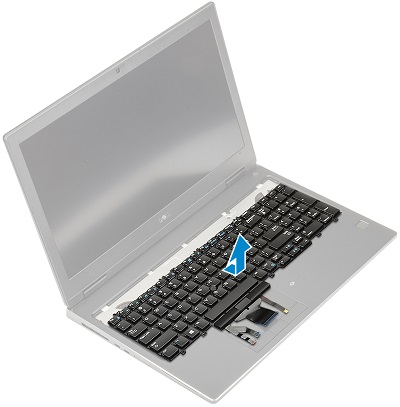
Capovolgere il computer sulla base e aprirlo. Rimuovere le sei viti che fissano la tastiera allo chassis [1] e quindi sollevare il bordo inferiore della tastiera e i lati sinistro e destro [2, 3, 4].
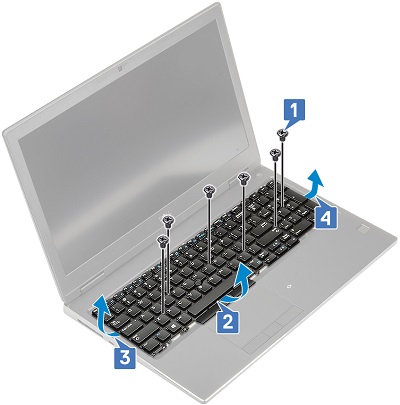
-
Far scorrere la tastiera verso il poggiapolsi ed estrarlo dal computer.
-
Operazioni preliminari alla rimozione della memoria:
-
Durante l'installazione o la rimozione di qualsiasi dispositivo hardware, accertarsi sempre di aver eseguito il backup completo di tutti i dati.
-
Scollegare tutti i cavi telefonici, di rete o USB dal computer.
-
Scollegare il computer e tutte le periferiche collegate dalle rispettive prese elettriche.
-
Rimuovere il coperchio del sistema e la batteria.
-
-
Allontanare le clip in metallo sui lati corti del modulo DIMM della memoria finché non si libera in posizione obliqua rispetto al connettore [1].
-
Estrarre il modulo di memoria DIMM dal computer [2].
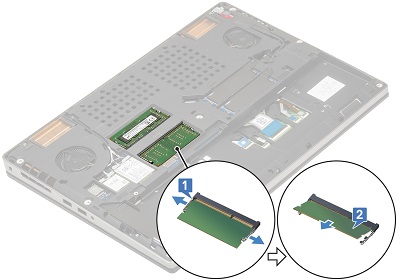
Nota: ripetere i passaggi 2 e 3 per altri eventuali moduli DIMM di memoria del computer.
-
Operazioni preliminari prima della rimozione del disco rigido:
-
Durante l'installazione o la rimozione di qualsiasi dispositivo hardware, accertarsi sempre di aver eseguito il backup completo di tutti i dati.
-
Scollegare tutti i cavi telefonici, di rete o USB dal computer.
-
Scollegare il computer e tutte le periferiche collegate dalle rispettive prese elettriche.
-
Rimuovere il coperchio del sistema e la batteria.
-
-
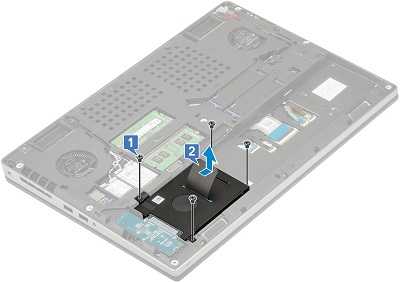
È necessario rimuovere le quattro viti da ogni angolo [1] del disco rigido, quindi spingere il disco rigido al centro dello chassis e sollevarlo e rimuoverlo dal computer [2].
-
Operazioni preliminari prima della rimozione dell'unità SSD:
-
Durante l'installazione o la rimozione di qualsiasi dispositivo hardware, accertarsi sempre di aver eseguito il backup completo di tutti i dati.
-
Scollegare tutti i cavi telefonici, di rete o USB dal computer.
-
Scollegare il computer e tutte le periferiche collegate dalle rispettive prese elettriche.
-
Rimuovere il coperchio del sistema e la batteria.
-
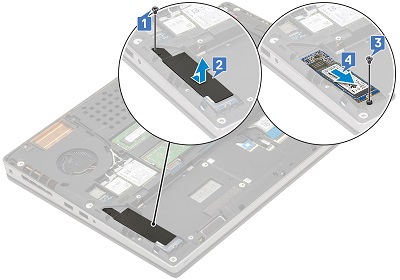
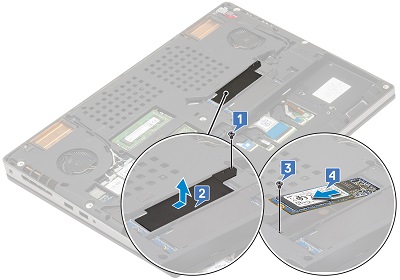
Nota: Ci sono tre diverse posizioni possibili per l'SSD in questo chassis. I seguenti passaggi restano invariati indipendentemente dalla posizione dell'unità SSD (slot 3, 4 o 5).
-
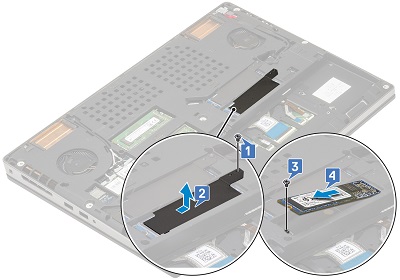
Rimuovere la vite che fissa l'estremità della piastra termica alla scheda madre [1], far scorrere fuori dalla piastra termica [2] e rimuovere la vite che fissa l'SSD M.2 alla scheda madre [3]. Sollevare la scheda a un'angolazione di 45 gradi e rimuoverla dal connettore [4].
-
Operazioni preliminari prima della rimozione della scheda SD:
-
Durante l'installazione o la rimozione di qualsiasi dispositivo hardware, accertarsi sempre di aver eseguito il backup completo di tutti i dati.
-
Scollegare tutti i cavi telefonici, di rete o USB dal computer.
-
Scollegare il computer e tutte le periferiche collegate dalle rispettive prese elettriche.
-
-
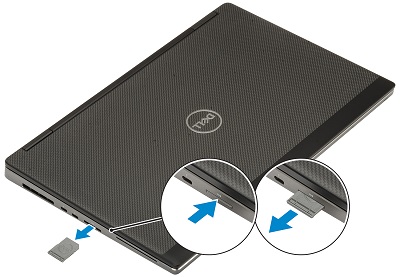
Spingere ulteriormente la scheda SD nella macchina e sbloccarla. Una volta che esce dal lato del computer, afferrarlo ed estrarlo dal computer.
Per ottenere ulteriore assistenza, contattare il supporto tecnico.
| Contattaci |
Prodotti interessati
Precision 7530Proprietà dell'articolo
Numero articolo: 000144526
Tipo di articolo: Solution
Ultima modifica: 07 lug 2023
Versione: 5
Trova risposta alle tue domande dagli altri utenti Dell
Support Services
Verifica che il dispositivo sia coperto dai Servizi di supporto.