Come abilitare la memorizzazione nella cache su SSD mSata per notebook Alienware?

Riepilogo: Questo articolo illustra come configurare l'unità SSD mSata in Windows in modalità di inserimento nella cache.

Questo articolo si applica a Questo articolo non si applica a Questo articolo non è legato a un prodotto specifico. Non tutte le versioni del prodotto sono identificate in questo articolo.

Sintomi

Nessuna informazione sui sintomi.

Causa

Nessuna informazione sulle cause.

Risoluzione


Come abilitare la memorizzazione nella cache su SSD mSata per notebook Alienware?
SLN131651_en_US__11327056520179.img_Header
Riepilogo dell'articolo:


Nota: Salvare questo articolo nei preferiti poiché la procedura di risoluzione dei problemi richiede di riavviare il computer più volte.

Sommario:

1. Si applica a:

2. Che succede?


Si applica a:


Alienware M14x R2

Alienware M17x R4

Alienware M18x R2

Alienware 14

Alienware 17

Alienware 18


Che succede?


Reinstallazione di Windows

1. Assicurarsi che la modalità Sata sia impostata su RAID nel BIOS

2. Accedere al BIOS RAID e disabilitare l'opzione di accelerazione per l'unità SSD (solo se le unità HDD non vengono rilevate durante la reinstallazione del sistema operativo) (utilizzare Ctrl+I)

3. Avvio della reinstallazione del sistema operativo - Per informazioni su come reinstallare il sistema operativo su un sistema Alienware, fare riferimento a questo collegamento.

4. Installare tutti i driver, incluso Intel Rapid Storage Software


Dopo la reinstallazione di Windows

  1. Eseguire il software Intel RST dal menu Tutti i programmi o dall'icona della barra delle applicazioni.
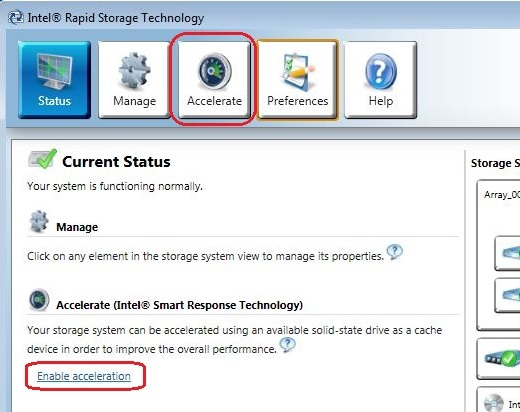
  2. Cliccare su Enable acceleration (Abilita accelerazione) nel menu Status (Stato) o Accelerate (Accelerazione).

    SLN131651_en_US__31342551072651.1


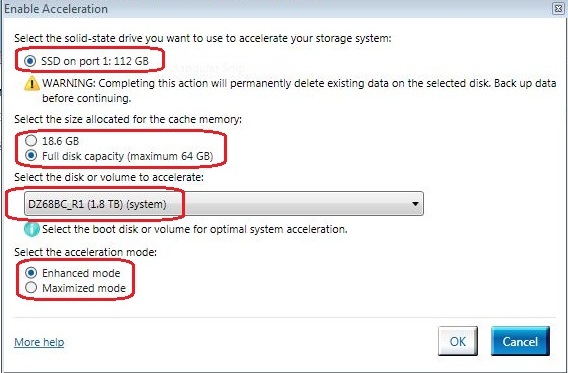
  1. Selezionare l'unità SSD da utilizzare come dispositivo di cache.
  2. Selezionare la dimensione dell'unità SSD da allocare per la memoria cache.


Nota: Tutto lo spazio rimanente sull'unità SSD può essere utilizzato per lo storage dei dati utilizzando il semplice volume RAID 0 a disco singolo dei dati creato automaticamente.


  1. Selezionare l'unità (o il volume RAID) da accelerare. Per ottenere le massime prestazioni, si consiglia di accelerare il volume di sistema o il disco di sistema.
  2. Selezionare la modalità di accelerazione. Per impostazione predefinita, è selezionata l'opzione Enhanced mode.

    SLN131651_en_US__41342551107152.2


Nota:
  • Modalità enhanced: L'accelerazione è ottimizzata per la protezione dei dati.
  • Modalità ingrandita: L'accelerazione è ottimizzata per le prestazioni di input/output.


  1. Cliccare su OK. La pagina viene aggiornata e riporta la nuova configurazione di accelerazione nella Vista accelerazione. Il sistema è ora configurato correttamente con la tecnologia Intel Smart Response.

Una volta completata questa operazione, l'unità SSD non sarà visibile in Windows.


Alienware Support Team


Prodotti interessati

Alienware 14, Alienware 17, Alienware 18, ALIENWARE M14X R2, Alienware M17x R4, ALIENWARE M18X R2
Proprietà dell'articolo
Numero articolo: 000144559
Tipo di articolo: Solution
Ultima modifica: 19 dic 2024
Versione:  6
Trova risposta alle tue domande dagli altri utenti Dell
Support Services
Verifica che il dispositivo sia coperto dai Servizi di supporto.