Як зібрати бібліотечний журнал стрічкової бібліотеки ML3
Riepilogo: Як отримати або зібрати журнали бібліотеки для дзвінка в службу підтримки.
Questo articolo si applica a
Questo articolo non si applica a
Questo articolo non è legato a un prodotto specifico.
Non tutte le versioni del prodotto sono identificate in questo articolo.
Sintomi
У разі виникнення проблеми іноді потрібен журнал з бібліотеки. Нижче ви можете знайти два опису, як це зробити через Webinterface або USB Flash drive.
Causa
Примітка: Радимо витягувати журнали дисків перед дзвінком у службу підтримки. Як зібрати журнал диска стрічкової бібліотеки ML3
Risoluzione
#1 Як зібрати журнал бібліотеки через веб-інтерфейс

а потім виберіть «Дії» та «Експорт журналів бібліотеки».

Бібліотека збере журнали, і завантаження почнеться через браузер.


#2 Як зібрати журнал бібліотеки за допомогою фронтової панелі та USB-накопичувача.
Зупиніть усі запущені завдання програмного забезпечення для резервного копіювання та зачекайте, доки на дисплеї не з'явиться напис «Неактивний».
На початковому екрані двічі натисніть Enter

 Now у меню «Домашня сторінка» виберіть «Обслуговування».

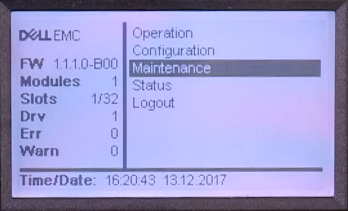
У розділі «Обслуговування» виберіть «Завантаження журналів бібліотеки».

Вставте USB-накопичувач у передній USB-порт і натисніть «Зберегти».


Буде відображено прогрес завантаження, і якщо воно пройшло успішно, ви отримаєте інформацію про це.


Створений лог-файл повинен знаходитися в кореневій папці USB Flash.
Зупиніть усі запущені завдання програмного забезпечення для резервного копіювання та зачекайте, доки на дисплеї не з'явиться напис «Неактивний».
Підключіться до бібліотеки через веб-інтерфейс та увійдіть в систему.
Звичайний користувач: Admin
Стандартний пароль: adm001
а потім виберіть «Дії» та «Експорт журналів бібліотеки».
Бібліотека збере журнали, і завантаження почнеться через браузер.
#2 Як зібрати журнал бібліотеки за допомогою фронтової панелі та USB-накопичувача.
Зупиніть усі запущені завдання програмного забезпечення для резервного копіювання та зачекайте, доки на дисплеї не з'явиться напис «Неактивний».
На початковому екрані двічі натисніть Enter
Now у меню «Домашня сторінка» виберіть «Обслуговування».
У розділі «Обслуговування» виберіть «Завантаження журналів бібліотеки».
Вставте USB-накопичувач у передній USB-порт і натисніть «Зберегти».
Буде відображено прогрес завантаження, і якщо воно пройшло успішно, ви отримаєте інформацію про це.
Створений лог-файл повинен знаходитися в кореневій папці USB Flash.
Prodotti interessati
Dell EMC ML3, PowerVault 136T LTO/SDLT (Tape Library), Powervault LTO6, PowerVault LTO7, PowerVault LTO8Proprietà dell'articolo
Numero articolo: 000144939
Tipo di articolo: Solution
Ultima modifica: 10 apr 2021
Versione: 6
Trova risposta alle tue domande dagli altri utenti Dell
Support Services
Verifica che il dispositivo sia coperto dai Servizi di supporto.