Tietokoneen korjaaminen ja palauttaminen SupportAssist OS Recoveryn avulla
Riepilogo: SupportAssist OS Recovery -ympäristön työkaluilla voi korjata tai nollata käyttöjärjestelmän, varmuuskopioida tiedostoja ja diagnosoida laitteisto-ongelmia.
Questo articolo si applica a
Questo articolo non si applica a
Questo articolo non è legato a un prodotto specifico.
Non tutte le versioni del prodotto sono identificate in questo articolo.
Istruzioni
Jos tietokoneen käyttöjärjestelmä ei käynnisty usean yrityksen jälkeen, SupportAssist OS Recovery käynnistyy automaattisesti. Palautusympäristössä voit diagnosoida laitteiston ongelmia, korjata tietokoneen, varmuuskopioida tiedostoja tai palauttaa tietokoneen tehdastilaan.
SupportAssist OS Recovery on käytettävissä vain tietyissä Dell-järjestelmämalleissa, joissa on tehtaalla asennettu Microsoft Windows 10 tai Microsoft Windows 11 -käyttöjärjestelmä. Luettelo järjestelmistä, joissa SupportAssist OS Recovery on käytettävissä, on SupportAssist OS Recovery -opassivun kohdassa Dell SupportAssist OS Recovery -tuki.
Jos tietokoneesi ei tue SupportAssist OS Recoverya, voit ladata käyttöjärjestelmän palautusnäköistiedoston. Lisätietoja: Dellin käyttöjärjestelmän palautusnäköistiedoston lataaminen ja käyttäminen Microsoft Windowsissa.
HUOMAUTUS: SupportAssist OS Recovery ei tue Dell-tietokoneita, joissa on Qualcomm-suoritin, ja yritä ensin asentaa Windows uudelleen käyttämällä nollauspainiketta. Lisätietoja on tietämyskannan artikkelissa Windowsin uudelleenasennus Dell-tietokoneeseen Windowsin pikapalautuksen avulla.
MUISTUTUS: SupportAssist OS Recovery -ympäristö poistetaan, kun tietokoneen kiintolevy alustetaan manuaalisesti.
Suorita käyttöjärjestelmän palautus (tietojen varmuuskopioinnin avulla).
Tästä videosta näet, miten voit varmuuskopioida tietoja ja palauttaa Dell-tietokoneen käyttöjärjestelmän SupportAssist OS Recoverylla.
Kesto: 01:30
Kun tekstityksen kieliasetukset ovat käytettävissä, ne voidaan valita tämän videosoittimen Asetukset- tai CC-kuvakkeella.
SupportAssist OS Recoveryssa on eri tilanteisiin sopivia vaihtoehtoja tietokoneen palauttamiseen.
Tärkeää: Jos kiintolevyllä oleva palautuslevykuva on vioittunut tai poistettu, tietokone ei käynnisty palautusympäristöön. Uusimmat Dell-tietokoneet tukevat BIOSConnect-toimintoa, jolla voi palauttaa palautuksen näköistiedoston kiintolevylle. Lue lisätietoja SupportAssist OS Recovery -osion palauttamisesta BIOSConnectin avulla.
- SupportAssist OS Recovery Cloud Restore (Recommended): Tämä vaihtoehto lataa ja asentaa käyttöjärjestelmän uusimman version Dell-tietokoneeseen.
Vaatimukset:- Aktiivinen Internet-yhteys
- USB-muistitikku, jonka kapasiteetti on 16 Gt
- SupportAssist OS Recovery Local Restore: tämä vaihtoehto palauttaa tietokoneen sen kiintolevyllä olevasta palautuksen näköistiedostosta. Tämä vaihtoehto on käytettävissä vain Dell-, Inspiron-, Vostro-, XPS- ja Alienware-tuotteissa .
- Dell BIOSConnect: Dell BIOSConnect auttaa palauttamaan palautusnäköistiedoston kiintolevylle, jos palautusosio on vioittunut tai poistettu. Lue lisätietoja SupportAssist OS Recovery -osion palauttamisesta BIOSConnectin avulla.
Dell Technologies suosittelee seuraavia ongelman selvittämiseen tai korjaamiseen tarkoitettuja korjauksia.
Suorita tietokoneen laitteiston vianmääritys
- Käynnistä tietokone ja avaa kertakäynnistysvalikko painamalla Dellin näytössä F12-näppäintä toistuvasti (kuva 1).
HUOMAUTUS: Jos odotat liian kauan, käyttöjärjestelmä latautuu. Käynnistä tietokone uudelleen ja yritä uudelleen.

Kuva 1: SupportAssist OS Recovery -pääsivu. Kuva saatavilla vain englanniksi. - Valitse SupportAssist OS Recovery.
- Näyttöön tulee näyttö, jossa sinua pyydetään hyväksymään pääsy järjestelmätietoihin. Valitse HYVÄKSY.
- Valitse Laitteistotarkastus-ruudusta Tarkistus .
- Valitse Aloita tarkistus.
HUOMAUTUS: Skannaus kestää 10-15 minuuttia.
- Kun olet valmis, tulokset näytetään:
- Kun laitteistovikoja ei havaita, näkyviin tulee Kaikki näyttää hyvältä -tila. Valitse Valmis.
Jos ongelmia ei löydy, kyseessä on todennäköisesti ohjelmistoon liittyvä ongelma. Siirry Varmuuskopioi tiedostot -osaan. - Kun laitteisto-ongelma havaitaan, näkyviin tulee sivu, jolla on tietoja havaitusta ongelmasta. Merkitse epäonnistuneet testit muistiin, mukaan lukien virhe, vahvistuskoodi ja palvelutunniste.
Siirry SupportAssist Pre-Boot System Performance Check - sivulle päästäksesi SupportAssist Pre-Boot System Performance Check -sivulle ja lähetä ongelmailmoitus noudattamalla ohjeita. Jos tietokone ei käynnisty, voit myös pyytää tukea mobiililaitteelta skannaamalla QR-koodin.
- Kun laitteistovikoja ei havaita, näkyviin tulee Kaikki näyttää hyvältä -tila. Valitse Valmis.
Varmuuskopioi tietokoneen tiedostot
Ennen kuin käyttöjärjestelmä korjataan tai asennetaan uudelleen, tiedot (kuten asiakirjat, musiikki, kuvat ja niin edelleen) on varmuuskopioitava sen eheyden varmistamiseksi. Tämä ei varmuuskopioi järjestelmäasetuksia eikä asennettuja ohjelmia.
- Valitse Varmuuskopioi tiedostot / levyn kloonaus -ruudusta Käynnistä (kuva 2).
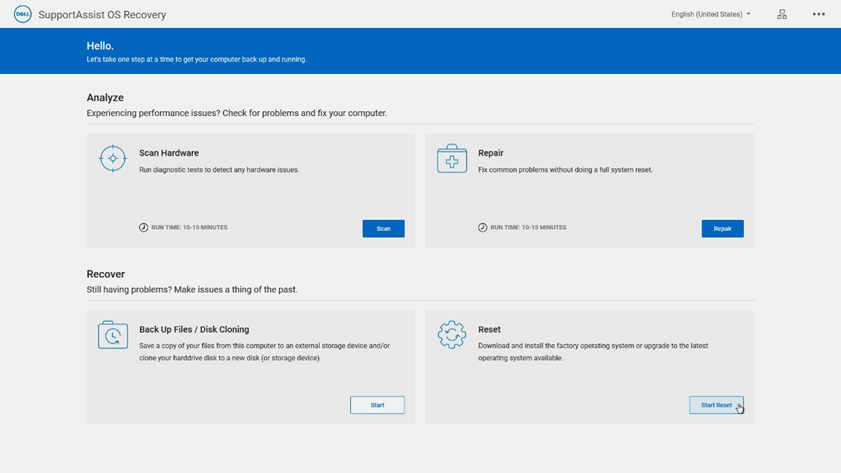
Kuva 2: SupportAssist OS Recoveryn päävalikko. Kuva saatavilla vain englanniksi.
Kun BitLocker (laitesalaus) on käytössä, sinua pyydetään antamaan BitLocker-avain. Anna se noudattamalla kehotteita.
Voit käyttää Varmuuskopioi/Varmuuskopioi-vaihtoehtoa seuraavasti:
- Valitse Varmuuskopioi tiedostot -kohdan vieressä oleva valintanappi ja valitse sitten Seuraava (kuva 3).

Kuva 3: Varmuuskopioi tiedostot -asetussivu. Kuva saatavilla vain englanniksi. - Valitse Aloita varmuuskopiointi.
- Saat luettelon varmuuskopioitavista kansioista.
HUOMAUTUS: Voit jättää kansion varmuuskopioimatta poistamalla kansion vieressä olevan valintaruudun valinnan (kuva 4).

Kuva 4: Varmuuskopioitavat tiedostot Vaihtoehtoluettelo. Kuva saatavilla vain englanniksi. - Merkitse muistiin varmuuskopion kokonaiskoko: luettelossa. Sinun on käytettävä tai ostettava USB-muistitikku tai ulkoinen asema, jossa on enemmän vapaata tilaa kuin luetellut yhteensä.
HUOMAUTUS: Flash-asemia tai ulkoisia asemia voi ostaa Dell Technologies -sivustolta tai miltä tahansa suurelta jälleenmyyjältä.
- Aseta USB-muistitikku tai ulkoisen aseman kaapeli tietokoneen vastaavaan porttiin ja valitse sitten SEURAAVA.
- Valitse luettelosta USB-muistitikku tai ulkoinen asema, jota haluat käyttää varmuuskopiointilaitteena, ja valitse SEURAAVA.
- Kun varmuuskopiointi on valmis, valitse VALMIS (kuva 5).
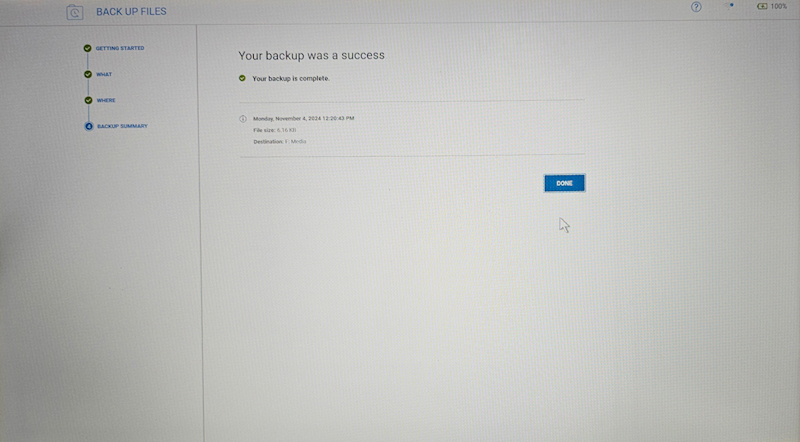
Kuva 5: Varmuuskopioi onnistunut sivu. Kuva saatavilla vain englanniksi.
Korjaa Windows-käyttöjärjestelmä
MUISTUTUS: Muista varmuuskopioida tiedostosi ja muut henkilökohtaiset tietosi, ennen kuin jatkat vaiheita Tietokoneen korjaaminen. Siirry Varmuuskopioi tiedostot -osaan.
Korjaus-vaihtoehdon avulla voit diagnosoida ja määrittää yleisiä ongelmia, joita voi ilmetä, ennen kuin tietokone käynnistyy käyttöjärjestelmään. Se tarkistaa ja korjaa osiointitaulun, käynnistystiedostot ja Windows-käyttöjärjestelmän tilan.
- Valitse Korjaa ohjelmiston korjausruudussa (kuva 6).
HUOMAUTUS: Jos ohjelmistosuojaus on käytössä tietokoneessa, saat kehotteen avata tietokoneen lukitus, ennen kuin aloitat korjauksen. Tarvitset Microsoft-tilin kirjautumissähköpostin tai puhelinnumeron ja tilin salasanan.

Kuva 6: OS Repair -sivu. Kuva saatavilla vain englanniksi. - Valitse KÄYNNISTÄ KORJAUS.
- Korjaus käynnistyy, ja edistyminen näkyy näytössä.
- Kun ongelma on korjattu, näkyviin tulee Kaikki takaisin normaaliksi -näyttö. Valitse VALMIS (kuva 7).

Kuva 7: Sivun korjaus onnistui. Kuva saatavilla vain englanniksi. - Jos ongelmaa ei voi korjata tai korjaus ei onnistu, näkyviin tulee virheviesti. Siirry Palauta tietokoneen oletusasetukset -osioon.
Windows-käyttöjärjestelmän nollaaminen
MUISTUTUS: Muista varmuuskopioida tiedostosi ja muut henkilökohtaiset tietosi, ennen kuin jatkat vaiheita Tietokoneen korjaaminen. Siirry Varmuuskopioi tiedostot -osaan.
- Valitse SupportAssist OS Recovery -sivulta Start Reset.
HUOMAUTUS: Ennen kuin jatkat, sinua saatetaan pyytää muodostamaan yhteys langattomaan verkkoon. Valitse pyydettäessä Määritä verkko ja muodosta yhteys noudattamalla ohjeita.
- Tietokoneen ja käyttöjärjestelmän tilan mukaan käytettävissä voi olla seuraavia vaihtoehtoja:
- Tehdasasetusten palauttaminen : Asenna käyttöjärjestelmä ja ohjelmistot tilaan, jossa ne olivat, kun tietokone lähetettiin Dellin tehtaalta. Katso ohjeet Tehdasasetusten palauttaminen -osiosta.
HUOMAUTUS: Jos tietokone on korjauskelvoton tai SupportAssist OS Recovery ei havaitse tietokoneessa tehdasasennettua käyttöjärjestelmää, näet vain Nollaa ja päivitä -toiminnon.HUOMAUTUS: Tietokoneen palauttaminen tehdasasetusten palauttaminen -toiminnolla poistaa pysyvästi kaikki kiintolevyllä olevat tiedot ja poistaa kaikki asentamasi ohjelmat tai ohjaimet ja edellyttää ohjelmistojen, kuten Microsoft Office 365:n ja muiden lisensoitujen ohjelmistojen, tuote- tai käyttöoikeusavainten antamista.
- Nollaa ja päivitä – Lataa ja asentaa tietokoneeseen uusimman käyttöjärjestelmän sekä keskeiset ohjaimet ja sovellukset. Katso ohjeet Nollaa ja päivitä - osiosta.
HUOMAUTUS: Tietokoneen nollaaminen Nollaa ja päivitä -toiminnolla poistaa pysyvästi kaikki kiintolevyllä olevat tiedot, poistaa kaikki asentamasi ohjelmat tai ohjaimet ja edellyttää ohjelmistojen, kuten Microsoft Office 365:n ja muiden lisensoitujen ohjelmistojen, tuote- tai käyttöoikeusavainten antamista.
- Tehdasasetusten palauttaminen : Asenna käyttöjärjestelmä ja ohjelmistot tilaan, jossa ne olivat, kun tietokone lähetettiin Dellin tehtaalta. Katso ohjeet Tehdasasetusten palauttaminen -osiosta.
Tehdasasetusten palauttaminen
- Valitse Tehdasasetusten palauttaminen ja valitse sitten SEURAAVA (kuva 8).
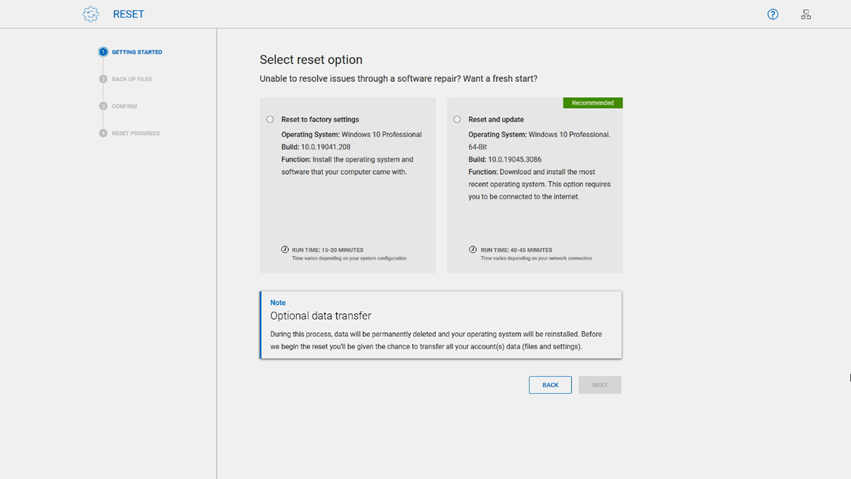
Kuva 8: SupportAssist OS Recoveryn nollausvaihtoehdot. Kuva saatavilla vain englanniksi. - Tiedostojen varmuuskopiointivaihtoehto tulee näkyviin:
- Jos haluat varmuuskopioida tiedostosi, valitse Kyllä, varmuuskopioi tiedostot, valitse SEURAAVA ja toimi seuraavasti:
- Katso tiedostoluetteloruudun oikeasta yläkulmasta varmuuskopion kokonaiskoko. Sinun on käytettävä tai ostettava USB-muistitikku tai ulkoinen asema, joka on suurempi kuin mainittu kokonaismäärä.
HUOMAUTUS: USB-muistitikkuja tai ulkoisia asemia voi ostaa Dell Technologies -sivustosta tai suurelta jälleenmyyjältä.
- Hyväksy suositeltujen tiedostojen varmuuskopiointi valitsemalla SEURAAVA tai poista sellaisen kansion vieressä olevien valintaruutujen valinta, jota et halua varmuuskopioida.
- Valitse USB-muistitikku tai ulkoinen asema, johon haluat varmuuskopioida tiedostosi, ja valitse sitten SEURAAVA.
- Kun valmistus on valmis, valitse JATKA.
- Valitse Vahvista nollaus -sivulla Ymmärrän, että nollaus poistaa kaikki järjestelmätiedot ja henkilökohtaiset tiedostot -valintaruutu ja valitse sitten SEURAAVA. Tehdasnollaus alkaa ja saattaa kestää useita minuutteja.
HUOMAUTUS: Vaihtoehtoisesti voit valita Valitse syy -luettelosta tietokoneen nollaussyyn.
- Käynnistä tietokone sen jälkeen uudelleen valitsemalla KÄYNNISTÄ UUDELLEEN .
- Järjestelmätietojen siirto ja asetusprosessi alkaa. Kun olet valmis, tietokone käynnistyy uudelleen.
HUOMAUTUS: Muodosta yhteys langattomaan verkkoon ennen sisäänkirjautumista. Valitse Internet-kuvake oikeasta alakulmasta. Sinun on valittava PIN-koodi, ja sinulta saatetaan pyytää muita asetuksia.HUOMAUTUS: Lisäksi sinun tarvitsee asentaa uudelleen kaikki sovellukset (mukaan lukien kolmannen osapuolen sovellukset), joita tietokoneessa ei ollut alun perin.
- Katso tiedostoluetteloruudun oikeasta yläkulmasta varmuuskopion kokonaiskoko. Sinun on käytettävä tai ostettava USB-muistitikku tai ulkoinen asema, joka on suurempi kuin mainittu kokonaismäärä.
Jos olet jo varmuuskopioinut tiedostosi tai et halua varmuuskopioida tiedostoja, valitse Ei, älä varmuuskopioi tiedostoja, valitse SEURAAVA ja toimi seuraavasti:
- Valitse Vahvista nollaus -sivulla Ymmärrän, että nollaus poistaa kaikki järjestelmätiedot ja henkilökohtaiset tiedostot -valintaruutu (kuva 9), vahvistussivu tulee näkyviin, valitse KYLLÄ, JATKA.
HUOMAUTUS: Vaihtoehtoisesti voit valita Valitse syy -luettelosta tietokoneen nollaussyyn.
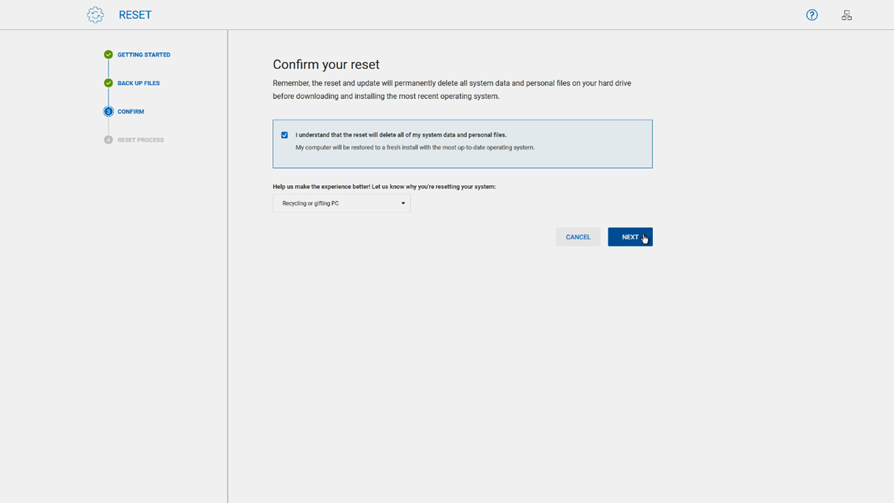
Kuva 9: Vahvista nollaussivu. Kuva saatavilla vain englanniksi. - Valitse SEURAAVA Tehdasnollaus alkaa ja saattaa kestää vähintään 45 minuuttia.
- Käynnistä tietokone sen jälkeen uudelleen valitsemalla KÄYNNISTÄ UUDELLEEN .

Kuva 10: Recovery process guide -näyttö SupportAssist OS Recoveryssa. Kuva saatavilla vain englanniksi. - Järjestelmätietojen siirto ja asetusprosessi alkaa. Kun olet valmis, tietokone käynnistyy uudelleen.
HUOMAUTUS: Muodosta yhteys langattomaan verkkoon ennen sisäänkirjautumista. Valitse Internet-kuvake oikeasta alakulmasta. Sinun on valittava PIN-koodi, ja sinulta saatetaan pyytää muita asetuksia.HUOMAUTUS: Lisäksi sinun tarvitsee asentaa uudelleen kaikki sovellukset (mukaan lukien kolmannen osapuolen sovellukset), joita tietokoneessa ei ollut alun perin.
Nollaa ja päivitä
- Valitse Nollaa ja päivitä ja valitse sitten Seuraava (kuva 11).
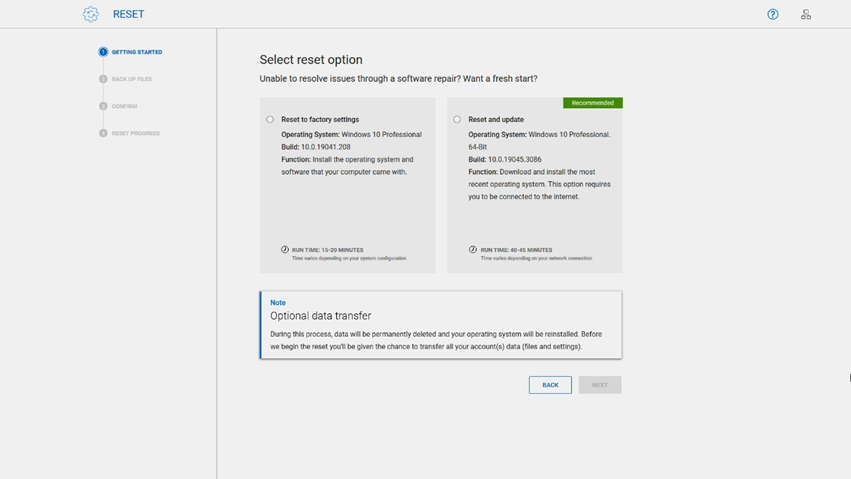
Kuva 11: SupportAssist OS Recoveryn nollausvaihtoehdot. Kuva saatavilla vain englanniksi. - Tiedostojen varmuuskopiointivaihtoehto tulee näkyviin. Jos haluat varmuuskopioida tiedostosi, valitse Kyllä, salli käyttö ja siirrä asetukset ja henkilökohtainen tiedosto ja toimi sitten seuraavasti:
- Valitse kohtien Hyväksyn mikro-ohjelmiston käyttöoikeusehdot ja Dellin käyttöoikeussopimuksen vieressä olevat valintaruudut ja valitse sitten SEURAAVA.
- Kun BitLocker (laitesalaus) on käytössä, sinua pyydetään antamaan BitLocker-avain. Anna se noudattamalla kehotteita.
- Hyväksy tili, jonka tai jotka haluat siirtää, tai poista valinta niiden tilien valintaruuduista, joita et halua varmuuskopioida.
HUOMAUTUS: Siirron lisäasetusten avulla voit valita varmuuskopioitavat tiedostot.
- Anna salasana (jos haluat tai jos sellainen tarjotaan) suojataksesi varmuuskopiosi kaikilta muilta, jotka käyttävät salasanaa, ja valitse sitten ALOITA SIIRTO.
HUOMAUTUS: Näyttöön saattaa tulla sanoma, että valittu tietomäärä ylittää paikallisen aseman tallennustilan. Sinun on käytettävä tai ostettava USB-muistitikku tai ulkoinen asema, joka on suurempi kuin mainittu kokonaismäärä. USB-muistitikkuja tai ulkoisia asemia voi ostaa Dell Technologies -sivustosta tai suurelta jälleenmyyjältä.
- Kun varmuuskopiointi on valmis, valitse JATKA.
- Valitse Vahvista nollaus -sivulla Ymmärrän, että nollaus poistaa kaikki järjestelmätiedot ja henkilökohtaiset tiedostot -valintaruudun.
HUOMAUTUS: Vaihtoehtoisesti voit valita Valitse syy -luettelosta tietokoneen nollaussyyn.
- Valitse SEURAAVA. Tehdasnollaus alkaa ja saattaa kestää vähintään 45 minuuttia.
- Käynnistä tietokone sen jälkeen uudelleen valitsemalla KÄYNNISTÄ UUDELLEEN .
- Järjestelmätietojen siirto ja asetusprosessi alkaa. Kun olet valmis, tietokone käynnistyy uudelleen.
HUOMAUTUS: Muodosta yhteys langattomaan verkkoon ennen sisäänkirjautumista. Valitse Internet-kuvake oikeasta alakulmasta. Sinun on valittava PIN-koodi, ja sinulta saatetaan pyytää muita asetuksia.HUOMAUTUS: Lisäksi sinun tarvitsee asentaa uudelleen kaikki sovellukset (mukaan lukien kolmannen osapuolen sovellukset), joita tietokoneessa ei ollut alun perin.
Jos olet jo varmuuskopioinut tiedostosi tai et halua varmuuskopioida tiedostoja, valitse Ei, älä siirrä asetuksia ja omia tiedostoja, valitse SEURAAVA ja toimi seuraavasti:
- Valitse Vahvista nollaus -sivulla Ymmärrän, että nollaus poistaa kaikki järjestelmätiedot ja henkilökohtaiset tiedostot -valintaruutu (kuva 12), näkyviin tulee vahvistussivu, valitse KYLLÄ, JATKA.
HUOMAUTUS: Vaihtoehtoisesti voit valita Valitse syy -luettelosta tietokoneen nollaussyyn.
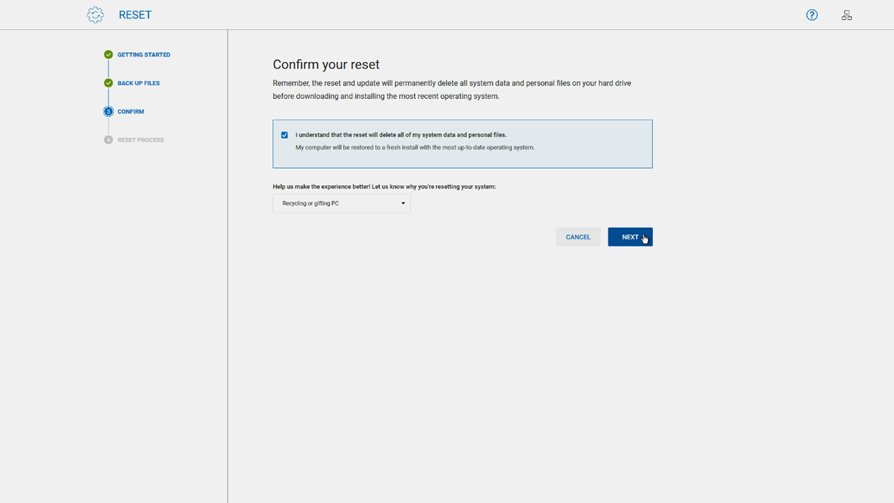
Kuva 12: Vahvista nollaussivu. Kuva saatavilla vain englanniksi. - Valitse SEURAAVA Tehdasnollaus alkaa ja saattaa kestää vähintään 45 minuuttia.
- Käynnistä tietokone sen jälkeen uudelleen valitsemalla KÄYNNISTÄ UUDELLEEN (kuva 13).

Kuva 13: Recovery process guide -näyttö SupportAssist OS Recoveryssa. Kuva saatavilla vain englanniksi. - Järjestelmätietojen siirto ja asetusprosessi alkaa. Kun olet valmis, tietokone käynnistyy uudelleen.
HUOMAUTUS: Muodosta yhteys langattomaan verkkoon ennen sisäänkirjautumista. Valitse Internet-kuvake oikeasta alakulmasta. Sinun on valittava PIN-koodi, ja sinulta saatetaan pyytää muita asetuksia.HUOMAUTUS: Lisäksi sinun tarvitsee asentaa uudelleen kaikki sovellukset (mukaan lukien kolmannen osapuolen sovellukset), joita tietokoneessa ei ollut alun perin.
SupportAssist Recovery Assistant tulee näkyviin kirjautumisen jälkeen, ja se auttaa sinua asentamaan uusimmat Windows- ja Dell-päivitykset. Lisäksi se asentaa Dellin tehtaalla asennetun ohjelmiston ja palauttaa varmuuskopiotiedostot, jos käytät SupportAssist OS Recovery -varmuuskopiointitoimintoa.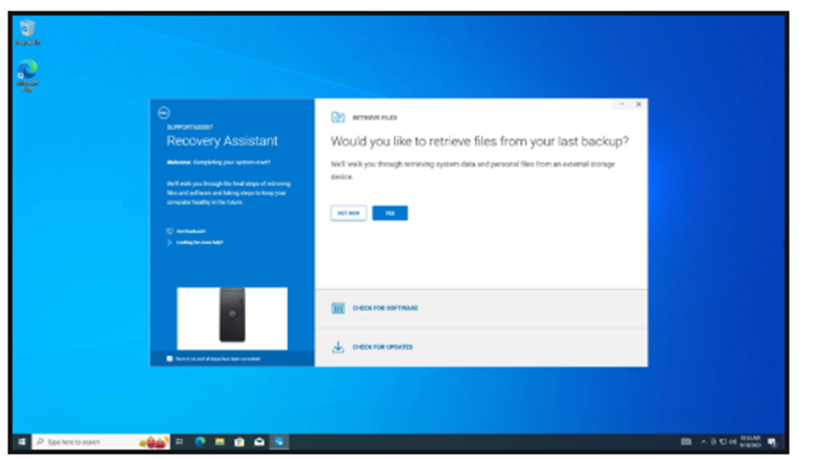
Kuva 14: SupportAssist Recovery Assistant latautuu ensimmäisellä käynnistyskerralla. Kuva saatavilla vain englanniksi.
Jos kaikkia ohjaimia ei ole ladattu ja laitteesi on Dell Pro-, Dell Pro Max-, Latitude-, OptiPlex- tai Precision-tehotyöasema, käynnistä Dell Command Update järjestelmänvalvojana.
- Jos Windowsin uudelleenasennuksen edistynyt ohjaimen palautus -vaihtoehto ei tule näkyviin, siirry kohtaan Asetusten >edistynyt ohjaimen palautus ja valitse Ota käyttöön.
- Jos näyttöön tulee Windowsin uudelleenasennuksen edistynyt ohjainten palautus, lataa ja asenna täydellinen ohjainkirjasto napsauttamalla tätä .
Informazioni aggiuntive
SupportAssist OS Recoveryn vianmääritystiedot ja lisätiedot ovat SupportAssist OS Recovery -käyttöoppaassa.
Usein kysytyt kysymykset
SupportAssist OS Recoveryn käyttöönotto BIOSissa:
- Käynnistä tietokone tai käynnistä se uudelleen.
- Kun näet Dell-logonäytön, avaa BIOS painamalla F2-näppäintä nopeasti useita kertoja.
- Avaa BIOS-versiosta riippuen SupportAssist System Resolution tai SupportAssist.
- Siirry kohtaan SupportAssist OS Recovery.
- Ota (BIOS-versiosta riippuen) käyttöön SupportAssist OS Recovery tai SupportAssist napsauttamalla valintaruutua.
- Tallenna ja sulje BIOS.
- Tietokone käynnistyy uudelleen.
Oletusarvoisesti tietokone määritetään käynnistämään SupportAssist OS Recovery, kun käynnistys epäonnistuu kaksi kertaa peräkkäin. Asetuksen muuttaminen BIOSissa:
- Käynnistä tietokone tai käynnistä se uudelleen.
- Kun näet Dell-logonäytön, avaa BIOS painamalla F2-näppäintä nopeasti useita kertoja.
- Avaa BIOS-versiosta riippuen SupportAssist System Resolution tai SupportAssist.
- Avaa BIOS-versiosta riippuen SupportAssist OS Recovery tai SupportAssist.
- Valitse kohdassa Dell Auto OS Recovery Threshold epäonnistuneiden käynnistysten lukumäärä, joiden jälkeen SupportAssist OS Recovery käynnistyy automaattisesti.
- Tallenna ja sulje BIOS.
- Tietokone käynnistyy uudelleen.
SupportAssist OS Recovery 4.0 tukee pilvipalautusta USB-palautuslevyn avulla.
Jotta voit palauttaa Dell-tietokoneen SupportAssist OS Recovery Cloud -vaihtoehdolla, sinun on luotava USB-palautuslevy Dell OS Recovery Toolilla. Luo USB-palautuslevy seuraavasti:
Vaihe 1
Lataa ja asenna uusin Dell OS Recovery Tool.
- Siirry osoitteeseen https://www.dell.com/support/osrecovery.
- Valitse Download OS Recovery Tool ja tallenna tiedosto tietokoneeseen.
- Siirry siihen sijaintiin, johon ladattu tiedosto on tallennettu.
- Kaksoisnapsauta ladattua Dell OS Recovery Tool -asennustiedostoa.
- Viimeistele asennus noudattamalla näytön ohjeita.

Kuva 15: Dell OS Recovery Tool -lataussivu. Kuva saatavilla vain englanniksi.
Vaihe 2
Tunnista Dell-tietokone palvelutunnisteen tai pikahuoltokoodin avulla Dell OS Recovery Toolissa.
HUOMAUTUS: Dell OS Recovery Tool -työkalulla voit ladata Microsoft Windows- tai Ubuntu-käyttöjärjestelmän palautusnäköistiedoston sen mukaan, mikä oli esiasennettuna Dell-tietokoneeseesi.
- Lataatko palautuksen näköistiedoston samalla Dell-tietokoneella? Valitse This computer.
- Käytätkö muuta toimivaa tietokonetta? Anna kyseisen Dell-tietokoneen palvelutunniste tai pikahuoltokoodi ja valitse hakukuvake (suurennuslasi).
- Kun olet tunnistanut Dell-tietokoneen, valitse Seuraava.

Kuva 16: Tunnista Dell-tietokone Dell OS Recovery Tool -työkalusta. Kuva saatavilla vain englanniksi.
HUOMAUTUS: Jos Dell-tietokoneen palvelutunnistetta ei tunnisteta, ota yhteys Dellin tekniseen tukeen.
Vaihe 3
VAROITUS: Dell Technologies suosittelee, että varmuuskopioit kaikki tärkeät tiedot USB-muistitikulta. Dell Operating System Recovery Tool alustaa USB-muistitikun, ja kaikki siinä olevat tiedot menetetään pysyvästi.
- Liitä USB-muistitikku, jolla on vähintään 16 Gt vapaata tilaa.
- Valitse liitetty asema avattavasta USB Drive -valikosta.
- Valitse tekstin I understand that the selected drive will be reformatted and existing data will be deleted vieressä oleva valintaruutu.
- Valitse Download.

Kuva 17: Valitse USB-asema Dell OS Recovery Tool -työkalussa. Kuva saatavilla vain englanniksi.
Vaihe 4
Dell OS Recovery Tool lataa tarvittavat tiedostot ja kopioi ne USB-asemaan.

Kuva 18: Latauksen eteneminen Dell OS Recovery Toolissa. Kuva saatavilla vain englanniksi.
Vaihe 5
Irrota USB-asema Palautusprosessin opas -näytössä ja valitse Sulje.
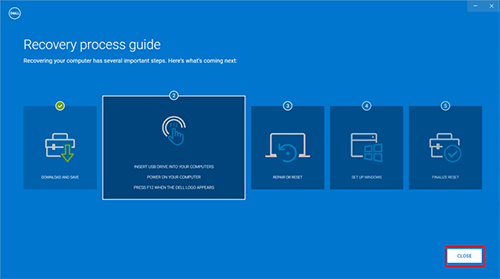
Kuva 19: Dell OS Recovery Toolin Recovery process guide -näyttö. Kuva saatavilla vain englanniksi.
Vaihe 6
Käynnistä USB-palautuslevyltä.
- Liitä USB-palautuslevy tietokoneeseen.
- Käynnistä tietokone tai käynnistä se uudelleen.
- Paina F12-näppäintä Dell-logonäytössä useita kertoja, kunnes kerran suoritettava käynnistysvalikko avautuu.
- Valitse USB-asema käynnistysvalikon luettelosta.
- Käynnistä USB-asemaan painamalla Enter-näppäintä .

Kuva 20: USB-käynnistysvaihtoehto kerran näytettävässä käynnistysvalikossa. Kuva saatavilla vain englanniksi. - Tietokone käynnistyy SupportAssist OS Recovery -ympäristöön.
- Valitse nollauspaneelista Aloita nollaus.

Kuva 21: SupportAssist OS Recovery -ympäristön päävalikko. Kuva saatavilla vain englanniksi.
Vaihe 7
SupportAssist OS Recovery lataa ja suosittelee oletusarvoisesti parasta palautusvaihtoehtoa tietokoneen tilan mukaan.
Palauta tehdasasetukset: Tämä vaihtoehto palauttaa tehtaalla asennetun käyttöjärjestelmän ja ohjelmistot, jotka toimitettiin tietokoneen mukana. Paikallinen palautuksen näköistiedosto on käytettävissä vain kuluttajaympäristöissä, kuten Alienware-, Inspiron-, Vostro- ja XPS-tuotteissa.
Nollaa ja päivitä: Tämä vaihtoehto käyttää Cloud Restore -toimintoa. Se lataa ja asentaa uusimman käyttöjärjestelmän ja edellyttää aktiivista Internet-yhteyttä.
HUOMAUTUS: Cloud Restore -vaihtoehto lataa uusimman version käyttöjärjestelmästä, joka oli esiasennettuna Dell-tietokoneessa.
- Valitse nollausvaihtoehto ja valitse Seuraava.

Kuva 22: Nollaa asetukset SupportAssist OS Recovery -versiossa 4.0. Kuva saatavilla vain englanniksi.
Vaihe 8
SupportAssist OS Recoveryn nollauksella voit varmuuskopioida tiedostosi.
- Jos haluat varmuuskopioida tietosi ja henkilökohtaiset tiedostosi ennen tietokoneen palauttamista, valitse Kyllä, salli käyttö ja siirrä asetustiedot. Hyväksy myös Microsoft-ohjelmiston käyttöoikeussopimuksen ehdot ja valitse sitten Seuraava. Varmuuskopioi tiedot noudattamalla näytön ohjeita.
- Jos et halua varmuuskopioida tiedostoja, valitse Ei, älä siirrä asetuksia ja tietoja ja valitse Seuraava.
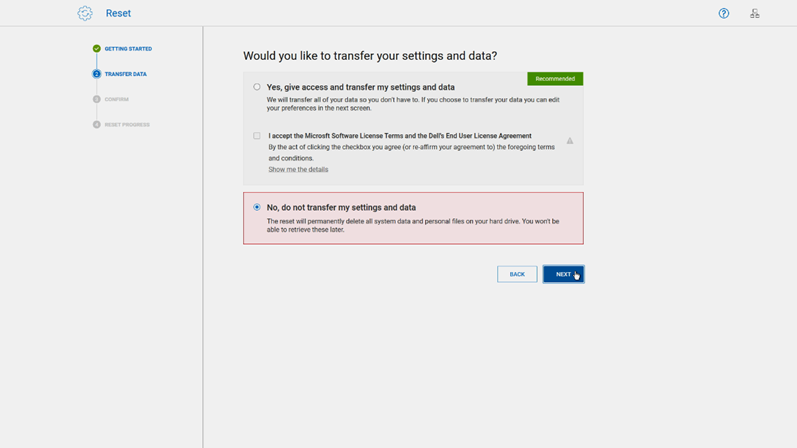
Kuva 23: Tietojen varmuuskopiointivaihtoehto nollauksen aikana SupportAssist OS Recoveryssa. Kuva saatavilla vain englanniksi.
Vaihe 9
- Jos päätät olla tekemättä tietojen varmuuskopiointia, näyttöön tulee Vahvista nollaus -sivulla ilmoitus, että nollausprosessi poistaa pysyvästi kaikki tiedot ja henkilökohtaiset tiedostot. Valitse Ymmärrän, että nollaus poistaa kaikki järjestelmätiedot ja omat tiedostoni.
- Valitse nollauksen syy avattavasta valintaikkunasta ja valitse sitten Seuraava.

Kuva 24: Valitse nollauksen syy SupportAssist OS Recoveryssa. Kuva saatavilla vain englanniksi. - Näyttöön tulee varoitus siitä, että kaikki järjestelmätiedot ja henkilökohtaiset tiedostot poistetaan. Valitse Kyllä, jatka.

Kuva 25: Varoitus tietojen menettämisestä ennen tietokoneen nollausta SupportAssist OS Recoveryssa. Kuva saatavilla vain englanniksi.
Vaihe 10
Palautusprosessi käynnistyy, ja edistymisosoitin näyttää eri vaiheet ja jäljellä olevan ajan.
Kuva 26: Nollauksen eteneminen SupportAssist OS Recoveryssa. Kuva saatavilla vain englanniksi.
Vaihe 11
- Kun palautusprosessi on valmis, näyttöön tulee sanoma, että nollaus onnistui, ja sinut ohjataan palautusprosessin opasnäyttöön.

Kuva 27: Nollauksen valmistuminen SupportAssist OS Recoveryssa. Kuva saatavilla vain englanniksi. - Irrota USB-asema Palautusprosessin opas -näytössä (jos palautusprosessi käynnistettiin USB-palautustietovälineeltä) ja valitse Käynnistä uudelleen.
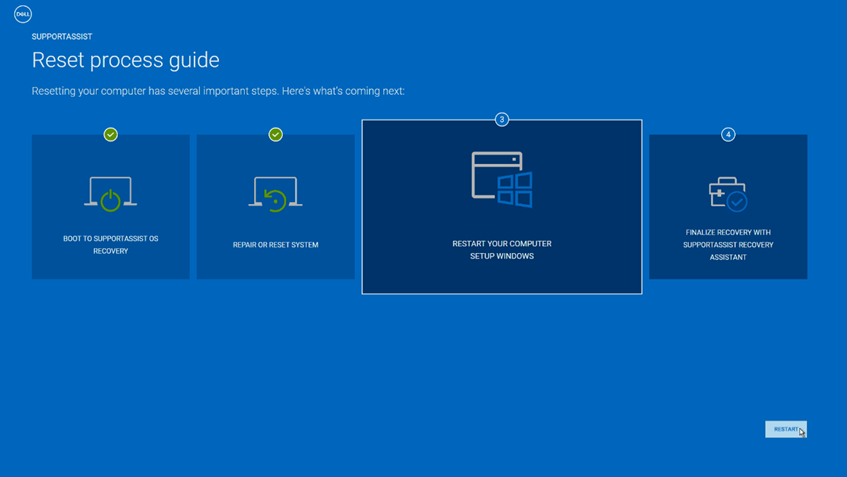
Kuva 28: Recovery process guide -näyttö SupportAssist OS Recoveryssa. Kuva saatavilla vain englanniksi.
Vaihe 12
- Tietokone käynnistyy uudelleen useita kertoja ja aloittaa Windowsin alkumäärityksen. Tee ensimmäinen määritys noudattamalla näytön ohjeita.
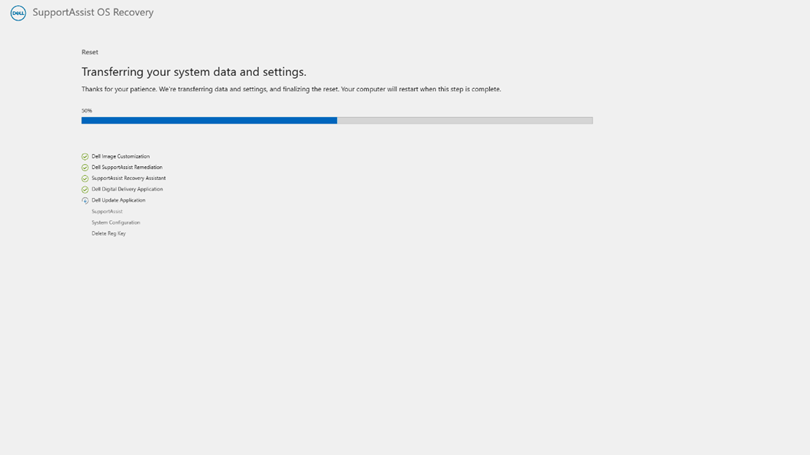
Kuva 29: Järjestelmätietojen ja asetusten siirtäminen. Kuva on saatavilla vain englanniksi.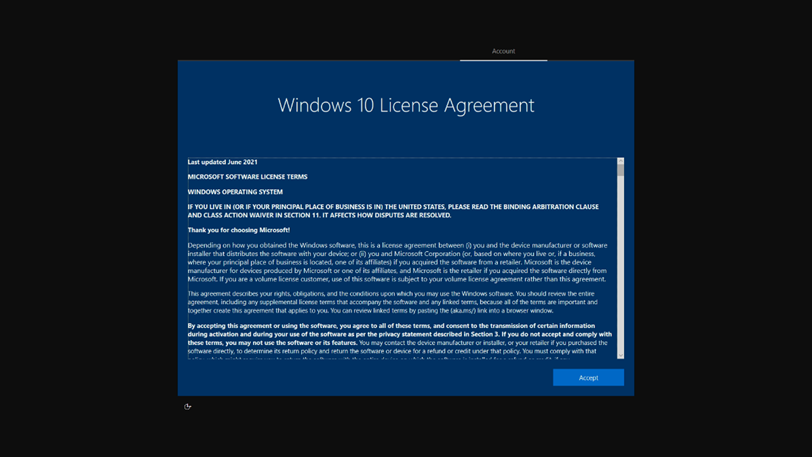
Kuva 30: Windowsin käyttöoikeussopimusnäyttö. Kuva saatavilla vain englanniksi. - SupportAssist Recovery Assistant tulee näkyviin kirjautumisen jälkeen, ja se auttaa sinua asentamaan uusimmat Windows- ja Dell-päivitykset. Lisäksi se asentaa Dellin tehtaalla asennetun ohjelmiston ja palauttaa varmuuskopiotiedostot, jos käytät SupportAssist OS Recovery -varmuuskopiointitoimintoa.
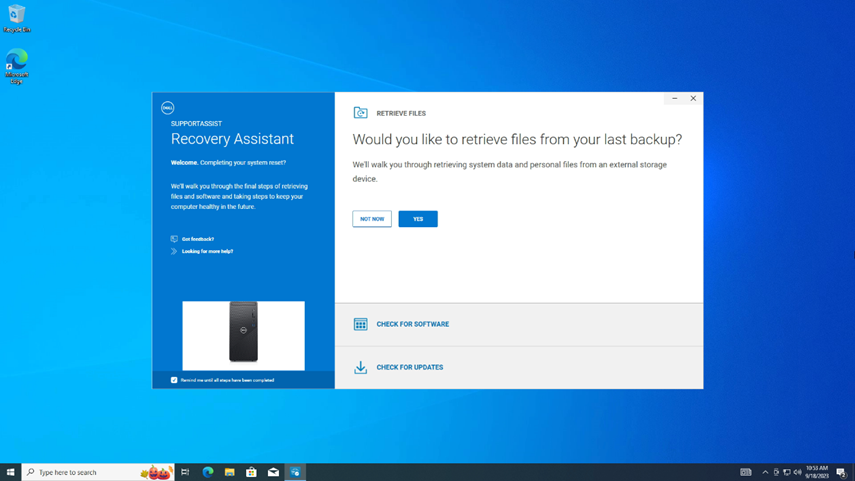
Kuva 31: SupportAssist Recovery Assistant latautuu ensimmäisellä käynnistyskerralla. Kuva saatavilla vain englanniksi.
Jos kaikkia ohjaimia ei ole ladattu ja laitteesi on Dell Pro-, Dell Pro Max-, Latitude-, OptiPlex- tai Precision-tehotyöasema, käynnistä Dell Command Update järjestelmänvalvojana.
- Jos Windowsin uudelleenasennuksen edistynyt ohjaimen palautus -vaihtoehto ei tule näkyviin, siirry kohtaan Asetusten >edistynyt ohjaimen palautus ja valitse Ota käyttöön.
- Jos näyttöön tulee Windowsin uudelleenasennuksen edistynyt ohjainten palautus, lataa ja asenna täydellinen ohjainkirjasto napsauttamalla tätä .
SupportAssist OS Recoveryn vianmääritystiedot ja lisätiedot ovat SupportAssist OS Recovery -käyttöoppaassa.
Prodotti interessati
Alienware, Dell All-in-One, Dell Pro All-in-One, Dell Pro Max Micro, Dell Pro Max Slim, Dell Pro Max Tower, Dell Pro Micro, Dell Pro Slim, Dell Pro Tower, Dell Slim, Dell Tower, Inspiron, OptiPlex, Vostro, XPS, G Series, G Series, Alienware
, Dell Laptops, Dell Plus, Dell Pro, Dell Pro Max, Dell Pro Plus, Dell Pro Premium, Inspiron, Latitude, Dell Pro Rugged, Vostro, XPS, Fixed Workstations, Mobile Workstations, Dell Pro Max Micro XE FCM2250, Dell Pro Max Slim XE FCS1250, Dell Pro Max Tower T2 XE FCT2250, Dell Pro Max 16 XE MC16250, Dell Pro Micro Plus XE QBM1250, Dell Pro Slim Plus XE5 QBS1250, Dell Pro Tower Plus XE5 QBT1250, SupportAssist for Home PCs, SupportAssist OS Recovery
...
Proprietà dell'articolo
Numero articolo: 000177401
Tipo di articolo: How To
Ultima modifica: 24 ott 2025
Versione: 33
Trova risposta alle tue domande dagli altri utenti Dell
Support Services
Verifica che il dispositivo sia coperto dai Servizi di supporto.