Uw computer repareren en terugzetten met SupportAssist OS Recovery
Riepilogo: De SupportAssist OS Recovery-omgeving bevat tools om het besturingssysteem te repareren of opnieuw in te stellen, back-ups van bestanden te maken en hardwareproblemen te diagnosticeren. ...
Questo articolo si applica a
Questo articolo non si applica a
Questo articolo non è legato a un prodotto specifico.
Non tutte le versioni del prodotto sono identificate in questo articolo.
Istruzioni
Wanneer uw computer ook na meerdere keren niet naar het besturingssysteem kan opstarten, wordt SupportAssist OS Recovery automatisch gestart. In deze herstelomgeving kunt u hardwareproblemen diagnosticeren, uw computer repareren, een back-up van uw bestanden maken of uw computer herstellen naar de fabrieksinstellingen.
SupportAssist OS Recovery is alleen beschikbaar op bepaalde Dell systeemmodellen waarop een door Dell in de fabriek geïnstalleerd Microsoft Windows 10- of Microsoft Windows 11-besturingssysteem wordt uitgevoerd. Zie de Dell SupportAssist OS Recovery Support Matrix op de documentatiepagina SupportAssist OS Recovery voor de lijst met systeemmodellen waarop SupportAssist OS Recovery beschikbaar is.
Als uw computer SupportAssist OS Recovery niet ondersteunt, kunt u de herstelimage van het besturingssysteem downloaden. Informatie over het downloaden en gebruiken van de herstelimage van het Dell besturingssysteem in Microsoft Windows.
OPMERKING: SupportAssist OS Recovery biedt geen ondersteuning voor Dell computers met Qualcomm-processors. Probeer eerst Windows opnieuw te installeren met behulp van Reset met één druk op de knop. Zie voor meer informatie het KB-artikel Windows opnieuw instellen met drukknop gebruiken om Windows opnieuw te installeren op een Dell computer.
VOORZICHTIG: Het handmatig formatteren van de vaste schijf van uw computer verwijdert de SupportAssist OS Recovery-omgeving.
Voer een Operating System Restore uit (met databack-up).
Bekijk deze video voor meer informatie over het maken van back-ups van de data en het terugzetten van het besturingssysteem op uw Dell computer met behulp van SupportAssist OS Recovery.
Duur: 01:30
Indien beschikbaar kunnen de taalinstellingen voor ondertiteling (ondertiteling) worden gekozen met behulp van het pictogram Instellingen of CC op deze videospeler.
SupportAssist OS Recovery biedt u verschillende opties om uw computer te herstellen, afhankelijk van het scenario waarmee u wordt geconfronteerd.
Belangrijk: Als de herstelimage op de harde schijf beschadigd of verwijderd is, kan de computer niet opstarten naar de herstelomgeving. Nieuwere Dell computers ondersteunen BIOSConnect, een functie waarmee u de herstelimage op de harde schijf kunt terugzetten. Meer informatie over het gebruik van BIOSConnect om de SupportAssist OS Recovery-partitie te herstellen.
- SupportAssist OS Recovery Cloudherstel (aanbevolen): Met deze optie downloadt en installeert u de nieuwste versie van het besturingssysteem op uw Dell computer.
Eisen:- Een actieve internetverbinding
- Een USB-station met een capaciteit van 16 GB
- Lokaal herstel met SupportAssist OS Recovery: Met deze optie wordt de computer teruggezet vanaf de herstelimage die is opgeslagen op de harde schijf van de computer. Deze optie is alleen beschikbaar op Dell, Inspiron, Vostro, XPS en Alienware producten.
- Dell BIOSConnect: Dell BIOSConnect helpt u bij het herstellen van de herstelimage op de harde schijf als de herstelpartitie beschadigd of verwijderd is. Meer informatie over het gebruik van BIOSConnect om de SupportAssist OS Recovery-partitie te herstellen.
Dell Technologies raadt de volgende oplossingen aan om het probleem vast te stellen of op te lossen.
Voer een hardwarediagnose uit op uw computer
- Schakel de computer in en druk herhaaldelijk op F12 in het Dell scherm om het eenmalige opstartmenu te openen (Afbeelding 1).
OPMERKING: Als u te lang wacht, wordt het besturingssysteem geladen. Start de computer opnieuw op en probeer het nogmaals.
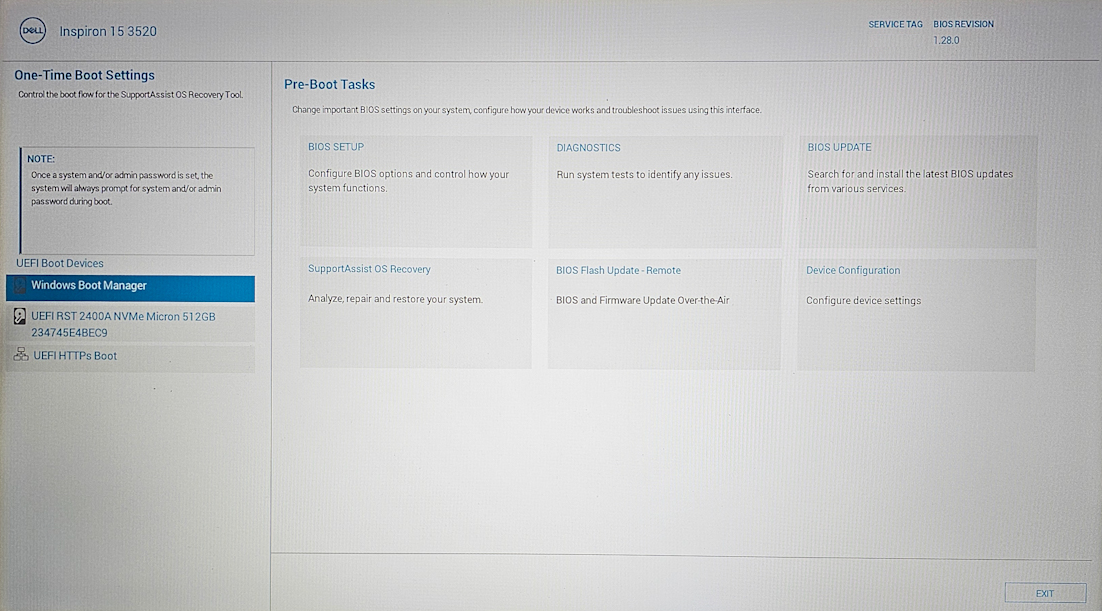
Afbeelding 1: Hoofdpagina SupportAssist OS Recovery. Afbeelding alleen beschikbaar in het Engels. - Selecteer SupportAssist OS Recovery.
- Er verschijnt een scherm waarin u wordt gevraagd om toegang tot uw systeeminformatie goed te keuren. Selecteer APPROVE.
- Selecteer Scannen in de tegel Hardware scannen.
- Selecteer Scan starten.
OPMERKING: De scan duurt 10-15 minuten.
- Na voltooiing worden de resultaten weergegeven:
- Wanneer er geen hardwareprobleem wordt gedetecteerd, wordt de status Alles ziet er goed uitzien weergegeven. Selecteer GEREED.
Als er geen problemen worden gevonden, betekent dit waarschijnlijk dat u een softwaregerelateerd probleem hebt. Ga naar het gedeelte Back-up van bestanden maken. - Wanneer een hardwareprobleem wordt gedetecteerd, wordt een pagina met de details van het gedetecteerde probleem weergegeven. Noteer alle mislukte tests, waaronder de fout, validatiecode en de servicetag.
Blader naar de pagina SupportAssist Pre-boot System Performance Check om toegang te krijgen tot de pagina SupportAssist Pre-Boot System Performance Check en volg de instructies om een probleemticket in te dienen. Als de computer niet kan opstarten, kunt u ook de QR-code scannen om support aan te vragen op uw mobiele apparaat.
- Wanneer er geen hardwareprobleem wordt gedetecteerd, wordt de status Alles ziet er goed uitzien weergegeven. Selecteer GEREED.
Maak een back-up van de bestanden op uw computer
Voordat een reparatie of herinstallatie van het besturingssysteem plaatsvindt, moet er een back-up worden gemaakt van uw data (zoals uw documenten, muziek, afbeeldingen, enzovoort) om de integriteit ervan te garanderen. Hiermee wordt geen back-up gemaakt van systeeminstellingen of geïnstalleerde programma's.
- Selecteer Start in de tegel Back-up bestanden/schijf klonen (Afbeelding 2).
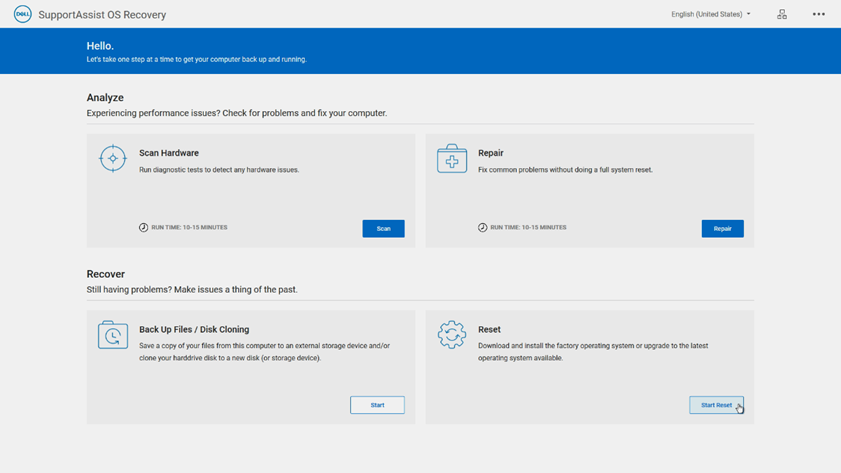
Figuur 2: Hoofdmenu in SupportAssist OS Recovery. Afbeelding alleen beschikbaar in het Engels.
Wanneer Bitlocker (apparaatversleuteling) is ingeschakeld, wordt u gevraagd om de BitLocker-sleutel op te geven. Volg de aanwijzingen om het in te voeren.
Volg deze stappen om de optie Back-ups van bestanden te gebruiken:
- Selecteer het keuzerondje naast Back-ups van bestanden maken en selecteer vervolgens Volgende (Afbeelding 3).
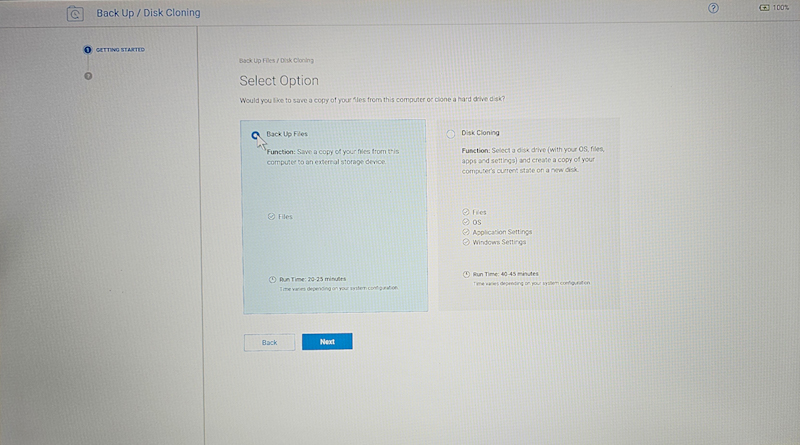
Figuur 3: Pagina met opties voor back-upbestanden. Afbeelding alleen beschikbaar in het Engels. - Selecteer Back-up starten.
- U ontvangt een lijst met mappen waarvan een back-up zal worden gemaakt.
OPMERKING: U kunt ervoor kiezen om geen back-up van een map te maken door het selectievakje naast de map uit te schakelen (Afbeelding 4).
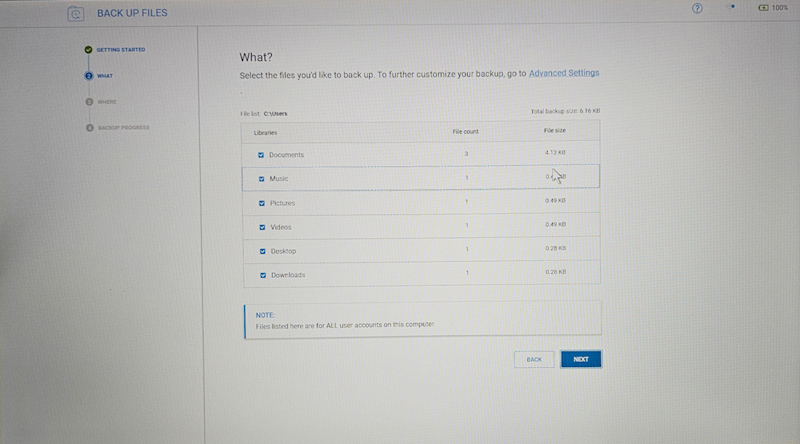
Afbeelding 4: Bestanden om een back-up van te maken Optielijst. Afbeelding alleen beschikbaar in het Engels. - Noteer de totale back-upgrootte: vermeld. U moet een USB-stick of externe schijf gebruiken of kopen die meer ruimte beschikbaar heeft dan het vermelde totaal.
OPMERKING: Flash-schijven of externe schijven zijn verkrijgbaar via de Dell Technologies website of bij een grote verkoper.
- Sluit de kabel van de USB-flash of de kabel van de externe schijf aan op de overeenkomstige poort op de computer en selecteer VOLGENDE.
- Selecteer de USB-flash of het externe station in de lijst dat u als back-upapparaat wilt gebruiken en selecteer VOLGENDE.
- Wanneer het back-upproces is voltooid, selecteert u GEREED (Afbeelding 5).
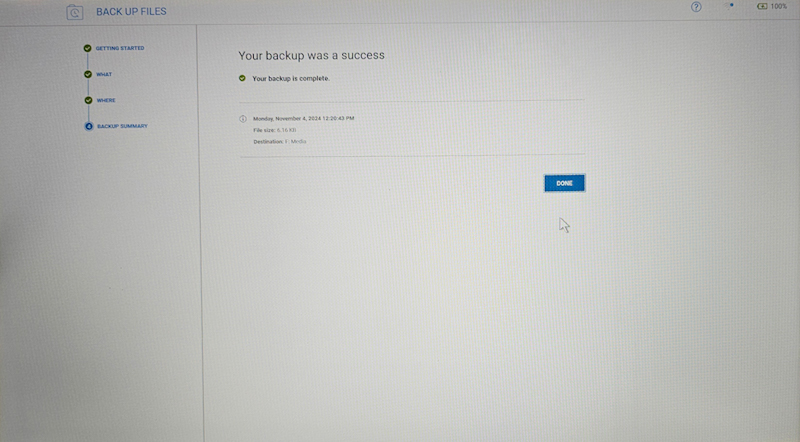
Afbeelding 5: Maak een back-up van geslaagde pagina. Afbeelding alleen beschikbaar in het Engels.
Het Windows-besturingssysteem herstellen
VOORZICHTIG: Maak een back-up van uw bestanden en andere persoonlijke data voordat u doorgaat met de stappen Uw computer repareren. Ga naar het gedeelte Back-ups van bestanden maken .
Met de optie Repareren kunt u veelvoorkomende problemen diagnosticeren en oplossen die kunnen optreden voordat uw computer opstart naar het besturingssysteem. Deze tool controleert en corrigeert de partitietabel, opstartbestanden en status van het Windows-besturingssysteem.
- Selecteer Repareren op de tegel Software repareren (Afbeelding 6).
OPMERKING: Als softwareversleuteling is ingeschakeld op uw computer, wordt u gevraagd om uw computer te ontgrendelen voordat u het reparatieproces start. U hebt het e-mailadres of telefoonnummer van het Microsoft-account en het wachtwoord van uw account nodig.
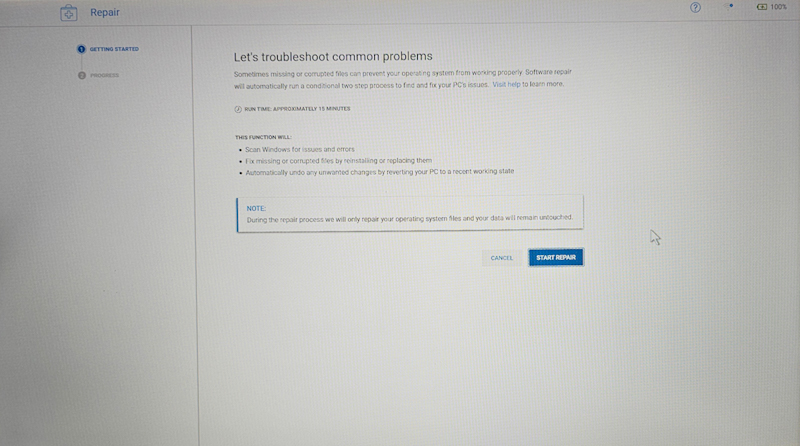
Afbeelding 6: Pagina OS repareren. Afbeelding alleen beschikbaar in het Engels. - Selecteer REPARATIE STARTEN.
- Het reparatieproces wordt gestart en de voortgang van de reparatie wordt weergegeven.
- Wanneer het probleem is opgelost, wordt het scherm "Alles weer normaal" weergegeven. Selecteer GEREED (Afbeelding 7).
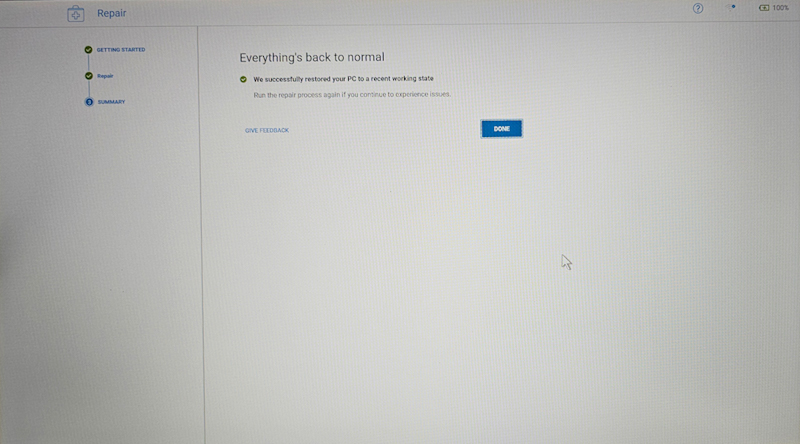
Figuur 7: Pagina Reparatie geslaagd. Afbeelding alleen beschikbaar in het Engels. - Wanneer het probleem niet kan worden verholpen of de reparatie mislukt, wordt een foutmelding weergegeven. Ga naar het gedeelte Uw computer resetten .
Uw Windows-besturingssysteem resetten
VOORZICHTIG: Maak een back-up van uw bestanden en andere persoonlijke data voordat u doorgaat met de stappen Uw computer repareren. Ga naar het gedeelte Back-ups van bestanden maken .
- Selecteer op de pagina SupportAssist OS Recovery Reset starten.
OPMERKING: Voordat u verdergaat, wordt u mogelijk gevraagd om verbinding te maken met uw draadloze netwerk. Selecteer Netwerk instellen als hierom wordt gevraagd en volg de instructies om verbinding te maken.
- Afhankelijk van de computer die u hebt en de status van het besturingssysteem, zijn de volgende opties beschikbaar:
- Fabrieksinstellingen herstellen : Installeer het besturingssysteem en de software in de staat waarin deze zich bevonden toen uw computer uit de Dell fabriek werd geleverd. Zie het gedeelte Fabrieksinstellingen herstellen voor instructies.
OPMERKING: Als uw computer onherstelbaar is of SupportAssist OS Recovery het in de fabriek geïnstalleerde besturingssysteem niet kan detecteren, wordt alleen de optie Resetten en bijwerken weergegeven.OPMERKING: Als u uw computer reset met de optie Fabrieksinstellingen herstellen, worden alle data op de harde schijf permanent verwijderd en worden alle programma's of drivers die u hebt geïnstalleerd verwijderd. Hiervoor moet u de product- of licentiecodes invoeren voor software zoals Microsoft Office 365 en andere gelicentieerde software.
- Resetten en bijwerken : downloadt en installeert het meest recente besturingssysteem op uw computer samen met de essentiële drivers en applicaties. Zie het gedeelte Resetten en bijwerken voor instructies.
OPMERKING: Als u uw computer reset met de optie Resetten en bijwerken, worden alle data op de harde schijf permanent verwijderd en worden alle programma's of drivers die u hebt geïnstalleerd verwijderd. U moet de product- of licentiecodes van software invoeren, zoals Microsoft Office 365 en andere gelicentieerde software.
- Fabrieksinstellingen herstellen : Installeer het besturingssysteem en de software in de staat waarin deze zich bevonden toen uw computer uit de Dell fabriek werd geleverd. Zie het gedeelte Fabrieksinstellingen herstellen voor instructies.
Fabrieksinstellingen herstellen
- Selecteer Fabrieksinstellingen herstellen en selecteer vervolgens VOLGENDE (Afbeelding 8).
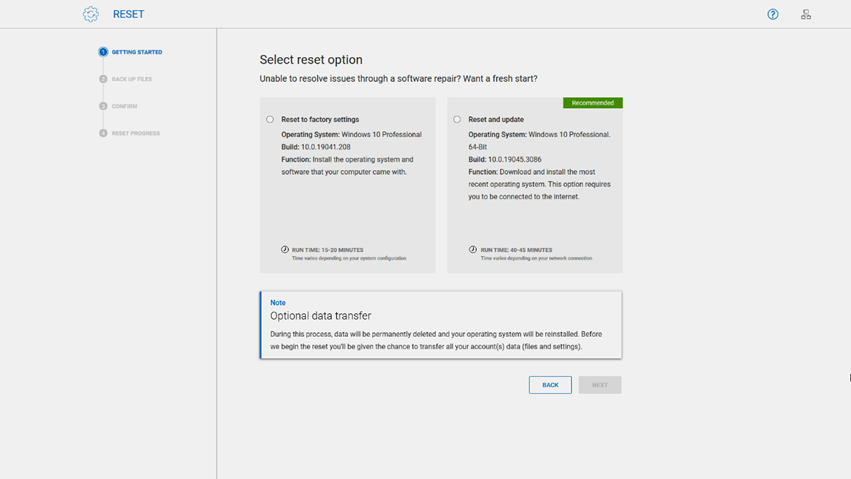
Figuur 8: Reset-opties in SupportAssist OS Recovery. Afbeelding alleen beschikbaar in het Engels. - De optie om een back-up van uw bestanden te maken wordt weergegeven:
- Als u een back-up wilt maken van uw bestanden, selecteert u Ja, maak een back-up van mijn bestanden, selecteert u VOLGENDE en voert u de volgende stappen uit:
- Kijk in de rechterbovenhoek van de bestandenlijst om te zien wat de totale back-upgrootte is. U moet een USB-flash of externe schijf gebruiken of kopen die groter is dan het vermelde totaal.
OPMERKING: USB-sticks of externe schijven kunnen worden gekocht via de website van Dell Technologies of bij een grote winkel.
- Selecteer VOLGENDE om het maken van een back-up van de aanbevolen bestanden te accepteren of schakel een selectievakje uit naast een map waarvan u geen back-up wilt maken.
- Selecteer op welke USB-flash of externe schijf u de back-up van uw bestanden wilt opslaan en selecteer VOLGENDE.
- Zodra het bakken is voltooid, selecteer je DOORGAAN.
- Schakel op de pagina Bevestig uw reset het selectievakje Ik begrijp dat door een reset al mijn systeemdata en persoonlijke bestanden worden verwijderd in en selecteer vervolgens VOLGENDE. Het herstel van de fabrieksinstellingen begint en kan enkele minuten in beslag nemen.
OPMERKING: Selecteer eventueel uit de lijst Selecteer reden de reden waarom u uw computer wilt resetten.
- Nadat het proces is voltooid, selecteert u OPNIEUW OPSTARTEN om uw computer opnieuw op te starten.
- Het proces voor het overzetten van uw systeemdata en het instellen van uw systeem begint. Als u klaar bent, start de computer opnieuw op.
OPMERKING: Maak verbinding met uw draadloze netwerk voordat u zich aanmeldt. Selecteer het internetpictogram rechtsonder. U moet een pincode selecteren en mogelijk wordt u gevraagd om andere instellingen.OPMERKING: U moet ook alle toepassingen (inclusief toepassingen van derden) die oorspronkelijk niet op uw computer waren geïnstalleerd, opnieuw installeren.
- Kijk in de rechterbovenhoek van de bestandenlijst om te zien wat de totale back-upgrootte is. U moet een USB-flash of externe schijf gebruiken of kopen die groter is dan het vermelde totaal.
Als u al een back-up van uw bestanden hebt gemaakt of als u geen back-up wilt maken van uw bestanden, selecteert u Nee, maak geen back-up van mijn bestanden, selecteert u VOLGENDEen voert u de volgende stappen uit:
- Schakel op de pagina Bevestig uw reset het selectievakje Ik begrijp dat door het resetten al mijn systeemdata en persoonlijke bestanden worden verwijderd in (Afbeelding 9), er wordt een bevestigingspagina weergegeven en selecteer JA, DOORGAAN.
OPMERKING: Selecteer eventueel uit de lijst Selecteer reden de reden waarom u uw computer wilt resetten.
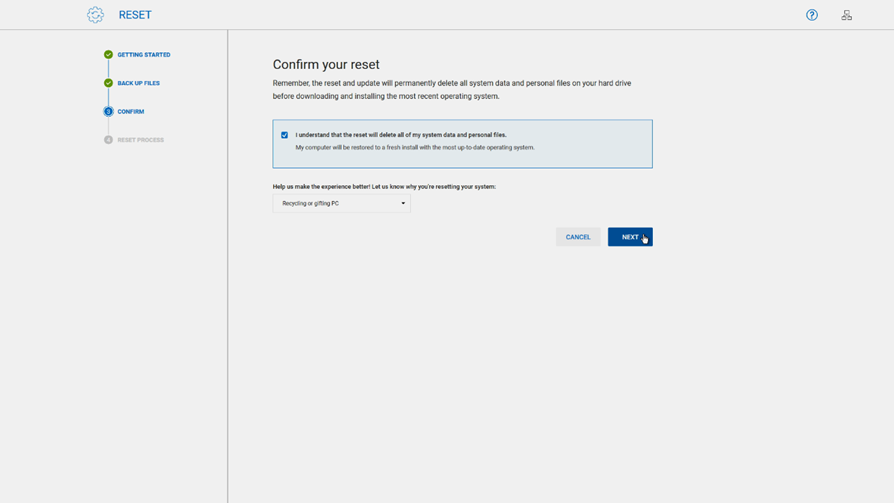
Afbeelding 9: Bevestig uw resetpagina. Afbeelding alleen beschikbaar in het Engels. - Selecteer VOLGENDE Het herstel van de fabrieksinstellingen begint en kan 45 minuten of meer in beslag nemen.
- Nadat het proces is voltooid, selecteert u OPNIEUW OPSTARTEN om uw computer opnieuw op te starten.
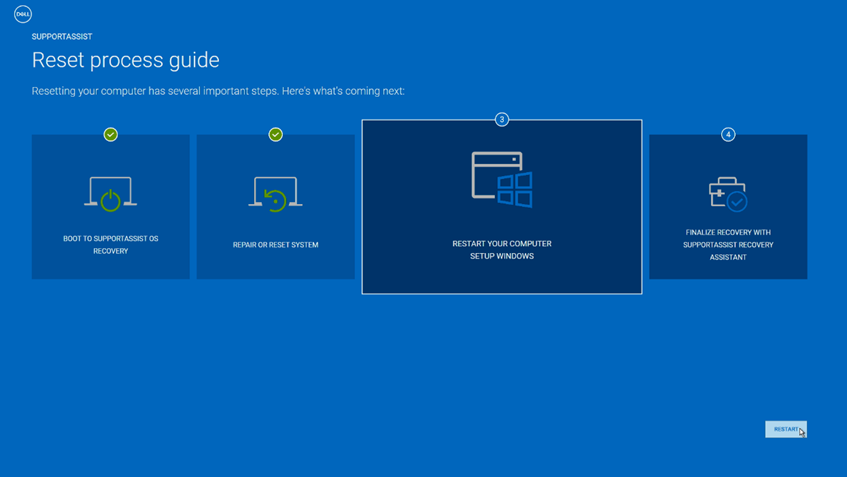
Afbeelding 10: Gids voor herstelproces in SupportAssist OS Recovery. Afbeelding alleen beschikbaar in het Engels. - Het proces voor het overzetten van uw systeemdata en het instellen van uw systeem begint. Als u klaar bent, start de computer opnieuw op.
OPMERKING: Maak verbinding met uw draadloze netwerk voordat u zich aanmeldt. Selecteer het internetpictogram rechtsonder. U moet een pincode selecteren en mogelijk wordt u gevraagd om andere instellingen.OPMERKING: U moet ook alle toepassingen (inclusief toepassingen van derden) die oorspronkelijk niet op uw computer waren geïnstalleerd, opnieuw installeren.
Resetten en bijwerken
- Selecteer Resetten en bijwerken en selecteer vervolgens Volgende (Afbeelding 11).
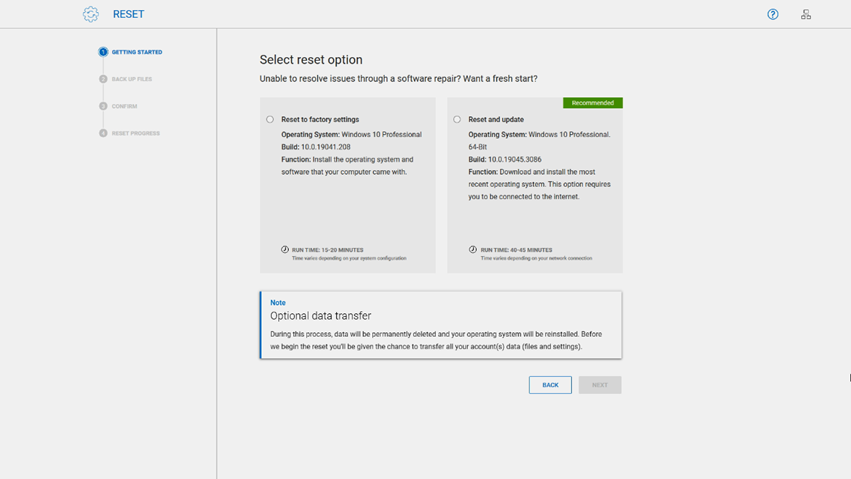
Figuur 11: Reset-opties in SupportAssist OS Recovery. Afbeelding alleen beschikbaar in het Engels. - De optie om een back-up van uw bestanden te maken wordt weergegeven. Als u een back-up van uw bestanden wilt maken, selecteert u Ja, geef toegang en breng mijn instellingen en persoonlijke bestand over en voert u de volgende stappen uit:
- Schakel het selectievakje in naast Ik ga akkoord met de licentievoorwaarden voor microsoftware en de Dell licentieovereenkomst voor eindgebruikers en selecteer vervolgens VOLGENDE.
- Wanneer BitLocker (apparaatversleuteling) is ingeschakeld, wordt u gevraagd om de BitLocker-sleutel op te geven. Volg de aanwijzingen om het in te voeren.
- Accepteer het account of de accounts die u wilt overdragen of schakel een selectievakje uit naast een account waarvan u geen back-up wilt maken.
OPMERKING: Met behulp van de geavanceerde overdrachtsopties kunt u selecteren van welke bestanden u een back-up wilt maken.
- Voer een wachtwoord in (indien gewenst of indien aangeboden) om uw back-up te beschermen tegen iemand anders die er toegang toe heeft, en selecteer vervolgens OVERDRACHT STARTEN.
OPMERKING: Mogelijk ontvangt u een bericht dat de hoeveelheid geselecteerde data de beschikbare opslagruimte op uw lokale schijf overschrijdt. U moet een USB-flash of externe schijf gebruiken of kopen die groter is dan het vermelde totaal. USB-sticks of externe schijven kunnen worden gekocht via de website van Dell Technologies of bij een grote winkel.
- Zodra de back-up is voltooid, selecteert u DOORGAAN.
- Schakel op de pagina Bevestig uw reset het selectievakje Ik begrijp dat door een reset al mijn systeemdata en persoonlijke bestanden worden verwijderd in.
OPMERKING: Selecteer eventueel uit de lijst Selecteer reden de reden waarom u uw computer wilt resetten.
- Selecteer VOLGENDE. Het herstel van de fabrieksinstellingen begint en kan 45 of meer minuten in beslag nemen.
- Nadat het proces is voltooid, selecteert u OPNIEUW OPSTARTEN om uw computer opnieuw op te starten.
- Het proces voor het overzetten van uw systeemdata en het instellen van uw systeem begint. Als u klaar bent, start de computer opnieuw op.
OPMERKING: Maak verbinding met uw draadloze netwerk voordat u zich aanmeldt. Selecteer het internetpictogram rechtsonder. U moet een pincode selecteren en mogelijk wordt u gevraagd om andere instellingen.OPMERKING: U moet ook alle toepassingen (inclusief toepassingen van derden) die oorspronkelijk niet op uw computer waren geïnstalleerd, opnieuw installeren.
Als u al een back-up van uw bestanden hebt gemaakt of als u geen back-up wilt maken van uw bestanden, selecteert u Nee, breng mijn instellingen en persoonlijke bestanden niet over, selecteert u VOLGENDEen voert u de volgende stappen uit:
- Schakel op de pagina Bevestig uw reset het selectievakje Ik begrijp dat door het resetten al mijn systeemdata en persoonlijke bestanden worden verwijderd in (Afbeelding 12), er wordt een bevestigingspagina weergegeven en selecteer JA, DOORGAAN.
OPMERKING: Selecteer eventueel uit de lijst Selecteer reden de reden waarom u uw computer wilt resetten.
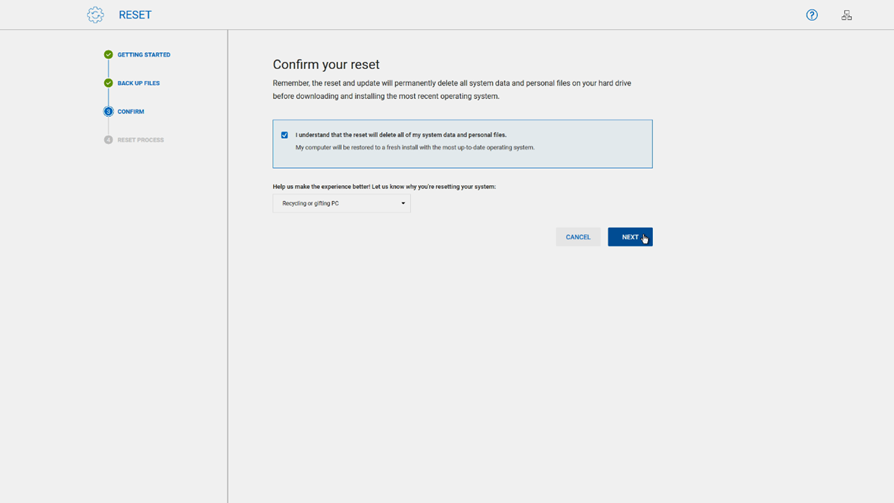
Afbeelding 12: Bevestig uw resetpagina. Afbeelding alleen beschikbaar in het Engels. - Selecteer VOLGENDE Het herstel van de fabrieksinstellingen begint en kan 45 minuten of meer in beslag nemen.
- Nadat het proces is voltooid, selecteert u OPNIEUW OPSTARTEN om uw computer opnieuw op te starten (Afbeelding 13).
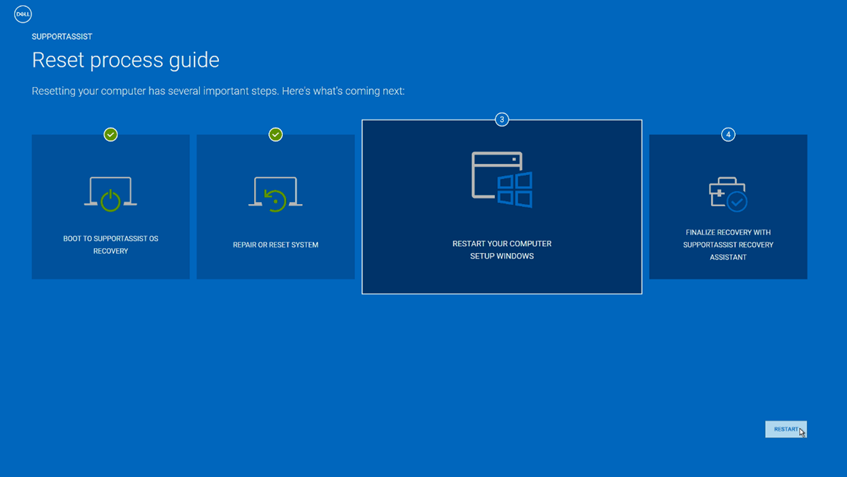
Afbeelding 13: Gids voor herstelproces in SupportAssist OS Recovery. Afbeelding alleen beschikbaar in het Engels. - Het proces voor het overzetten van uw systeemdata en het instellen van uw systeem begint. Als u klaar bent, start de computer opnieuw op.
OPMERKING: Maak verbinding met uw draadloze netwerk voordat u zich aanmeldt. Selecteer het internetpictogram rechtsonder. U moet een pincode selecteren en mogelijk wordt u gevraagd om andere instellingen.OPMERKING: U moet ook alle toepassingen (inclusief toepassingen van derden) die oorspronkelijk niet op uw computer waren geïnstalleerd, opnieuw installeren.
De SupportAssist Recovery Assistant wordt na het aanmelden weergegeven om u te helpen bij het installeren van de nieuwste updates voor Windows en Dell. Het installeert ook in de fabriek geïnstalleerde software van Dell en herstelt uw back-upbestanden als u de back-upfunctie SupportAssist OS Recovery hebt gebruikt.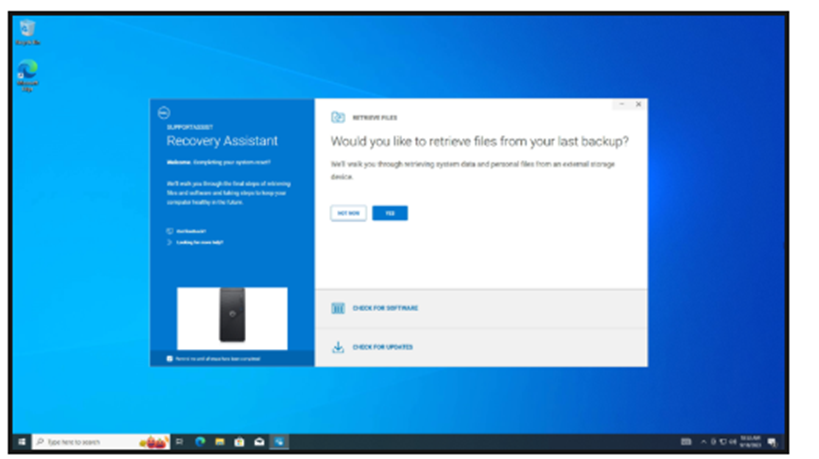
Figuur 14: De SupportAssist Recovery Assistant wordt geladen bij de eerste keer opstarten. Afbeelding alleen beschikbaar in het Engels.
Als niet alle drivers zijn geladen en uw apparaat een Dell Pro, Dell Pro Max, Latitude, OptiPlex of Precision workstation is, start u Dell Command Update als beheerder.
- Als Geavanceerd driverherstel voor herinstallatie van Windows niet wordt weergegeven, gaat u naar Instellingen >Geavanceerd driverherstel en klikt u op Inschakelen.
- Als Geavanceerd driverherstel voor opnieuw installeren van Windows wordt weergegeven, selecteert u Klik hier om een volledige driverbibliotheek te downloaden en te installeren.
Informazioni aggiuntive
Raadpleeg de gebruikershandleiding van SupportAssist OS Recovery voor probleemoplossing en meer.
Veelgestelde vragen
U schakelt SupportAssist OS Recovery als volgt in het BIOS in:
- Zet de computer aan of start deze opnieuw op.
- Druk in het scherm met het Dell logo meerdere keren op de F2-toets om toegang te krijgen tot de BIOS-instellingen.
- Ga naar SupportAssist System Resolution of SupportAssist , afhankelijk van uw BIOS-versie.
- Ga naar SupportAssist OS Recovery.
- Klik op het selectievakje om SupportAssist OS Recovery of SupportAssist in te schakelen, afhankelijk van uw BIOS-versie.
- Sla het BIOS op en sluit het af.
- De computer start opnieuw op.
Uw computer is standaard geconfigureerd om SupportAssist OS Recovery te starten na twee opeenvolgende mislukte opstartpogingen. U kunt deze instelling in het BIOS als volgt wijzigen:
- Zet de computer aan of start deze opnieuw op.
- Druk in het scherm met het Dell logo meerdere keren op de F2-toets om toegang te krijgen tot de BIOS-instellingen.
- Ga naar SupportAssist System Resolution of SupportAssist , afhankelijk van uw BIOS-versie.
- Ga naar SupportAssist OS Recovery of SupportAssist , afhankelijk van uw BIOS-versie.
- Selecteer onder de optie Dell Auto OS Recovery Threshold het aantal mislukte opstartpogingen om SupportAssist OS Recovery automatisch te starten.
- Sla het BIOS op en sluit het af.
- De computer start opnieuw op.
SupportAssist OS Recovery versie 4.0 ondersteunt cloudherstel via een USB-herstelmedia.
Als u uw Dell computer wilt herstellen met de optie SupportAssist OS Recovery Cloud, moet u een USB-herstelmedium maken met behulp van de Dell OS Recovery tool. Volg de onderstaande stappen om de USB-herstelmedia te maken.
Stap 1
Download en installeer de nieuwste Dell OS Recovery tool.
- Ga naar https://www.dell.com/support/osrecovery.
- Klik op Download OS Recovery Tool en sla het bestand op de computer op.
- Blader naar de locatie waar het gedownloade bestand is opgeslagen.
- Dubbelklik op het gedownloade installatiebestand van de Dell OS Recovery Tool.
- Volg de instructies op het scherm om het installatieproces te voltooien.
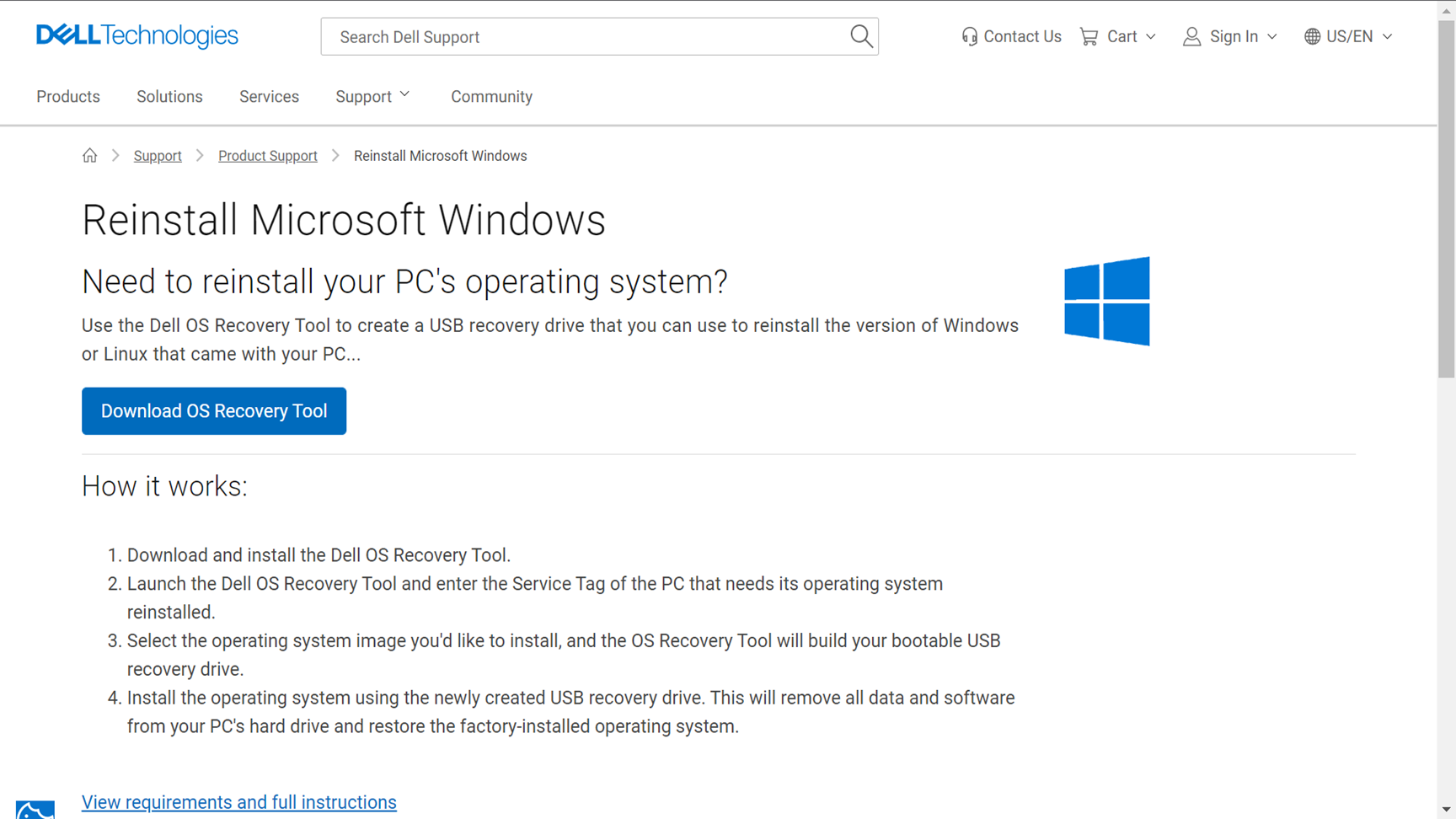
Figuur 15: Downloadpagina van Dell OS Recovery Tool. Afbeelding alleen beschikbaar in het Engels.
Stap 2
Identificeer de Dell computer met behulp van de servicetag of express-servicecode in de Dell OS Recovery Tool.
OPMERKING: Met de Dell OS Recovery Tool kunt u de Microsoft Windows- of Ubuntu-herstelimage downloaden die vooraf op uw Dell computer is geïnstalleerd.
- Downloadt u de herstelimage vanaf dezelfde Dell computer? Selecteer Deze computer.
- Gebruikt u een andere werkende computer? Voer de servicetag of expresservicecode van uw Dell computer in en klik op het zoekpictogram (vergrootglas).
- Nadat u de Dell computer hebt geïdentificeerd, klikt u op Volgende.
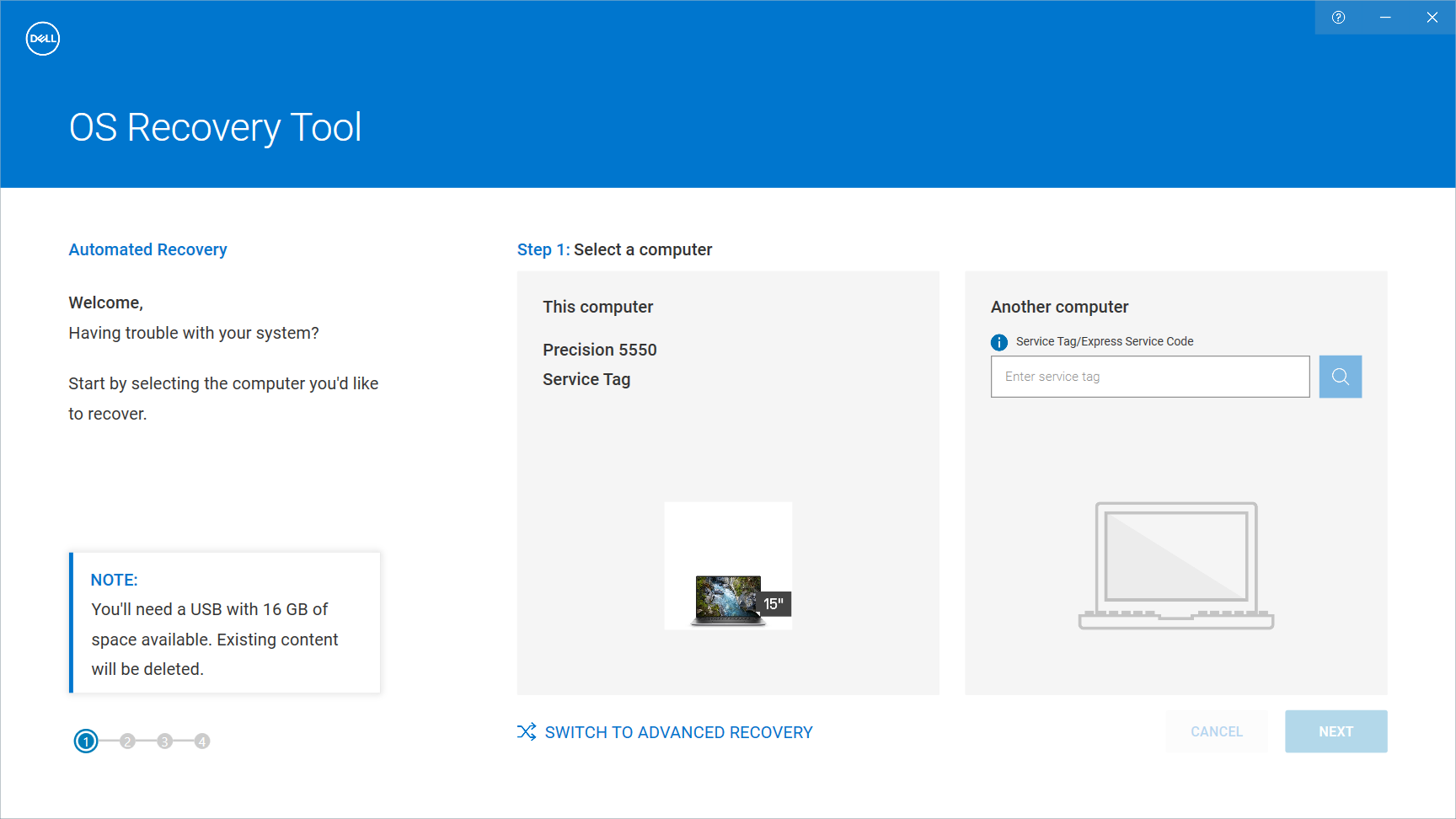
Figuur 16: Identificeer de Dell computer in de Dell OS Recovery Tool. Afbeelding alleen beschikbaar in het Engels.
OPMERKING: Als de servicetag van uw Dell computer niet wordt herkend, neemt u contact op met Dell Technische Support.
Stap 3
WAARSCHUWING: Dell Technologies raadt u aan een back-up te maken van alle belangrijke data op het USB-flashstation. De Dell OS Recovery Tool formatteert het USB-flash-station en alle data op het USB-station wordt permanent gewist.
- Plaats een USB-flash-station met minimaal 16 GB beschikbare ruimte.
- Selecteer het geplaatste station in het vervolgkeuzemenu USB-station .
- Vink het vakje aan naast Ik begrijp dat de geselecteerde schijf opnieuw wordt geformatteerd en bestaande data worden verwijderd.
- Klik op Download.
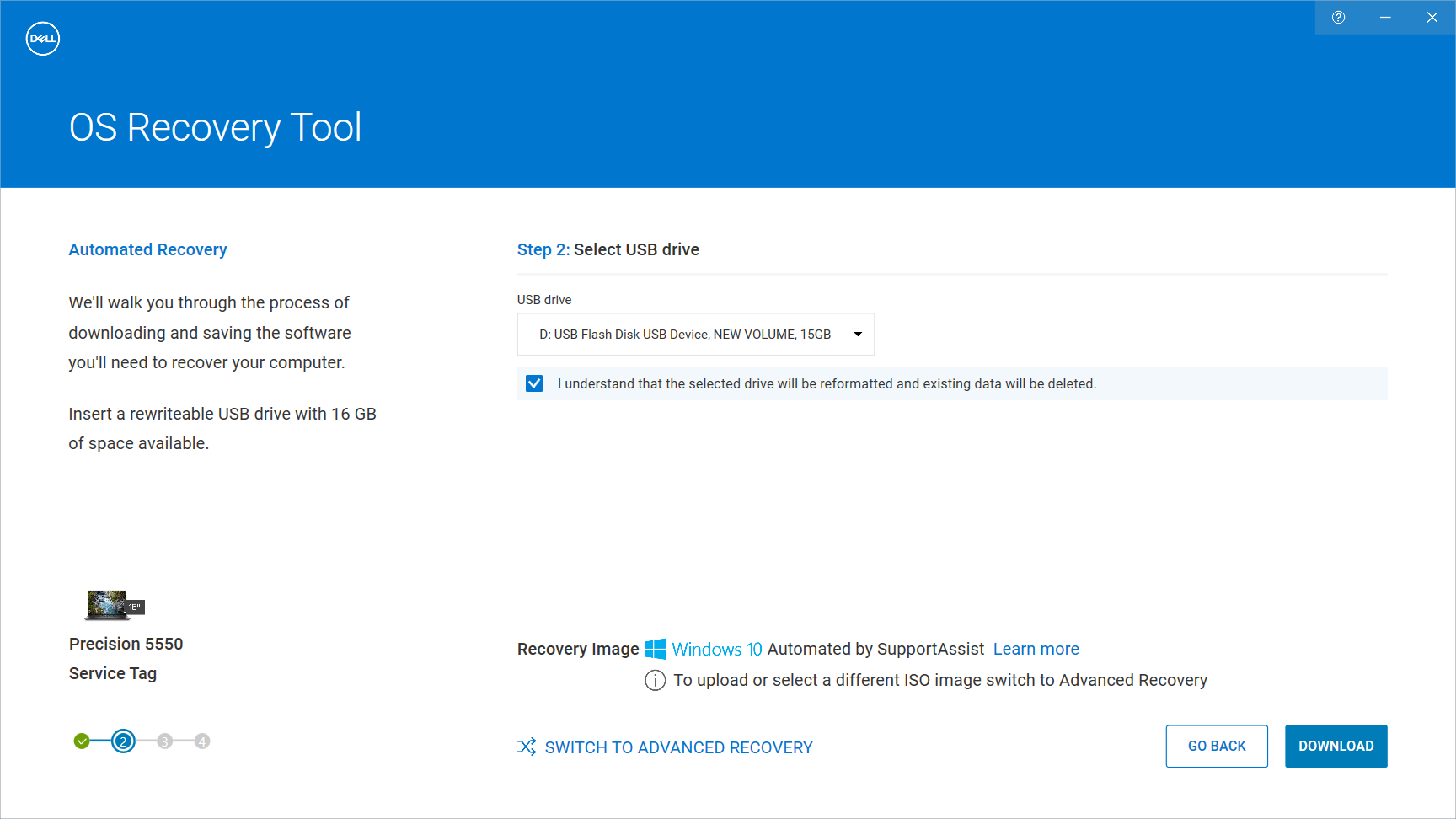
Figuur 17: Selecteer het USB-station in de Dell OS Recovery Tool. Afbeelding alleen beschikbaar in het Engels.
Stap 4
De Dell OS Recovery Tool downloadt de vereiste bestanden en kopieert deze naar het USB-station.
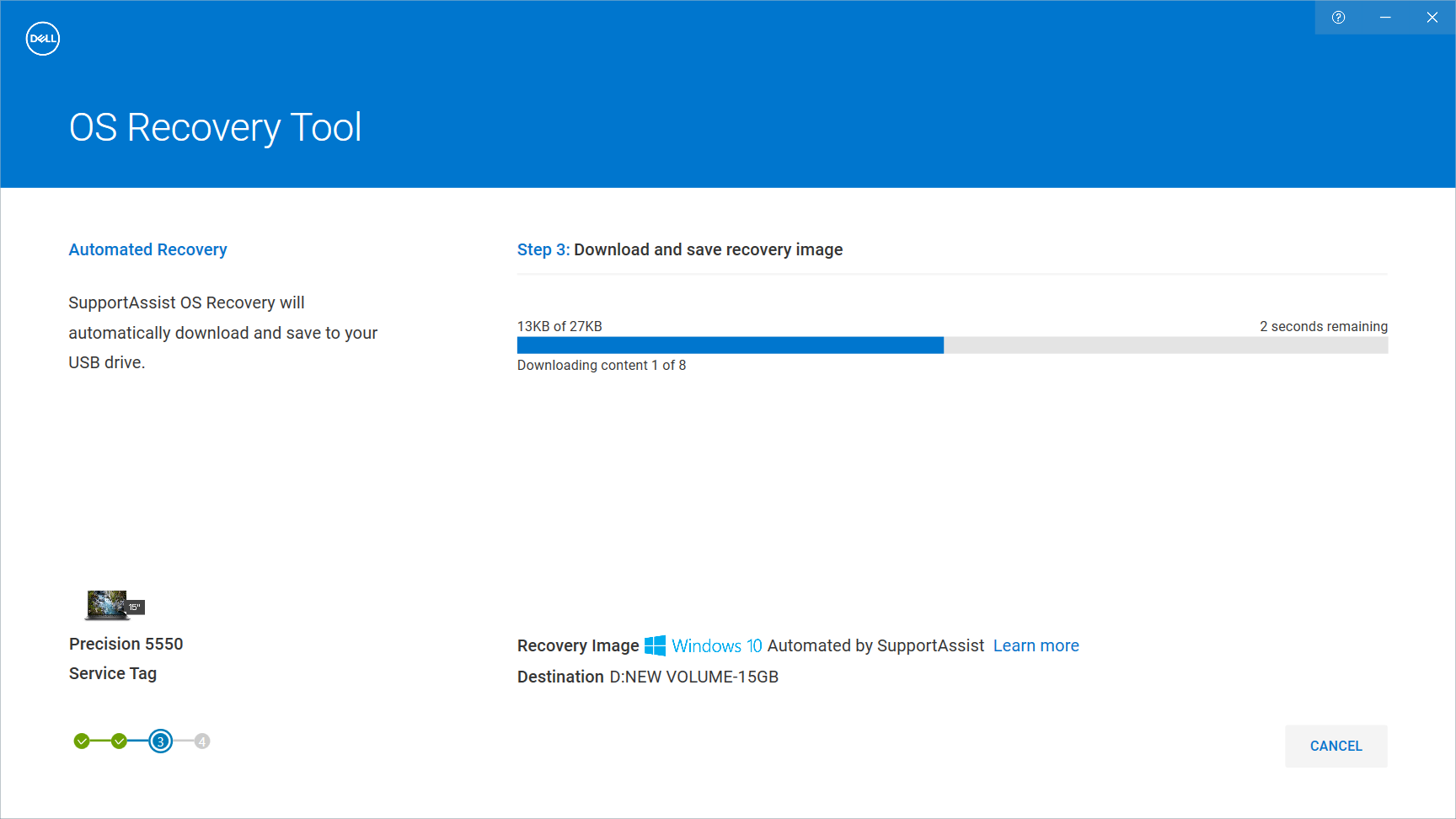
Afbeelding 18: Download de voortgang in de Dell OS Recovery Tool. Afbeelding alleen beschikbaar in het Engels.
Stap 5
Koppel in het scherm Handleiding voor herstelproces het USB-station los en klik op Sluiten.
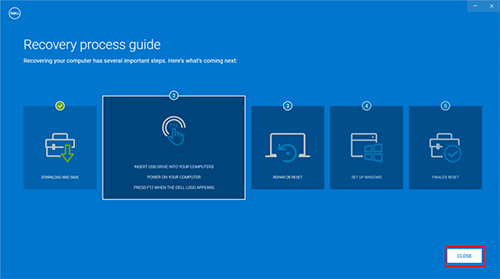
Afbeelding 19: Gids voor herstelproces in de Dell OS Recovery Tool. Afbeelding alleen beschikbaar in het Engels.
Stap 6
Start op naar de USB-herstelmedia.
- Sluit de USB-herstelmedia aan op de computer.
- Zet de computer aan of start deze opnieuw op.
- Druk bij het scherm met het Dell logo meerdere keren op F12 totdat u het eenmalige opstartmenu ziet.
- Selecteer in het opstartmenu het USB-station in de lijst.
- Druk op Enter en start op naar het USB-station.
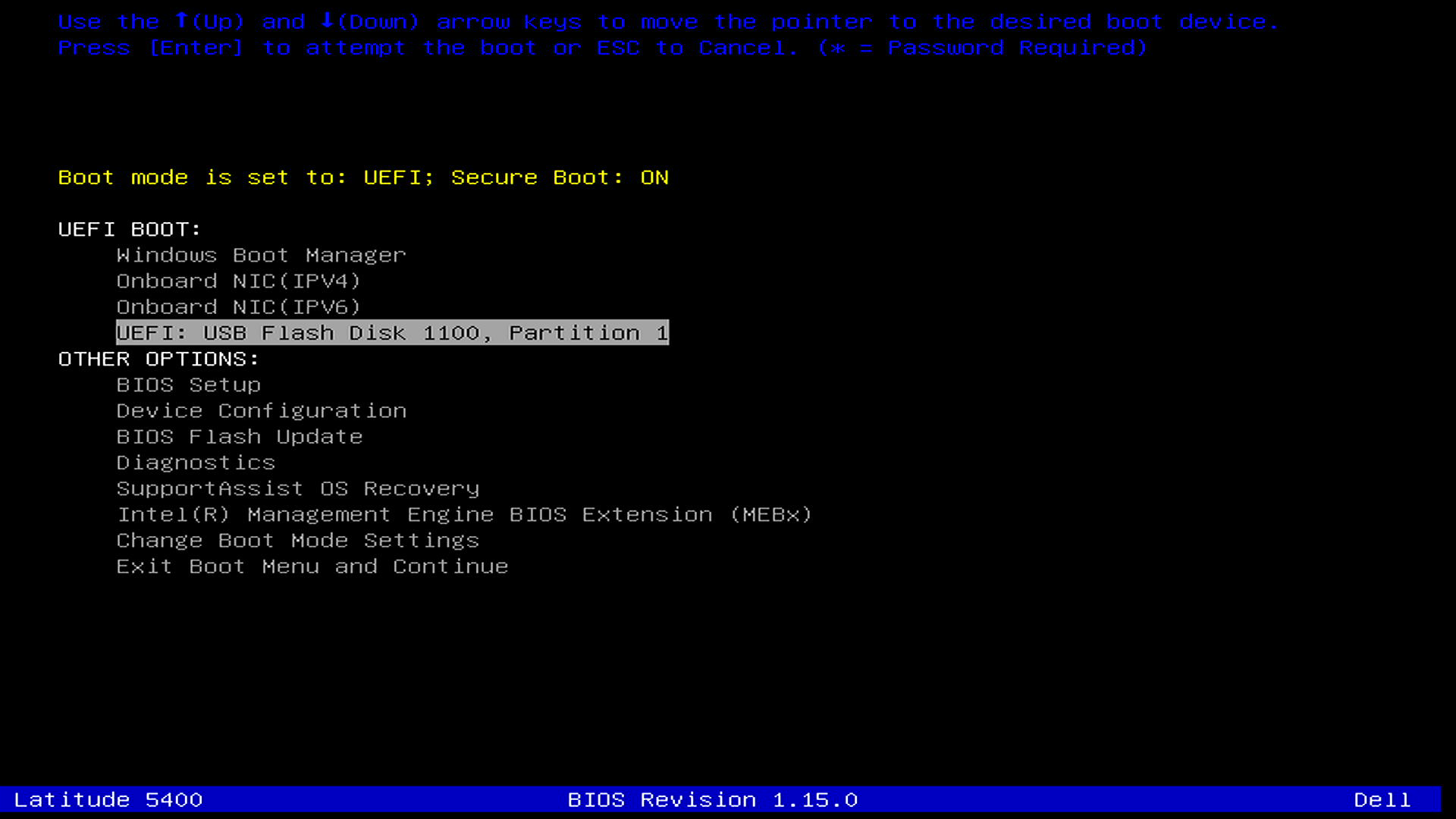
Figuur 20: USB-opstartoptie in het eenmalige opstartmenu. Afbeelding alleen beschikbaar in het Engels. - De computer start op in de SupportAssist OS Recovery-omgeving.
- Selecteer in het deelvenster Resetten de optie Reset starten.
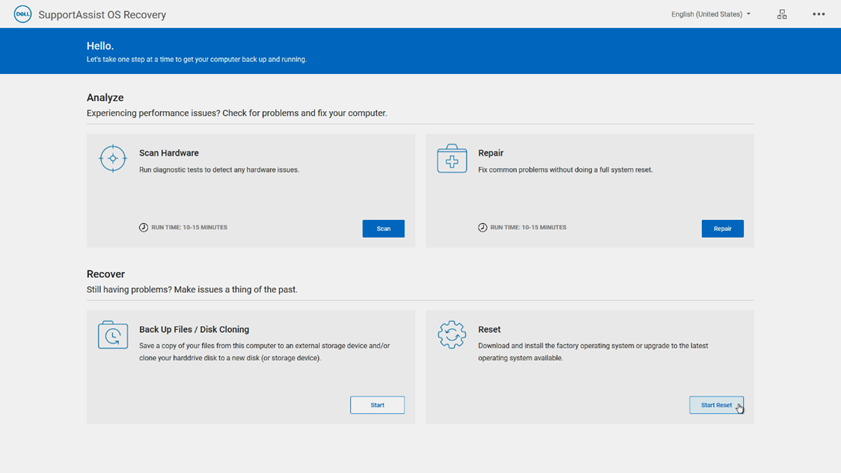
Figuur 21: Hoofdmenu in de SupportAssist OS Recovery-omgeving. Afbeelding alleen beschikbaar in het Engels.
Stap 7
SupportAssist OS Recovery laadt en beveelt standaard de beste hersteloptie aan op basis van de status van uw computer.
Fabrieksinstellingen herstellen: Met deze optie worden het oorspronkelijke in de fabriek geïnstalleerde besturingssysteem en de oorspronkelijke software hersteld die bij de computer zijn geleverd. De lokale herstelimage is alleen beschikbaar op consumentenplatforms zoals Alienware, Inspiron, Vostro en XPS producten.
Resetten en bijwerken: Deze optie maakt gebruik van Cloudherstel. Het downloadt en installeert het meest recente besturingssysteem en vereist een actieve internetverbinding.
OPMERKING: Met de optie Cloud Restore wordt de meest recente versie van het besturingssysteem gedownload die vooraf op de Dell computer was geïnstalleerd.
- Selecteer een resetoptie en klik op Next.

Figuur 22: Reset-opties in SupportAssist OS Recovery versie 4.0. Afbeelding alleen beschikbaar in het Engels.
Stap 8
Het herstelproces in SupportAssist OS Recovery biedt een optie om een back-up van uw bestanden te maken.
- Als u een back-up wilt maken van uw gegevens en persoonlijke bestanden voordat u de computer opnieuw instelt, selecteert u Ja, toegang geven en mijn instellingengegevens overbrengen. Ga ook akkoord met de voorwaarden van de Microsoft-softwarelicentie en klik vervolgens op Volgende. Volg de instructies op het scherm en voltooi het back-upproces.
- Als u geen back-up van uw bestanden wilt maken, selecteert u Nee, breng mijn instellingen en data niet over en klikt u op Volgende.
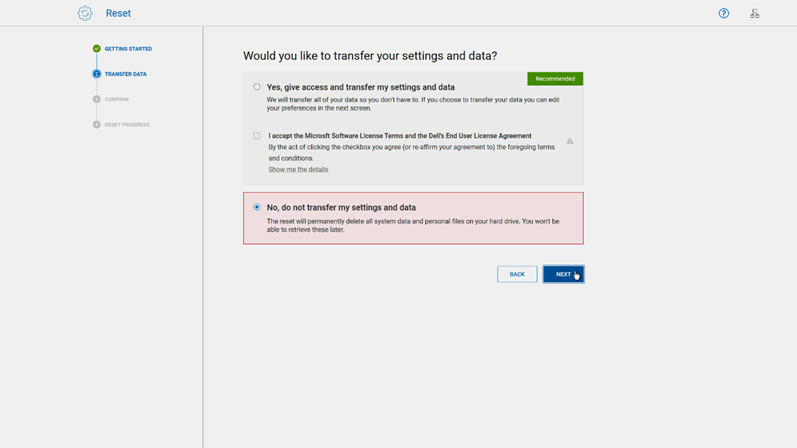
Figuur 23: Optie voor databack-up tijdens het resetproces in SupportAssist OS Recovery. Afbeelding alleen beschikbaar in het Engels.
Stap 9
- Als u ervoor kiest geen databack-up uit te voeren, wordt de pagina Bevestig uw reset weergegeven met de melding dat het resetproces alle data en persoonlijke bestanden permanent verwijdert. Selecteer Ik begrijp dat door de reset al mijn systeemdata en persoonlijke bestanden worden verwijderd.
- Selecteer een reden voor het resetten in het vervolgkeuzemenu en klik vervolgens op Volgende.
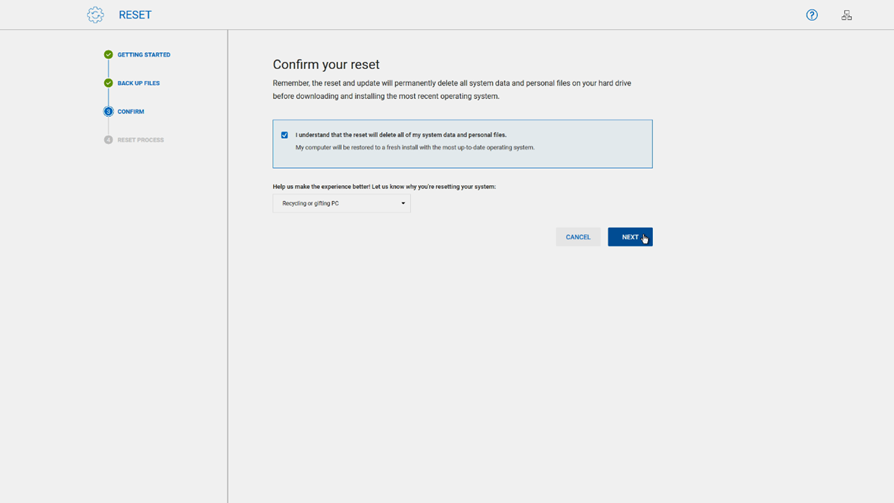
Figuur 24: Selecteer een reden voor het resetten in SupportAssist OS Recovery. Afbeelding alleen beschikbaar in het Engels. - Er wordt een waarschuwing weergegeven dat alle systeemdata en persoonlijke bestanden worden verwijderd. Selecteer Ja, doorgaan.
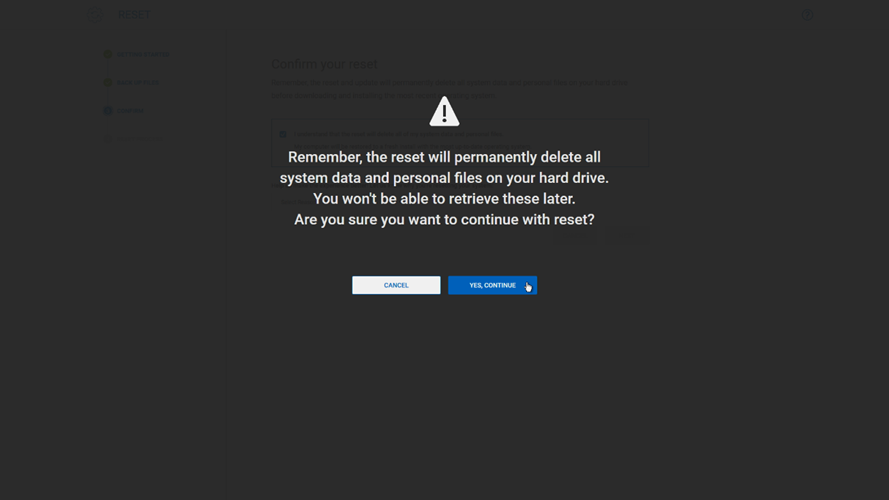
Figuur 25: Waarschuwing voor dataverlies voordat u de computer opnieuw instelt in SupportAssist OS Recovery. Afbeelding alleen beschikbaar in het Engels.
Stap 10
Het herstelproces begint en een voortgangsbalk toont de verschillende fasen en de resterende tijd.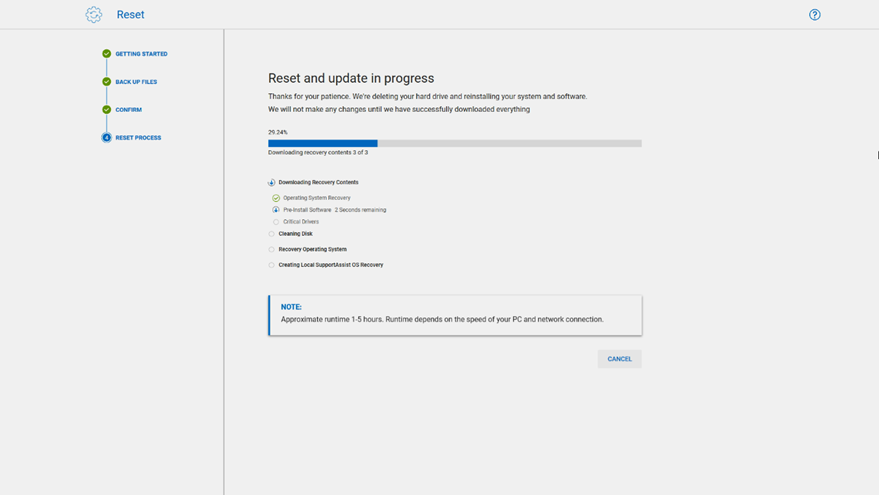
Figuur 26: Voortgang van het resetproces in SupportAssist OS Recovery. Afbeelding alleen beschikbaar in het Engels.
Stap 11
- Nadat het herstelproces is voltooid, wordt in een bericht aangegeven dat de reset is gelukt en wordt u omgeleid naar het scherm met gids voor het herstelproces.
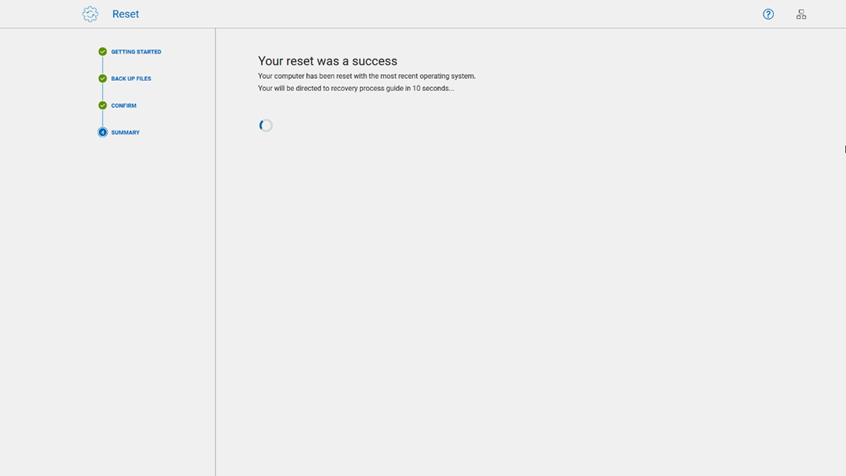
Figuur 27: Voltooiing van het resetproces in SupportAssist OS Recovery. Afbeelding alleen beschikbaar in het Engels. - Verwijder het USB-station in het scherm Handleiding herstelproces (als het herstelproces is gestart met een USB-herstelmedium) en klik op Opnieuw opstarten.
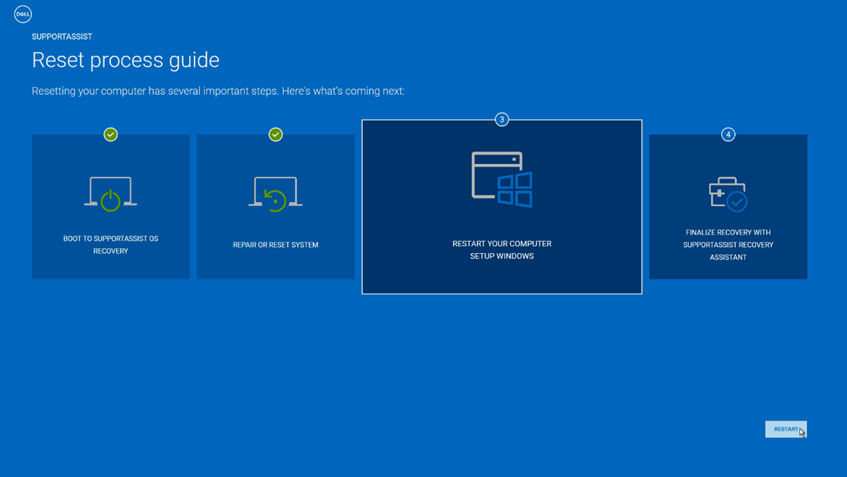
Figuur 28: Gids voor herstelproces in SupportAssist OS Recovery. Afbeelding alleen beschikbaar in het Engels.
Stap 12
- De computer start meerdere keren opnieuw op en start de procedure voor de eerste installatie van Windows. Volg de instructies op het scherm om de procedure voor de eerste installatie te voltooien.
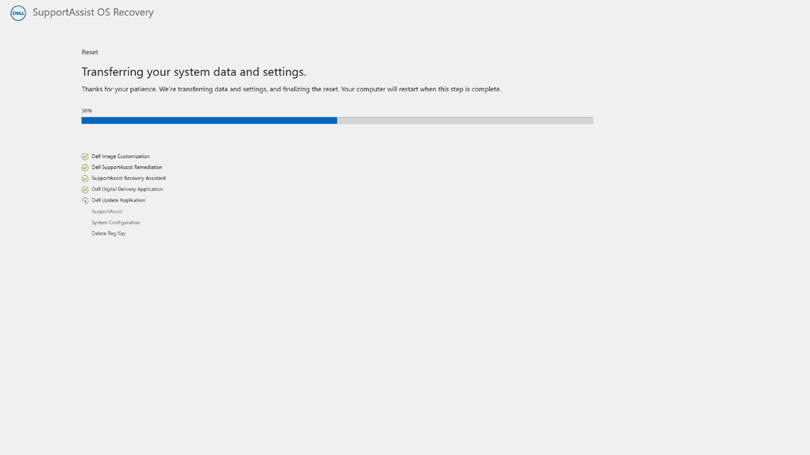
Figuur 29: Uw systeemdata en instellingenscherm overzetten. Afbeelding alleen beschikbaar in het Engels.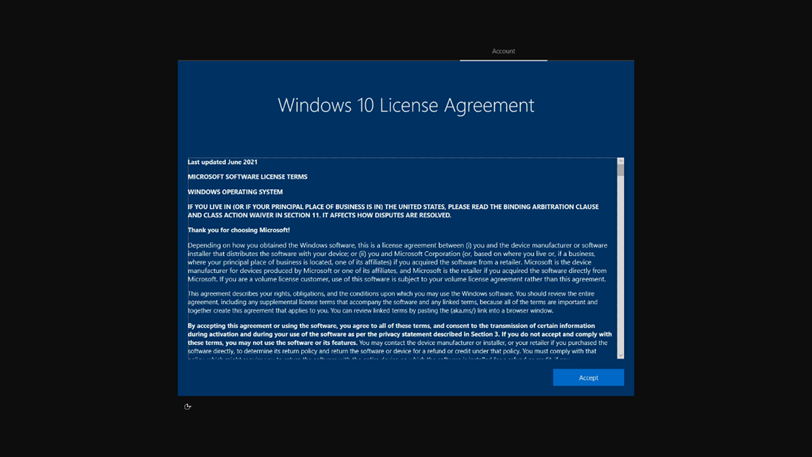
Figuur 30: Venster van de Windows licentieovereenkomst voor eindgebruikers. Afbeelding alleen beschikbaar in het Engels. - De SupportAssist Recovery Assistant wordt na het aanmelden weergegeven om u te helpen bij het installeren van de nieuwste updates voor Windows en Dell. Het installeert ook in de fabriek geïnstalleerde software van Dell en herstelt uw back-upbestanden als u de back-upfunctie SupportAssist OS Recovery hebt gebruikt.
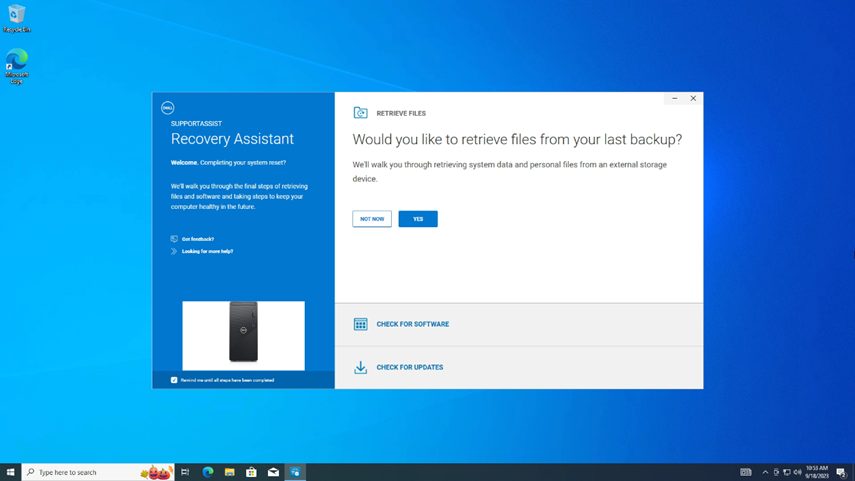
Figuur 31: De SupportAssist Recovery Assistant wordt geladen bij de eerste keer opstarten. Afbeelding alleen beschikbaar in het Engels.
Als niet alle drivers zijn geladen en uw apparaat een Dell Pro, Dell Pro Max, Latitude, OptiPlex of Precision workstation is, start u Dell Command Update als beheerder.
- Als Geavanceerd driverherstel voor herinstallatie van Windows niet wordt weergegeven, gaat u naar Instellingen >Geavanceerd driverherstel en klikt u op Inschakelen.
- Als Geavanceerd driverherstel voor opnieuw installeren van Windows wordt weergegeven, selecteert u Klik hier om een volledige driverbibliotheek te downloaden en te installeren.
Raadpleeg de gebruikershandleiding van SupportAssist OS Recovery voor probleemoplossing en meer.
Prodotti interessati
Alienware, Dell All-in-One, Dell Pro All-in-One, Dell Pro Max Micro, Dell Pro Max Slim, Dell Pro Max Tower, Dell Pro Micro, Dell Pro Slim, Dell Pro Tower, Dell Slim, Dell Tower, Inspiron, OptiPlex, Vostro, XPS, G Series, G Series, Alienware
, Dell Laptops, Dell Plus, Dell Pro, Dell Pro Max, Dell Pro Plus, Dell Pro Premium, Inspiron, Latitude, Dell Pro Rugged, Vostro, XPS, Fixed Workstations, Mobile Workstations, Dell Pro Max Micro XE FCM2250, Dell Pro Max Slim XE FCS1250, Dell Pro Max Tower T2 XE FCT2250, Dell Pro Max 16 XE MC16250, Dell Pro Micro Plus XE QBM1250, Dell Pro Slim Plus XE5 QBS1250, Dell Pro Tower Plus XE5 QBT1250, SupportAssist for Home PCs, SupportAssist OS Recovery
...
Proprietà dell'articolo
Numero articolo: 000177401
Tipo di articolo: How To
Ultima modifica: 24 ott 2025
Versione: 33
Trova risposta alle tue domande dagli altri utenti Dell
Support Services
Verifica che il dispositivo sia coperto dai Servizi di supporto.