Ремонт та відновлення комп'ютера за допомогою SupportAssist OS Recovery
Riepilogo: Середовище відновлення SupportAssist OS складається з інструментів для відновлення або скидання операційної системи, файлів резервних копій та діагностики апаратних проблем.
Questo articolo si applica a
Questo articolo non si applica a
Questo articolo non è legato a un prodotto specifico.
Non tutte le versioni del prodotto sono identificate in questo articolo.
Istruzioni
Якщо ваш комп'ютер не може завантажитися до операційної системи навіть після повторних спроб, автоматично запускається SupportAssist OS Recovery. Це середовище відновлення дає змогу діагностувати проблеми з обладнанням, ремонтувати комп'ютер, створювати резервні копії файлів або відновлювати комп'ютер до заводських налаштувань.
SupportAssist OS Recovery доступний лише на певних моделях систем Dell, які працюють під керуванням інстальованої на заводі операційної системи Microsoft Windows 10 або Microsoft Windows 11. Список моделей систем, у яких доступний SupportAssist OS Recovery, наведено в матриці підтримки Dell SupportAssist OS Recovery на сторінці документації SupportAssist OS Recovery.
Якщо ваш комп'ютер не підтримує SupportAssist OS Recovery, ви можете завантажити образ відновлення операційної системи. Дізнайтеся, як завантажити та використовувати образ відновлення операційної системи Dell у Microsoft Windows.
ПРИМІТКА. SupportAssist OS Recovery не підтримує комп'ютери Dell із процесорами Qualcomm, і спочатку слід спробувати перевстановити Windows за допомогою кнопкового скидання. Для отримання додаткової інформації перегляньте статтю KB Як використовувати скидання кнопок Windows для повторної інсталяції Windows на комп'ютері Dell.
УВАГА: Форматування жорсткого диска комп'ютера вручну видаляє середовище відновлення SupportAssist OS.
Виконайте відновлення операційної системи (з резервним копіюванням даних).
Перегляньте це відео, щоб дізнатися, як створити резервну копію даних і відновити операційну систему на комп'ютері Dell за допомогою SupportAssist OS Recovery.
Тривалість: 01:30
Якщо доступно, налаштування мови прихованих субтитрів (субтитрів) можна вибрати за допомогою значка Налаштування або CC на цьому відеоплеєрі.
SupportAssist OS Recovery надає вам різні варіанти відновлення комп'ютера в залежності від ситуації, з якою ви зіткнулися.
Важливий: Якщо образ відновлення на жорсткому диску пошкоджений або видалений, комп'ютер не зможе завантажитися в середовищі відновлення. Нові комп'ютери Dell підтримують функцію BIOSConnect, яка дозволяє відновити образ відновлення на жорсткому диску. Дізнайтеся більше про використання BIOSConnect для відновлення розділу відновлення SupportAssist OS.
- SupportAssist OS Recovery Cloud Restore (рекомендовано): Ця опція завантажує та встановлює останню версію операційної системи на ваш комп'ютер Dell.
Вимоги:- Активне інтернет-з'єднання
- USB-накопичувач ємністю 16 ГБ
- Локальне відновлення SupportAssist OS Recovery: Ця опція відновлює комп'ютер з образу відновлення, який зберігається на жорсткому диску комп'ютера. Ця опція доступна лише на продуктах Dell, Inspiron, Vostro, XPS та Alienware .
- Dell BIOSConnect: Dell BIOSConnect допоможе вам відновити образ відновлення на жорсткому диску, якщо розділ відновлення пошкоджений або видалений. Дізнайтеся більше про використання BIOSConnect для відновлення розділу відновлення SupportAssist OS.
Dell Technologies рекомендує наведені нижче виправлення, щоб допомогти визначити або вирішити проблему.
Запустіть діагностику устаткування на комп'ютері
- Увімкніть комп'ютер і кілька разів торкніться клавіші F12 на екрані Dell, щоб отримати доступ до меню одноразового завантаження (Малюнок 1).
ПРИМІТКА. Якщо чекати занадто довго, завантажиться операційна система. Перезавантажте комп'ютер і повторіть спробу.
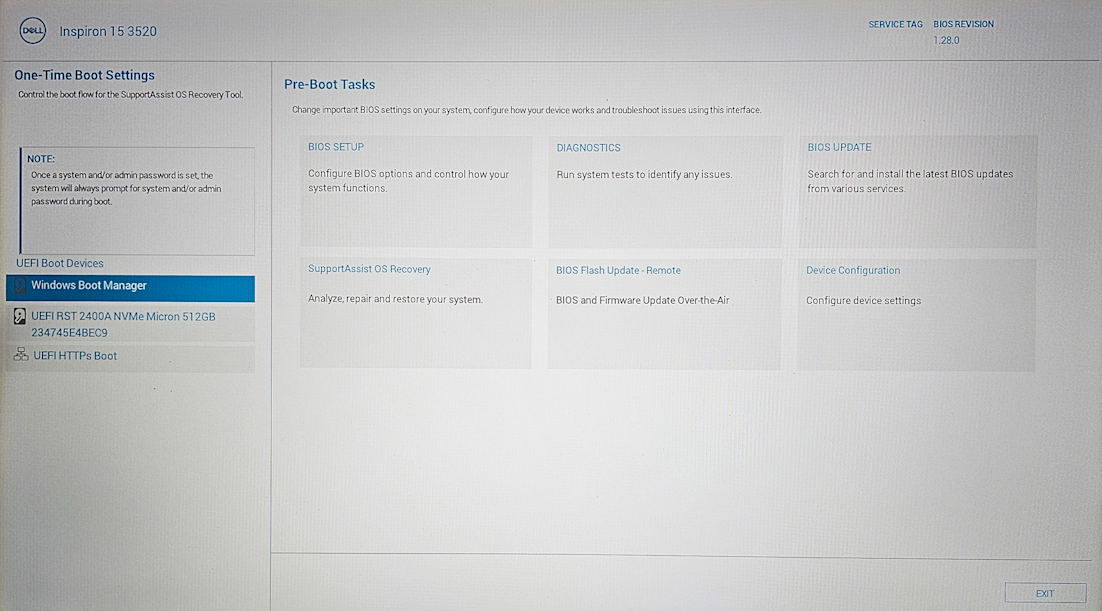
Малюнок 1: Головна сторінка SupportAssist OS Recovery. Зображення доступне лише англійською мовою. - Виберіть SupportAssist OS Recovery.
- З'явиться екран із проханням підтвердити доступ до інформації про систему, виберіть ПІДТВЕРДИТИ.
- Виберіть Сканувати на плитці Обладнання для сканування.
- Виберіть Почати сканування.
ПРИМІТКА. Сканування займає 10-15 хвилин.
- Після завершення показуються результати:
- Якщо проблему з обладнанням не виявлено, відображається статус Все виглядає добре. Виберіть ГОТОВО.
Якщо проблем не виявлено, це, швидше за все, означає, що у вас виникла проблема, пов'язана з програмним забезпеченням, перейдіть до розділу Резервне копіювання файлів . - Коли виявлено проблему з обладнанням, відображається сторінка з відомостями про виявлену проблему. Занотовуйте будь-який невдалий тест, включно з помилкою, кодом перевірки та сервісним тегом.
Перейдіть на сторінку перевірки продуктивності системи перед завантаженням SupportAssist , щоб отримати доступ до сторінки перевірки продуктивності системи перед завантаженням SupportAssist і дотримуйтесь інструкцій, щоб надіслати запит на несправність, якщо комп'ютер не може завантажитися, ви також можете відсканувати QR-код, щоб надіслати запит на підтримку на своєму мобільному пристрої.
- Якщо проблему з обладнанням не виявлено, відображається статус Все виглядає добре. Виберіть ГОТОВО.
Резервне копіювання файлів на комп'ютері
Перш ніж відбудеться відновлення або перевстановлення ОС, ваші дані (такі як документи, музика, зображення тощо) повинні бути резервні копії для забезпечення їх цілісності. Це не створює резервну копію жодних системних налаштувань або встановлених програм.
- Виберіть «Пуск» на плитці «Резервне копіювання файлів/клонування диска» (Малюнок 2).

Малюнок 2: Головне меню в SupportAssist OS Recovery. Зображення доступне лише англійською мовою.
Якщо ввімкнуто Bitlocker (шифрування пристрою), вам буде запропоновано надати ключ BitLocker. Дотримуйтесь підказок, щоб надати його.
Щоб скористатися опцією «Файли резервних копій», виконайте такі дії:
- Виберіть перемикач поруч із «Резервне копіювання файлів», а потім виберіть «Далі » (Малюнок 3).

Малюнок 3: Сторінка параметрів резервного копіювання файлів. Зображення доступне лише англійською мовою. - Виберіть Почати резервне копіювання.
- Вам буде надано список папок, для яких буде створено резервну копію.
ПРИМІТКА. Ви можете не створювати резервну копію папки, знявши прапорець поруч із папкою (Малюнок 4).

Малюнок 4: Список параметрів для резервного копіювання. Зображення доступне лише англійською мовою. - Запишіть загальний розмір резервної копії: вказаний. Ви повинні використовувати або купувати флеш-пам'ять USB або зовнішній накопичувач, який має більше вільного місця, ніж загальна кількість.
ПРИМІТКА. Флеш-пам'ять або зовнішні накопичувачі можна придбати на веб-сайті Dell Technologies або в будь-якому великому роздрібному магазині.
- Вставте USB-флеш-пам'ять або кабель зовнішнього диска у відповідний порт на комп'ютері, а потім натисніть ДАЛІ.
- Виберіть зі списку флеш-пам'ять USB або зовнішній диск, який ви хочете використовувати як резервний пристрій, і натисніть ДАЛІ.
- Коли процес резервного копіювання завершиться, виберіть ГОТОВО (Малюнок 5).

Малюнок 5: Резервна копія успішної сторінки. Зображення доступне лише англійською мовою.
Ремонт операційної системи Windows
УВАГА: Обов'язково створіть резервну копію файлів та інших особистих даних, перш ніж виконувати кроки Відновлення комп'ютера. Перейдіть до розділу Резервне копіювання файлів .
Параметр «Відновлення» дає змогу діагностувати та усувати поширені проблеми, які можуть виникнути перед завантаженням комп'ютера в операційній системі. Він перевіряє та виправляє таблицю розділів, завантажувальні файли та справність операційної системи Windows.
- Виберіть «Ремонт» на плитці «Ремонт» програмного забезпечення (Малюнок 6).
ПРИМІТКА. Якщо на комп'ютері ввімкнуто програмне шифрування, вам буде запропоновано розблокувати комп'ютер перед початком процесу ремонту. Вам потрібен обліковий запис Microsoft, ім'я електронної пошти або номер телефону та пароль облікового запису.

Малюнок 6: Сторінка відновлення ОС. Зображення доступне лише англійською мовою. - Виберіть ПОЧАТИ РЕМОНТ.
- Процес ремонту запускається, і відображається хід ремонту.
- Коли проблему буде успішно вирішено, відобразиться екран «Все повернулося до нормального стану». Виберіть ГОТОВО (Малюнок 7).

Малюнок 7: Ремонт вдало Сторінка. Зображення доступне лише англійською мовою. - Якщо проблему не вдається вирішити або ремонт не вдалося, відображається повідомлення про помилку. Перейдіть до розділу Скидання налаштувань комп'ютера .
Скидання налаштувань операційної системи Windows
УВАГА: Обов'язково створіть резервну копію файлів та інших особистих даних, перш ніж виконувати кроки Відновлення комп'ютера. Перейдіть до розділу Резервне копіювання файлів .
- На сторінці відновлення ОС SupportAssist виберіть Почати скидання.
ПРИМІТКА. Перш ніж продовжити, вам може бути запропоновано підключитися до безпроводової мережі. Якщо з'явиться відповідний запит, виберіть Налаштувати мережу та дотримуйтесь інструкцій для підключення.
- Залежно від того, який у вас комп'ютер і стан ОС, можуть бути доступні такі параметри:
- Скидання до заводських налаштувань — інсталюйте операційну систему та програмне забезпечення до стану, в якому вони перебували, коли ваш комп'ютер був відвантажений із заводу Dell. Інструкції дивіться в розділі Скидання до заводських налаштувань .
ПРИМІТКА. Якщо ваш комп'ютер не працює належним чином або SupportAssist OS Recovery не може визначити встановлену на заводі операційну систему на вашому комп'ютері, відображається лише опція «Скидання та оновлення».ПРИМІТКА. Скидання налаштувань комп'ютера за допомогою параметра Скинути до заводських налаштувань призводить до остаточного видалення всіх даних на жорсткому диску та видалення всіх інстальованих програм або драйверів, а також вимагатиме введення ключів продукту або ліцензії для програмного забезпечення, наприклад Microsoft Office 365 та іншого ліцензованого програмного забезпечення.
- Скидання та оновлення — завантаження та встановлення останньої версії операційної системи на ваш комп'ютер разом із критичними драйверами та програмами. Щоб отримати інструкції, перегляньте розділ Скидання та оновлення .
ПРИМІТКА. Скидання налаштувань комп'ютера за допомогою параметра «Скидання та оновлення» назавжди видаляє всі дані на жорсткому диску та видаляє всі інстальовані програми або драйвери, а також вимагатиме введення ключів продукту або ліцензії для програмного забезпечення, наприклад Microsoft Office 365 та іншого ліцензованого програмного забезпечення.
- Скидання до заводських налаштувань — інсталюйте операційну систему та програмне забезпечення до стану, в якому вони перебували, коли ваш комп'ютер був відвантажений із заводу Dell. Інструкції дивіться в розділі Скидання до заводських налаштувань .
Скидання до заводських налаштувань
- Виберіть Скинути до заводських налаштувань, а потім натисніть ДАЛІ (Малюнок 8).

Малюнок 8: Скидання параметрів у SupportAssist OS Recovery. Зображення доступне лише англійською мовою. - Відображається опція резервного копіювання файлів:
- Якщо ви хочете створити резервну копію файлів, виберіть Так, створити резервну копію моїх файлів, а потім натисніть ДАЛІ та виконайте такі дії:
- Подивіться у верхньому правому куті поля зі списком файлів, щоб побачити, який загальний розмір резервної копії. Ви повинні використовувати або купувати USB-флеш-пам'ять або зовнішній накопичувач, розмір якого перевищує загальну суму в списку.
ПРИМІТКА. USB-флеш-пам'ять або зовнішні накопичувачі можна придбати на веб-сайті Dell Technologies або в будь-якому великому роздрібному магазині.
- Виберіть ДАЛІ , щоб прийняти резервну копію рекомендованих файлів, або зніміть будь-який прапорець поруч із папкою, резервну копію якої ви не хочете створювати.
- Виберіть, на який USB-накопичувач або зовнішній диск потрібно створити резервну копію файлів, а потім натисніть ДАЛІ.
- Після завершення випікання натисніть ПРОДОВЖИТИ.
- На сторінці Підтвердити скидання встановіть прапорець Я розумію, що скидання призведе до видалення всіх моїх системних даних і особистих файлів , а потім натисніть ДАЛІ. Процес скидання до заводських налаштувань починається і може тривати кілька хвилин.
ПРИМІТКА. За потреби зі списку Виберіть причину виберіть причину скидання налаштувань комп'ютера.
- Після завершення процесу натисніть ПЕРЕЗАВАНТАЖИТИ , щоб перезавантажити комп'ютер.
- Розпочнеться процес перенесення системних даних і налаштувань . Після завершення комп'ютер перезавантажується.
ПРИМІТКА. Підключіться до безпроводової мережі перед входом. Виберіть піктограму Інтернету в нижньому правому куті. Вам потрібно вибрати PIN-код, і може бути запропоновано ввести інші налаштування.ПРИМІТКА. Також необхідно перевстановити всі додатки (в тому числі сторонні), які спочатку не були встановлені на вашому комп'ютері.
- Подивіться у верхньому правому куті поля зі списком файлів, щоб побачити, який загальний розмір резервної копії. Ви повинні використовувати або купувати USB-флеш-пам'ять або зовнішній накопичувач, розмір якого перевищує загальну суму в списку.
Якщо ви вже створили резервну копію своїх файлів або не хочете створювати резервні копії файлів, виберіть « Ні», «Не створювати резервні копії моїх файлів», а потім натисніть «ДАЛІ» та виконайте такі дії:
- На сторінці Підтвердити скидання встановіть пункт Я розумію, що скидання призведе до видалення всіх моїх системних даних і особистих файлів (Малюнок 9), з'явиться сторінка підтвердження, виберіть ТАК, ПРОДОВЖИТИ.
ПРИМІТКА. За потреби зі списку Виберіть причину виберіть причину скидання налаштувань комп'ютера.

Малюнок 9: Підтвердьте сторінку скидання. Зображення доступне лише англійською мовою. - Виберіть ДАЛІ Процес скидання до заводських налаштувань розпочнеться і може тривати 45 або більше хвилин.
- Після завершення процесу натисніть ПЕРЕЗАВАНТАЖИТИ , щоб перезавантажити комп'ютер.

Малюнок 10: Екран керівництва по процесу відновлення в SupportAssist OS Recovery. Зображення доступне лише англійською мовою. - Розпочнеться процес перенесення системних даних і налаштувань . Після завершення комп'ютер перезавантажується.
ПРИМІТКА. Підключіться до безпроводової мережі перед входом. Виберіть піктограму Інтернету в нижньому правому куті. Вам потрібно вибрати PIN-код, і може бути запропоновано ввести інші налаштування.ПРИМІТКА. Також необхідно перевстановити всі додатки (в тому числі сторонні), які спочатку не були встановлені на вашому комп'ютері.
Скидання та оновлення
- Виберіть «Скинути та оновити», а потім виберіть «Далі » (Малюнок 11).

Малюнок 11: Скидання параметрів у SupportAssist OS Recovery. Зображення доступне лише англійською мовою. - З'явиться опція резервного копіювання файлів. Якщо ви хочете створити резервну копію файлів, виберіть Так, надати доступ і перенести мої налаштування та особистий файл, а потім виконайте такі дії:
- Установіть прапорець поруч із пунктом Я приймаю Умови ліцензії на мікропрограмне забезпечення та Ліцензійну угоду з кінцевим користувачем Dell, а потім натисніть ДАЛІ.
- Якщо ввімкнуто засіб BitLocker (шифрування пристрою), вам буде запропоновано надати ключ BitLocker. Дотримуйтесь підказок, щоб надати його.
- Прийміть обліковий запис або облікові записи, які ви хочете перенести, або зніміть прапорці поруч з обліковим записом, резервну копію якого ви не хочете створювати.
ПРИМІТКА. За допомогою додаткових параметрів передачі ви можете вибрати, для яких файлів слід створити резервну копію.
- Введіть пароль (якщо потрібно або якщо пропонується), щоб захистити резервну копію від будь-якого доступу, а потім виберіть ПОЧАТИ ПЕРЕДАЧУ.
ПРИМІТКА. Може з'явитися повідомлення про те, що вибраний обсяг даних перевищує обсяг доступного місця на локальному диску. Ви повинні використовувати або купувати USB-флеш-пам'ять або зовнішній накопичувач, розмір якого перевищує загальну суму в списку. USB-флеш-пам'ять або зовнішні накопичувачі можна придбати на веб-сайті Dell Technologies або в будь-якому великому роздрібному магазині.
- Після завершення резервного копіювання натисніть ПРОДОВЖИТИ.
- На сторінці Підтвердити скидання встановіть прапорець Я розумію, що скидання призведе до видалення всіх моїх системних даних і особистих файлів .
ПРИМІТКА. За потреби зі списку Виберіть причину виберіть причину скидання налаштувань комп'ютера.
- Виберіть ДАЛІ. Процес скидання до заводських налаштувань починається і може тривати 45 або більше хвилин.
- Після завершення процесу натисніть ПЕРЕЗАВАНТАЖИТИ , щоб перезавантажити комп'ютер.
- Розпочнеться процес перенесення системних даних і налаштувань . Після завершення комп'ютер перезавантажується.
ПРИМІТКА. Підключіться до безпроводової мережі перед входом. Виберіть піктограму Інтернету в нижньому правому куті. Вам потрібно вибрати PIN-код, і може бути запропоновано ввести інші налаштування.ПРИМІТКА. Також необхідно перевстановити всі додатки (в тому числі сторонні), які спочатку не були встановлені на вашому комп'ютері.
Якщо ви вже створили резервну копію своїх файлів або не хочете створювати резервні копії файлів, виберіть Ні, не передавати мої налаштування та особисті файли, а потім натисніть ДАЛІ та виконайте такі дії:
- На сторінці Підтвердити скидання встановіть пункт Я розумію, що скидання видалить всі мої системні дані та особисті файли (Малюнок 12), з'явиться сторінка підтвердження, виберіть ТАК, ПРОДОВЖИТИ.
ПРИМІТКА. За потреби зі списку Виберіть причину виберіть причину скидання налаштувань комп'ютера.

Малюнок 12: Підтвердьте сторінку скидання. Зображення доступне лише англійською мовою. - Виберіть ДАЛІ Процес скидання до заводських налаштувань розпочнеться і може тривати 45 або більше хвилин.
- Після завершення процесу виберіть ПЕРЕЗАВАНТАЖИТИ , щоб перезавантажити комп'ютер (Малюнок 13).

Малюнок 13: Екран керівництва по процесу відновлення в SupportAssist OS Recovery. Зображення доступне лише англійською мовою. - Розпочнеться процес перенесення системних даних і налаштувань . Після завершення комп'ютер перезавантажується.
ПРИМІТКА. Підключіться до безпроводової мережі перед входом. Виберіть піктограму Інтернету в нижньому правому куті. Вам потрібно вибрати PIN-код, і може бути запропоновано ввести інші налаштування.ПРИМІТКА. Також необхідно перевстановити всі додатки (в тому числі сторонні), які спочатку не були встановлені на вашому комп'ютері.
Асистент відновлення SupportAssist відображається після входу в систему, щоб допомогти вам встановити останні оновлення Windows і Dell. Він також встановлює програмне забезпечення Dell, встановлене на заводі, і відновлює файли резервних копій, якщо ви використовували функцію резервного копіювання SupportAssist OS Recovery.
Малюнок 14: Асистент відновлення SupportAssist завантажується під час першого запуску. Зображення доступне лише англійською мовою.
Якщо не завантажено всі драйвери, а ваш пристрій є робочою станцією Dell Pro, Dell Pro Max, Latitude, OptiPlex або Precision , запустіть Dell Command Update від імені адміністратора.
- Якщо «Розширене відновлення драйверів для повторної інсталяції Windows» не відображається, перейдіть до розділу «Додаткові >параметри відновлення драйверів » і натисніть «Увімкнути».
- Якщо з'являється пункт Розширене відновлення драйверів для повторної інсталяції Windows, виберіть Клацнути тут , щоб завантажити та інсталювати повну бібліотеку драйверів.
Informazioni aggiuntive
Щоб дізнатися більше про усунення неполадок із відновленням ОС SupportAssist та багато іншого, перегляньте Посібник користувача SupportAssist OS Recovery.
Поширені запитання
Щоб увімкнути SupportAssist OS Recovery у BIOS:
- Увімкніть або перезавантажте комп'ютер.
- На логотипі Dell кілька разів натисніть клавішу F2 , щоб отримати доступ до налаштувань BIOS.
- Перейдіть до розділу SupportAssist System Resolution або SupportAssist залежно від версії BIOS.
- Перейдіть до розділу SupportAssist OS Recovery.
- Поставте прапорець, щоб увімкнути SupportAssist OS Recovery або SupportAssist залежно від версії BIOS.
- Збережіть і вийдіть з BIOS.
- Комп'ютер перезавантажується.
За замовчуванням ваш комп'ютер налаштований на запуск SupportAssist OS Recovery після двох послідовних невдалих спроб завантаження. Щоб змінити цей параметр в BIOS:
- Увімкніть або перезавантажте комп'ютер.
- На логотипі Dell кілька разів натисніть клавішу F2 , щоб отримати доступ до налаштувань BIOS.
- Перейдіть до розділу SupportAssist System Resolution або SupportAssist залежно від версії BIOS.
- Перейдіть до SupportAssist OS Recovery або SupportAssist залежно від версії BIOS.
- Під параметром Dell Auto OS Recovery Threshold виберіть кількість невдалих спроб завантаження для автоматичного запуску SupportAssist OS Recovery.
- Збережіть і вийдіть з BIOS.
- Комп'ютер перезавантажується.
SupportAssist OS Recovery версії 4.0 підтримує хмарне відновлення за допомогою USB-носія для відновлення.
Щоб відновити комп'ютер Dell за допомогою опції SupportAssist OS Recovery Cloud, необхідно створити USB-носій для відновлення за допомогою інструменту Dell OS Recovery. Дотримуйтесь наведених нижче інструкцій, щоб створити USB-носій для відновлення.
Крок 1
Завантажте та встановіть останню версію інструменту Dell OS Recovery.
- Перейдіть до розділу https://www.dell.com/support/osrecovery.
- Натисніть Download OS Recovery Tool і збережіть файл на комп'ютері.
- Перейдіть до розташування, де збережено завантажений файл.
- Двічі клацніть завантажений інсталяційний файл Dell OS Recovery Tool.
- Дотримуйтесь інструкцій на екрані, щоб завершити процес встановлення.

Малюнок 15: Сторінка завантаження Dell OS Recovery Tool. Зображення доступне лише англійською мовою.
Крок 2
Визначте комп'ютер Dell за допомогою Service Tag або Express Service Code в інструменті Dell OS Recovery Tool.
ПРИМІТКА. Dell OS Recovery Tool дозволяє завантажити образ відновлення Microsoft Windows або Ubuntu, який був попередньо встановлений на вашому комп'ютері Dell.
- Ви завантажуєте образ відновлення за допомогою того самого комп'ютера Dell? Виберіть Цей комп'ютер.
- Чи використовуєте ви інший робочий комп'ютер? Введіть сервісний тег або код експрес-служби комп'ютера Dell і натисніть піктограму пошуку (збільшувальне скло).
- Визначивши комп'ютер Dell, натисніть Далі.
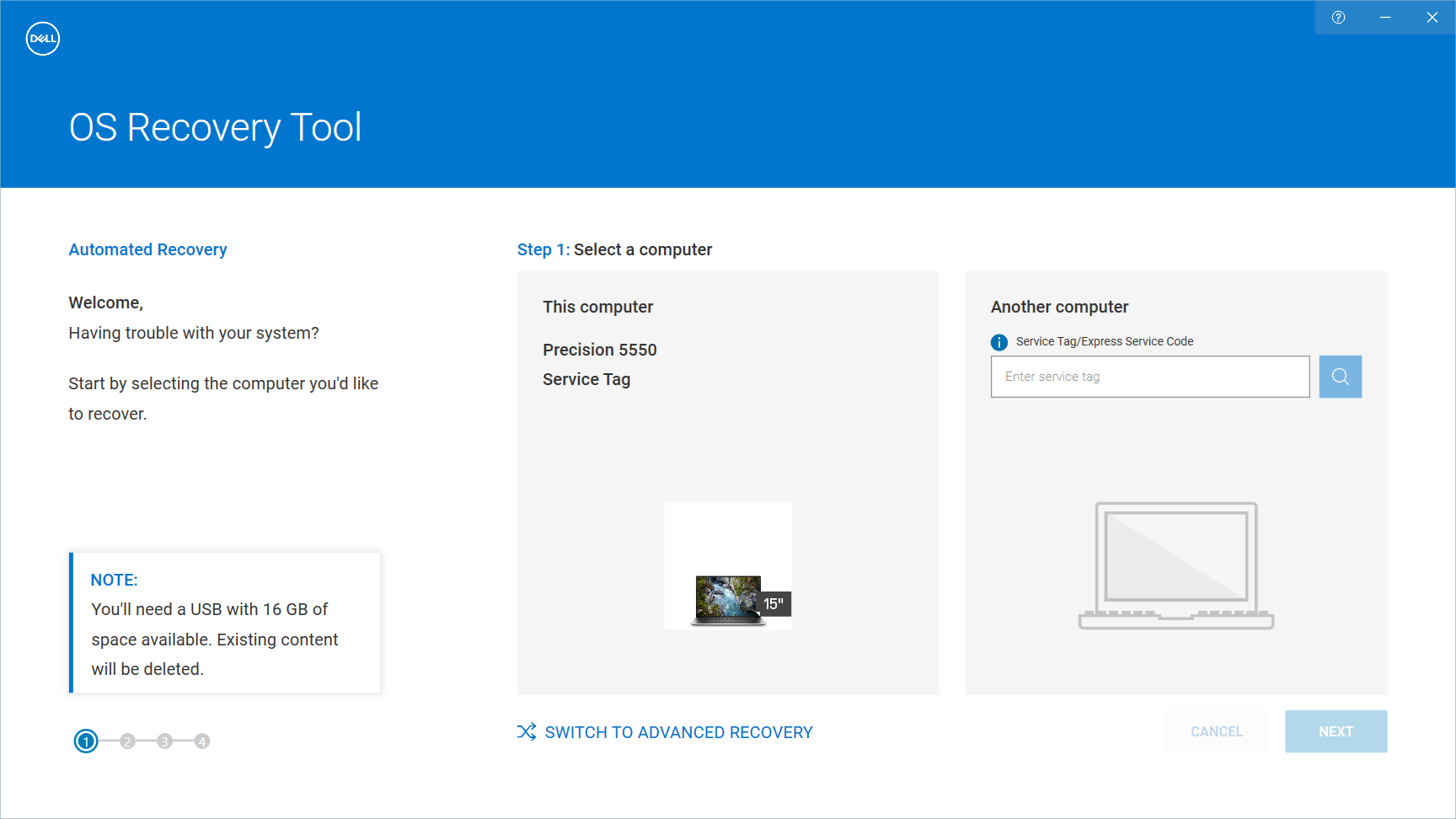
Малюнок 16: Визначте комп'ютер Dell у засобі відновлення ОС Dell. Зображення доступне лише англійською мовою.
ПРИМІТКА. Якщо сервісний тег вашого комп'ютера Dell не розпізнається, зверніться до служби технічної підтримки Dell.
Крок 3
ПОПЕРЕДЖЕННЯ: Dell Technologies рекомендує створювати резервні копії всіх важливих даних з USB-накопичувача. Dell OS Recovery Tool форматує флешку, і всі дані на USB-накопичувачі стираються назавжди.
- Вставте флеш-пам'ять USB з принаймні 16 ГБ вільного місця.
- Виберіть вставлений диск у випадаючому меню USB-накопичувача .
- Поставте галочку навпроти пункту Я так розумію, що обраний диск буде переформатований, а існуючі дані видалені.
- Натисніть Завантажити.
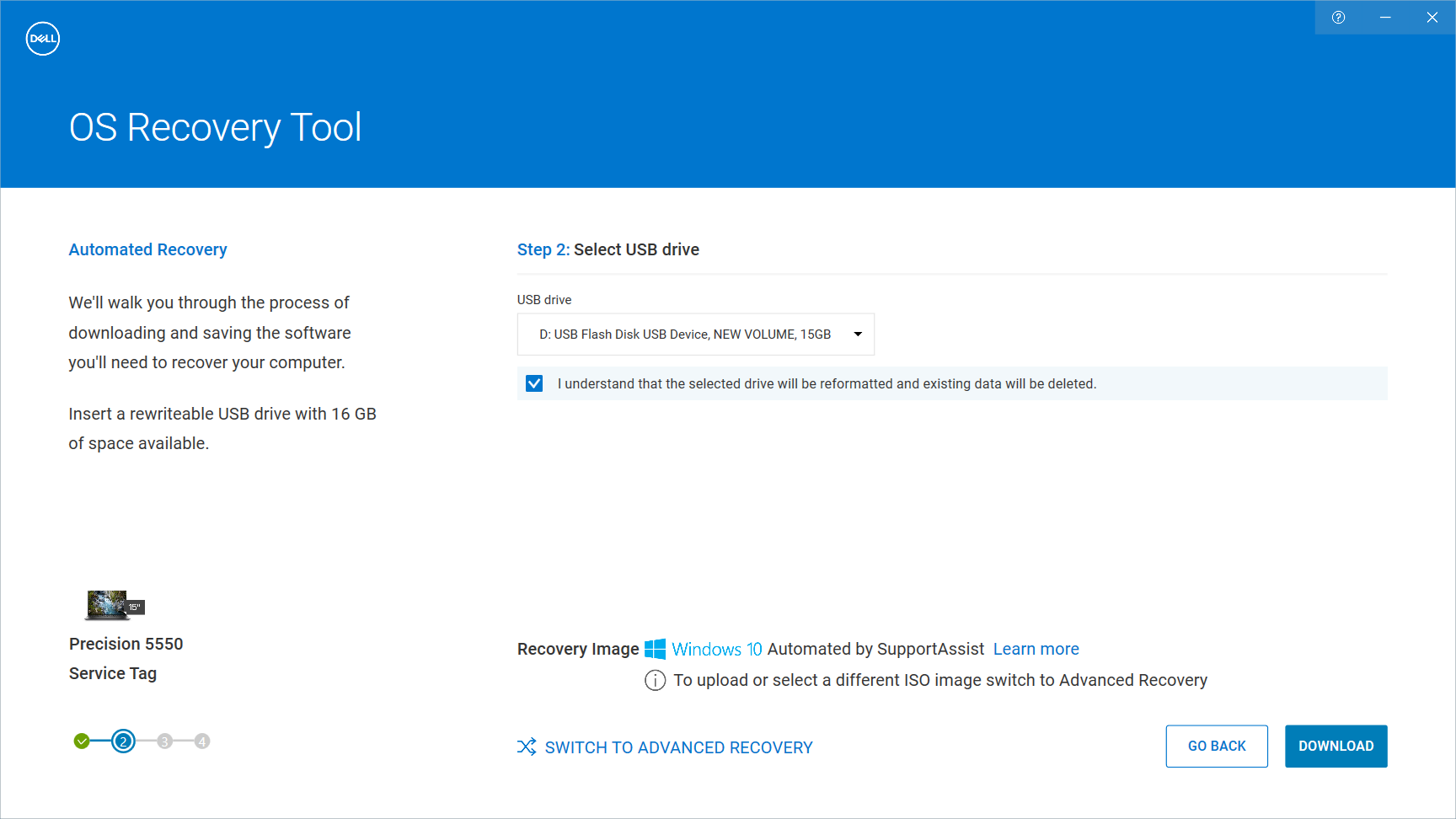
Малюнок 17: Виберіть USB-накопичувач у програмі Dell OS Recovery Tool. Зображення доступне лише англійською мовою.
Крок 4
Dell OS Recovery Tool завантажує необхідні файли і копіює їх на USB-накопичувач.
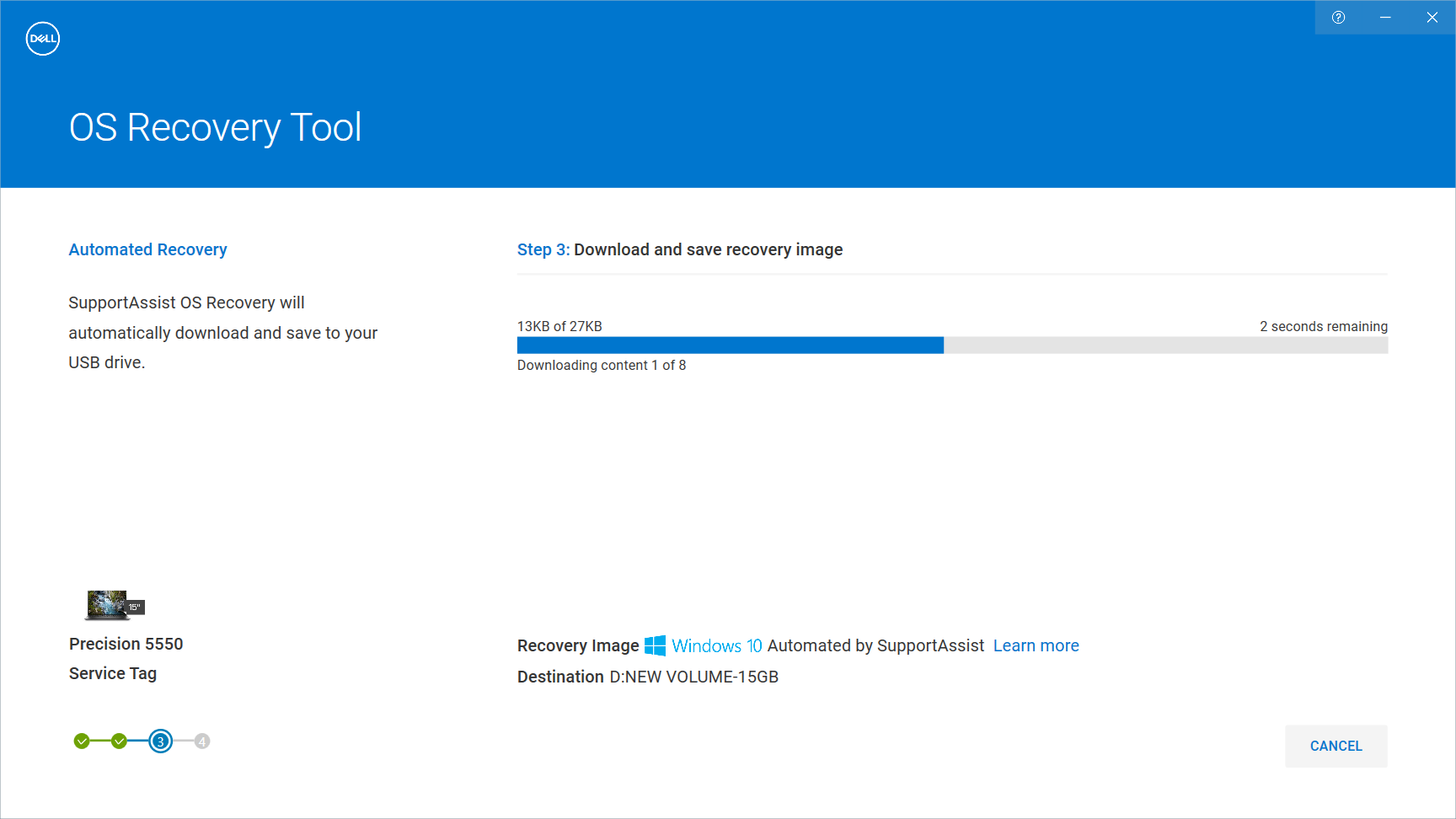
Малюнок 18: Прогрес завантаження в Dell OS Recovery Tool. Зображення доступне лише англійською мовою.
Крок 5
На екрані керівництва по процесу відновлення від'єднайте USB-носій і натисніть Закрити.

Малюнок 19: Екран посібника з процесу відновлення на екрані Dell OS Recovery Tool. Зображення доступне лише англійською мовою.
Крок 6
Завантажтеся на USB-носій відновлення.
- Підключіть USB-носій для відновлення до комп'ютера.
- Увімкніть або перезавантажте комп'ютер.
- На екрані з логотипом Dell натисніть F12 кілька разів, доки не з'явиться меню одноразового завантаження.
- У меню завантаження вибираємо зі списку USB-накопичувач.
- Натисніть клавішу Enter і завантажтеся на USB-накопичувач.

Малюнок 20: Опція завантаження через USB у меню «Одноразове завантаження». Зображення доступне лише англійською мовою. - Комп'ютер завантажується в середовищі SupportAssist OS Recovery.
- На панелі «Скидання» виберіть «Почати скидання».

Малюнок 21: Головне меню в середовищі SupportAssist OS Recovery. Зображення доступне лише англійською мовою.
Крок 7
SupportAssist OS Recovery завантажує і за замовчуванням рекомендує найкращий варіант відновлення, який залежить від стану вашого комп'ютера.
Скидання до заводських налаштувань: Ця опція відновлює оригінальну інстальовану на заводі операційну систему та програмне забезпечення, яке постачалося разом із комп'ютером. Локальний образ відновлення доступний тільки на споживчих платформах, таких як продукти Alienware, Inspiron, Vostro і XPS.
Скидання та оновлення: Для цього параметра використовується функція Cloud Restore. Він завантажує та встановлює найновішу операційну систему та вимагає активного підключення до Інтернету.
ПРИМІТКА. Опція Cloud Restore завантажує останню версію операційної системи, яка була попередньо встановлена на комп'ютері Dell.
- Виберіть опцію скидання та натисніть Далі.

Малюнок 22: Скидання параметрів у SupportAssist OS Recovery версії 4.0. Зображення доступне лише англійською мовою.
Крок 8
Процес скидання в SupportAssist OS Recovery надає можливість резервного копіювання файлів.
- Щоб створити резервну копію даних і особистих файлів перед скиданням налаштувань комп'ютера, виберіть пункт Так, надати доступ і перенести дані налаштувань. Також прийміть умови ліцензії на програмний продукт Microsoft і натисніть кнопку Далі. Дотримуйтесь інструкцій на екрані та завершіть процес резервного копіювання даних.
- Якщо ви не хочете створювати резервні копії файлів, виберіть Ні, Не переносити мої налаштування та дані та натисніть Далі.

Малюнок 23: Опція резервного копіювання даних під час скидання в SupportAssist OS Recovery. Зображення доступне лише англійською мовою.
Крок 9
- Якщо ви вирішите не виконувати резервне копіювання даних, з'явиться сторінка «Підтвердити скидання » з повідомленням про те, що процес скидання назавжди видаляє всі дані та особисті файли. Виберіть Я розумію, що скидання призведе до видалення всіх моїх системних даних і особистих файлів.
- Виберіть причину скидання в розкривному діалоговому вікні та натисніть кнопку Далі.

Малюнок 24: Виберіть причину скидання в SupportAssist OS Recovery. Зображення доступне лише англійською мовою. - Виводиться попередження про те, що всі системні дані і особисті файли будуть видалені. Виберіть Так, продовжити.

Малюнок 25: Попередження про втрату даних перед скиданням налаштувань комп'ютера в SupportAssist OS Recovery. Зображення доступне лише англійською мовою.
Крок 10
Починається процес відновлення, а індикатор прогресу показує різні етапи та час, що залишився.
Малюнок 26: Хід процесу скидання в SupportAssist OS Recovery. Зображення доступне лише англійською мовою.
Крок 11
- Після завершення процесу відновлення з'явиться повідомлення про те, що скидання пройшло успішно, і ви будете перенаправлені на екран керівництва по процесу відновлення.

Малюнок 27: Завершення процесу скидання в SupportAssist OS Recovery. Зображення доступне лише англійською мовою. - На екрані Посібник із процесу відновлення вийміть USB-носій (якщо процес відновлення було розпочато за допомогою USB-носія для відновлення) і натисніть «Перезавантажити».

Малюнок 28: Екран керівництва по процесу відновлення в SupportAssist OS Recovery. Зображення доступне лише англійською мовою.
Крок 12
- Комп'ютер кілька разів перезавантажується та запускає процедуру першого інсталяції Windows. Дотримуйтесь інструкцій на екрані, щоб завершити процедуру першого налаштування.

Малюнок 29: Перенесення системних даних і екрана налаштувань. Зображення доступне лише англійською мовою.
Малюнок 30: Екран Ліцензійної угоди з кінцевим користувачем Windows. Зображення доступне лише англійською мовою. - Асистент відновлення SupportAssist відображається після входу в систему, щоб допомогти вам встановити останні оновлення Windows і Dell. Він також встановлює програмне забезпечення Dell, встановлене на заводі, і відновлює файли резервних копій, якщо ви використовували функцію резервного копіювання SupportAssist OS Recovery.

Малюнок 31: Асистент відновлення SupportAssist завантажується під час першого запуску. Зображення доступне лише англійською мовою.
Якщо не завантажено всі драйвери, а ваш пристрій є робочою станцією Dell Pro, Dell Pro Max, Latitude, OptiPlex або Precision , запустіть Dell Command Update від імені адміністратора.
- Якщо «Розширене відновлення драйверів для повторної інсталяції Windows» не відображається, перейдіть до розділу «Додаткові >параметри відновлення драйверів » і натисніть «Увімкнути».
- Якщо з'являється пункт Розширене відновлення драйверів для повторної інсталяції Windows, виберіть Клацнути тут , щоб завантажити та інсталювати повну бібліотеку драйверів.
Щоб дізнатися більше про усунення неполадок із відновленням ОС SupportAssist та багато іншого, перегляньте Посібник користувача SupportAssist OS Recovery.
Prodotti interessati
Alienware, Dell All-in-One, Dell Pro All-in-One, Dell Pro Max Micro, Dell Pro Max Slim, Dell Pro Max Tower, Dell Pro Micro, Dell Pro Slim, Dell Pro Tower, Dell Slim, Dell Tower, Inspiron, OptiPlex, Vostro, XPS, G Series, G Series, Alienware
, Dell Laptops, Dell Plus, Dell Pro, Dell Pro Max, Dell Pro Plus, Dell Pro Premium, Inspiron, Latitude, Dell Pro Rugged, Vostro, XPS, Fixed Workstations, Mobile Workstations, Dell Pro Max Micro XE FCM2250, Dell Pro Max Slim XE FCS1250, Dell Pro Max Tower T2 XE FCT2250, Dell Pro Max 16 XE MC16250, Dell Pro Micro Plus XE QBM1250, Dell Pro Slim Plus XE5 QBS1250, Dell Pro Tower Plus XE5 QBT1250, SupportAssist for Home PCs, SupportAssist OS Recovery
...
Proprietà dell'articolo
Numero articolo: 000177401
Tipo di articolo: How To
Ultima modifica: 24 ott 2025
Versione: 33
Trova risposta alle tue domande dagli altri utenti Dell
Support Services
Verifica che il dispositivo sia coperto dai Servizi di supporto.